


 PowerMyMac


إذا كنت قد تساءلت يومًا عن كيفية تشغيل تطبيقات Mac على Windowsلستَ وحدك. العديد من تطبيقات ماك الحصرية - مثل Final Cut Pro أو Logic Pro - لا توفر إصدارات ويندوز الأصلية. سواءً كنتَ تنتقل من ماك إلى ويندوز أو تحتاج ببساطة إلى الوصول إلى تطبيق macOS مُحدد، فهناك العديد من الحلول. من المُحاكيات إلى الأجهزة الافتراضية، يُفصّل هذا الدليل أكثر الطرق فعالية لتشغيل برامج ماك على جهاز ويندوز. سنتناول أيضًا كيفية صيانة النظام عند العمل عبر منصات مُختلفة.
المحتويات: الجزء 1: لماذا قد ترغب في تشغيل برامج Mac على Windows؟الجزء الثاني: طرق تشغيل برامج Mac على Windowsالجزء 3: اعتبارات الأداء والتوافقالجزء 4: صيانة جهاز Mac الخاص بك للحصول على تجربة أفضل عبر الأنظمة الأساسيةالجزء الخامس: الأفكار النهائية
الجزء 1: لماذا قد ترغب في تشغيل برامج Mac على Windows؟
إن فهم أسباب رغبة الناس في تشغيل تطبيقات ماك على ويندوز يُبرز الحاجة إلى أساليب موثوقة. تشمل الأسباب:
- الوصول إلى برامج إبداعية حصرية لنظام macOS
- التطوير والاختبار عبر الأنظمة الأساسية
- الانتقال من Mac إلى PC
- تجنب تكلفة شراء جهاز Mac
قد يكون تشغيل تطبيقات Mac على Windows أمرًا صعبًا بسبب الاختلافات على مستوى نظام التشغيل، ولكن باستخدام الأدوات المناسبة، يصبح الأمر ممكنًا.
هل يمكنك تشغيل برامج Mac على Windows بشكل أصلي؟
الإجابة المختصرة: لا، لا يمكنك تشغيل تطبيقات Mac بشكل أصلي على Windows لأن macOS وWindows يستخدمان أطر عمل وأنظمة ملفات واستدعاءات نظام مختلفة.
مع ذلك، توجد عدة حلول بديلة لمحاكاة أو تشغيل macOS افتراضيًا على Windows. لا توفر هذه الخيارات أداءً مثاليًا، ولكنها تعمل بشكل جيد لمهام محددة أو للاستخدامات الخفيفة.
الجزء الثاني: طرق تشغيل برامج Mac على Windows
فيما يلي الطرق الأكثر فعالية لتشغيل تطبيقات Mac على Windows:
1. آلة افتراضية لنظام التشغيل macOS (VM)
استخدم أدوات المحاكاة الافتراضية مثل VirtualBox أو VMware لتثبيت macOS على جهاز كمبيوتر يعمل بنظام Windows. ستحتاج إلى ملف ISO لنظام macOS وجهاز متوافق.
- الإيجابيات: تجربة macOS كاملة
- السلبيات: إعداد معقد وقد يكون مقيدًا قانونيًا
 المادة ذات الصلة: أفضل آلة افتراضية لنظام التشغيل Mac للحوسبة السلسة عبر الأنظمة الأساسية
2. Hackintosh على أجهزة Windows
نهج أكثر تطورًا، يُثبّت Hackintosh نظام macOS على أجهزة الكمبيوتر. هذا الإعداد غير مدعوم رسميًا من Apple.
- الإيجابيات: توافق عالي مع تطبيقات Mac
- السلبيات: محفوفة بالمخاطر، وغير مستقرة، وتستغرق وقتا طويلا

3. الوصول عن بُعد إلى جهاز Mac
استخدم خدمات مثل MacStadium أو تطبيقات الوصول عن بعد (على سبيل المثال، برنامج TeamViewer) للتحكم في جهاز Mac من جهاز الكمبيوتر الشخصي الذي يعمل بنظام Windows.
- الإيجابيات: لا حاجة لمحاكاة macOS محليًا
- السلبيات: يتطلب اتصال إنترنت مستقر وجهاز Mac في مكان ما
تتيح لك كل هذه الطرق تشغيل تطبيقات Mac على Windows، ولكن يعتمد اختيارك على مهاراتك الفنية والغرض من ذلك.
الجزء 3: اعتبارات الأداء والتوافق
عند محاولة تشغيل تطبيقات ماك على ويندوز، توقع مستويات أداء متفاوتة. غالبًا ما تتطلب المحاكاة والافتراضية قدرًا كبيرًا من الذاكرة وقوة المعالج. قد تواجه تأخرًا أو أعطالًا أو دعمًا محدودًا للأجهزة، خاصةً مع التطبيقات التي تتطلب رسومات كثيفة مثل برامج تحرير الفيديو أو إنتاج الموسيقى.
بعض التطبيقات قد لا تعمل إطلاقًا بسبب اعتمادها على نظام macOS. يُنصح بشدة باختبار تطبيقاتك الأكثر استخدامًا في جهاز افتراضي قبل الاعتماد عليها.
الجزء 4: صيانة جهاز Mac الخاص بك للحصول على تجربة أفضل عبر الأنظمة الأساسية
حتى لو كنت تستخدم نظام ويندوز بشكل أساسي، فإن العديد من المستخدمين يحتفظون بجهاز ماك إلى جانب جهاز الكمبيوتر الخاص بهم. وللحفاظ على سرعة وكفاءة جهاز ماك، اي ماي ماك باور ماي ماك هو يجب أن يكون.
إليك كيف يساعدك iMyMac PowerMyMac:
- تنظيف النظام الذكي: يقوم بمسح الملفات غير المرغوب فيها في النظام وتخزينها مؤقتًا لتحرير المساحة
- إلغاء تثبيت التطبيق:يحذف التطبيقات والملفات المتبقية تمامًا
- مراقبة الذاكرة والأداء:يتتبع استخدام وحدة المعالجة المركزية والقرص والذاكرة العشوائية (RAM)
- مدير بدء التشغيل:يعمل على تسريع وقت التمهيد عن طريق تعطيل عناصر التشغيل غير الضرورية
- منظف خاص:مسح سجل التصفح والبيانات الشخصية بشكل آمن
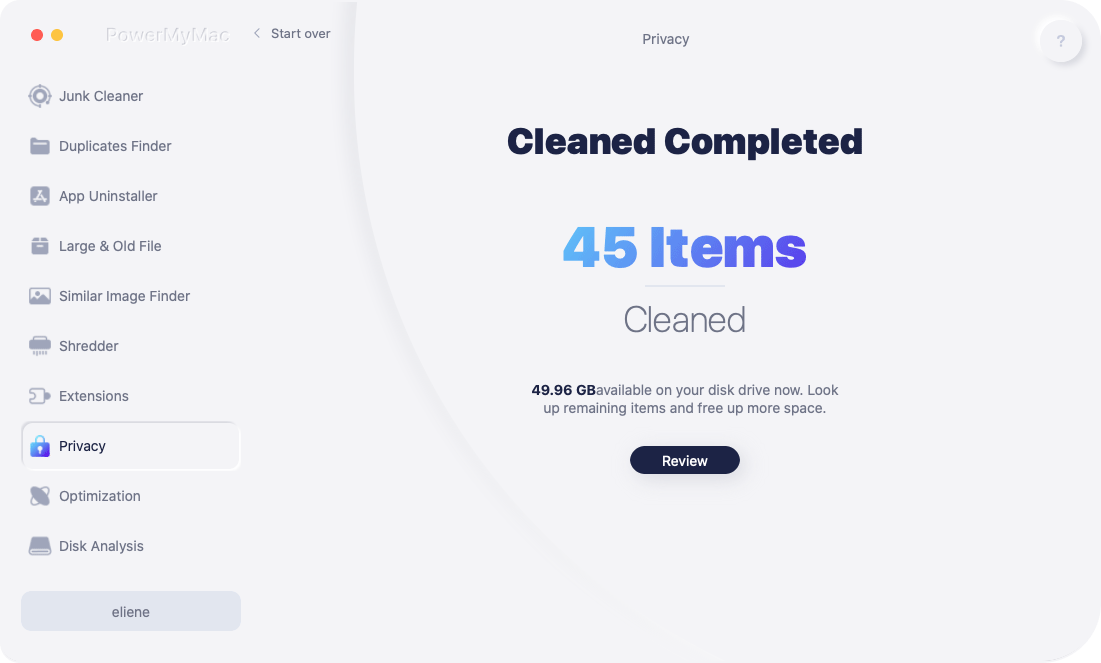
إذا كنت تقوم بالتبديل بين macOS وWindows أو تستخدم الوصول عن بُعد لتشغيل تطبيقات Mac، فإن الحفاظ على جهاز Mac الخاص بك مُحسَّنًا باستخدام iMyMac PowerMyMac يضمن أعلى مستوى من الأداء—حتى أثناء الجلسات عن بُعد.
الجزء الخامس: الأفكار النهائية
سواء كنت مطورًا أو محرر فيديو أو مجرد فضولي، فإن معرفة كيفية تشغيل تطبيقات ماك على ويندوز تفتح آفاقًا جديدة. مع ذلك، ليس الإعداد دائمًا بسيطًا أو قانونيًا. للاستخدام الخفيف، قد يكفي استخدام جهاز افتراضي أو الوصول عن بُعد. أما بالنسبة لسير العمل اليومي، ففكّر في بدائل أو احتفظ بنظام ماك ثانوي مُحسّن بأدوات مثل iMyMac وPowerMyMac.


