


 Mac Cleaner


Ger MegaBackup dig problem på din Mac? Bara för att undanröja några av dina bekymmer, den här applikationen är inte ett virus, det är en giltig programvara som har sina egna funktioner för att tjäna pengar.
Om du undrar varför ta bort Megabackup på Mac Det är inte så enkelt som det är, kanske är en av deras lösningar för att pressa lite pengar från dig.
Så i det här inlägget ska vi guida dig igenom hur du blir av med den här irriterande MegaBackup på din Mac.
Innehåll: Del 1. Vad är MegaBackup?Del 2. Steg för att ta bort MegaBackup Del 3. Snabbaste och enklaste sättet att ta bort MegaBackup heltDel 4. Slutsats
Del 1. Vad är MegaBackup?
MegaBackup är en programvara som fungerar som utökad lagring av dina filer. Eftersom den är molnbaserad tar den inte upp plats på din lokala lagring eller på din Mac. Även av säkerhetsskäl kan du hämta dina filer när som helst och var som helst om din Mac skulle krascha, förloras eller gå sönder.
Den här applikationen är tillgänglig för Mac- och Windows-operativsystem. Du kan ladda ner den frivilligt eller ibland vara kopplad till programvara eller applikationer som du tidigare laddat ner.
Det på något sätt skrämmande med den här applikationen är att den hämtar information från din Mac, till exempel detaljer från webbläsaren, som webbplatser du besökt och IP-adresser.
Är MegaBackup en typ av virus?
Nej, det är det inte. Vi kan försäkra dig om att det inte är ett virus och inte kan skada din dator. Ibland kan dock den här programvaran irritera dig, särskilt om den fortsätter att be dig köpa den uppgraderade versionen om du använder gratisversionen. För det mesta även om du tackat nej till det en miljon gånger.
Den kommer också att ge dig en massa meddelanden om att din dator kan vara i fara och att du behöver köpa vissa tjänster från dem för extra säkerhet. Men i verkligheten finns det ingen risk för din dator och det är bara en marknadsföringsstrategi.
MegaBackup har också förmågan att få din webbläsare att omdirigera till weknow.ac, en typ av sökmotor som är läskig. Detta är inte roligt eftersom dess handling är misstänkt genom webbavlyssning, det är faktiskt... kapa din webbläsare.
Så om du vill bli av med MegaBackup på din Mac för att skydda din integritet, gå bara vidare till nästa del för att lära dig hur du kan göra det.
Del 2. Steg för att ta bort MegaBackup
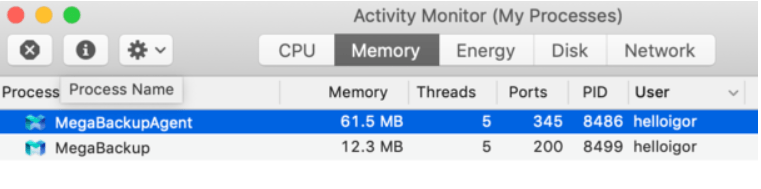
Steg 1. Ta bort MegaBackup från din aktivitetsmonitor (Mina processer)
- Hitta Program, leta sedan efter Verktygsprogram och öppna sedan Aktivitetskontroll.
- Leta efter MegaBackup-agenten genom att manuellt bläddra i listan eller använda sökfunktionen.
- Välj MegaBackup Agent och längst upp till höger på skärmen ser du en 'X' knappen och klicka sedan på den.
- Om det visas ett popup-fönster som bekräftar din åtgärd att avsluta, välj alternativet tvångsavslut.
- Gå tillbaka till Program och leta sedan efter MegaBackup-appen, klicka på den och tryck sedan länge medan du flyttar appen till trash, efter att du borde tömma papperskorgen.
- Leta reda på Systeminställningar, du kan hitta den i Dock, eller så kan du gå till Apple-menyn och välja.
- När du är i Systeminställningar väljer du Användare och grupper i rutan, letar upp ditt användarnamn och klickar sedan på det.
- Leta reda på fältet Inloggningsobjekt och klicka sedan på det.
- Leta efter MegaBackup och markera sedan rutan bredvid den, en knapp som visar '-' och tryck sedan på den.
Steg 2. Rensa MegaBackup-data i Safari
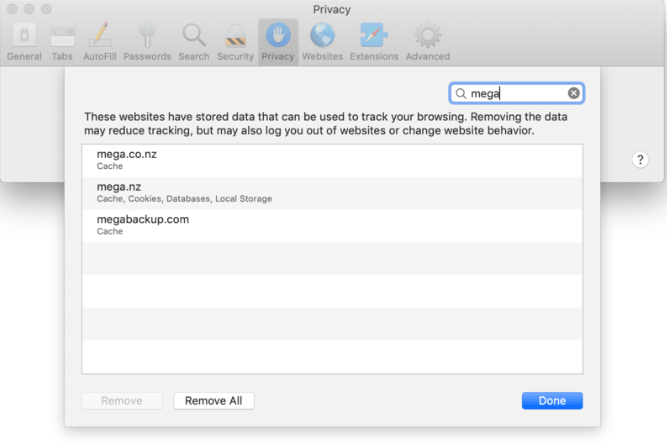
Ett av hoten från MegaBackup har samlat in data på din Mac genom cookies från webbplatsen där MegaBackup laddades ner, det är därför vi behöver bli av med det och så här gör du:
- Öppna webbläsaren Safari och öppna sedan Meny Fliken, leta efter Inställningar och klicka sedan på den.
- Leta reda på Integritetspolicy och leta sedan efter Hantera webbplatsdata och klicka sedan på den.
- Bläddra igenom listan över webbplatser. Om det finns något som du inte känner igen, välj sedan TA BORT. Du får också möjlighet att... TA BORT ALLA.
Om du använder andra webbläsare måste du även ta bort cookies där.
Steg 3. Rensa upp MegaBackup-data i Chrome
- Leta reda på Chrome och dubbelklicka sedan på det, leta efter Snarare alternativen på skärmens högra sida.
- Håll muspekaren över skärmens övre högra sida så ser du tre punkter och texten Anpassa och kontrollera Google Chrome klicka på den ikonen.
- En lista kommer att visa och lokalisera Inställningar fliken och klicka sedan på den.
- Bläddra igenom alternativen och välj Rensa surfhistoriken.
- Tre olika alternativ kommer att visas, och du måste kryssa i rutorna.
- En meny i tidslinjen visas, så du kan välja det du tycker passar dig bäst.
- Välja Radera data.
Del 3. Snabbaste och enklaste sättet att ta bort MegaBackup helt
Att gå igenom dina Verktyg och Aktivitetsmonitor bara för att ta bort en enda applikation kan vara mycket svårt att följa, för att inte tala om att du måste gå till olika mappar och platser bara för att bli av med en app.
När du fortfarande inte är klar med processen behöver du fortfarande gå till alla webbläsare du använder och ta bort alla cookies som MegaBackup har placerat på dem. Är det inte en för lång process?
iMyMac PowerMyMac kan göra alla dessa processer åt dig med bara några få klick. Det är en smart applikation som är utformad för att göra saker enklare för dig, inte bara genom att bli av med program och rensa din dator, det finns också många funktioner som du kan använda, till exempel tar bort skräppost, iTunes-skräp, dubbletter av bilder, stora och gamla filer, allt det där som är onödigt på din dator som du kanske vill ta bort.
Den upptäcker automatiskt vad du behöver ta bort från din dator.
 Få en gratis provperiod nu!
Ta bort MegaBackup med PowerMyMac
- Besök den officiella webbplatsen, LADDA NER PowerMyMac GRATIS och starta programmet.
- På vänster sida av skärmen klickar du på App Uninstaller.
- En ikon med SCAN kommer att visas och välj sedan det.
- Den kommer automatiskt att söka igenom din Mac efter alla program som kan tas bort.
- När skanningen är klar visas en lista över programmen och du letar efter MegaBackup.
- Välj MegaBackup och klicka på längst ner på skärmen REN knapp.

Eftersom du har tagit bort MegaBackup-programmet från din dator är det nu dags att rensa upp datorn för att ta bort alla rester från det här nervpirrande programmet med hjälp av PowerMyMac.
Ta bort webbläsarcookies från MegaBackup med PowerMyMac
- Öppna programvaran så visas en lista med kategorier till vänster på skärmen, välj alternativet Integritetspolicy den kommer att omdirigera dig till en ny skärm och klicka sedan på ikonen för rutan som säger SCAN
- Låt programvaran skanna din dator och visa dig sedan de objekt som behöver tas bort. Leta efter webbläsarcookies och se till att rutorna bredvid är markerade.
- Om du är klar med att välja cookies kan du klicka på RENGÖR ikonen för att starta rengöringsprocessen
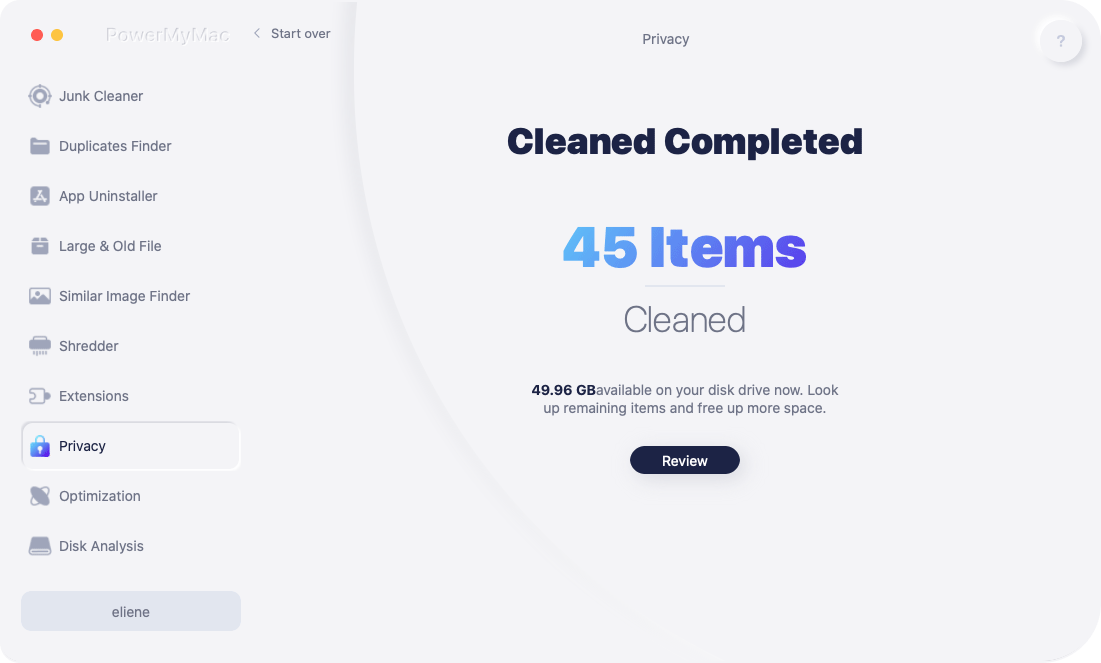
- När det är klart kommer du att omdirigeras till en ny skärm som ger dig en kort sammanfattning av hur mycket som har rensats på din Mac.
Så, istället för att gå igenom den långa processen, varför inte dra nytta av ett användarvänligt program som PowerMyMac för att göra allt arbete åt dig, snarare än att gå igenom en väldigt lång process.
Del 4. Slutsats
Att ha en applikation som MegaBackup kan vara som en livräddande programvara om du har gått sönder din Mac eller om den har tappats bort, men innan du laddar ner den här typen av applikationer, se alltid till att läsa villkoren eller det finstilta innan du godkänner dem, eftersom du kanske inte vet vad de har att erbjuda för att du ska kunna använda deras program gratis.
Att bli av med den här typen av knepiga appar kan också orsaka huvudvärk, det är också därför det är mycket viktigt att ha en app som iMyMac PowerMyMac enkelt installerat på din Mac för att spara tid och ansträngning genom den långa processen.



