


 Mac Uninstaller


jag har en MacBook Pro och jag älskar det. Jag jobbar i princip hemifrån med min MacBook Pro och den är väldigt praktisk för att hjälpa mig att försörja mig. Ett dilemma jag skulle vilja ha svar på är hur man... ta bort widgetar på min Mac-enhetHur gör jag exakt detta? Var snäll och berätta för mig.
~MacBook Pro-ägare
Innehåll: Del 1. Kan jag ta bort widgetar på en Mac?Del 2. Använda Auto Tool för att ta bort Mac-widgetarDel 3. Manuellt ta bort widgetar på din MacDel 4. Slutsats
Del 1. Kan jag ta bort widgetar på en Mac?
Widgetar på din Mac Enheten kan faktiskt vara praktisk. De kan användas för att utföra specifika uppgifter och lösa en mängd olika problem. Vissa Mac-användare gillar dock inte dessa widgetar och har problem med att ta bort dem.
Du kanske undrar, hur tar jag bort widgetar från Big Sur? Så, är det faktiskt möjligt att ta bort widgetar på en Mac-enhet där man tar bort widgetar? Det är faktiskt möjligt. Allt du behöver göra är att lägga ner tid och ansträngning på att göra det. Du behöver också rätt verktyg för att hjälpa dig ta bort dessa widgetar från din Mac-enhet.
Det finns två sätt att göra detta. Det ena är att göra det manuellt. Det andra sättet att ta bort Mac-widgetar är med ett verktyg.
Del 2. Använda Auto Tool för att ta bort Mac-widgetar
Metod 1. Mac-avinstallationsprogram
Hur tar jag bort mina widgetar? Det är faktiskt enkelt att ta bort widgetar bara med hjälp av ett verktyg. Det vi rekommenderar är iMyMac PowerMyMacApp-avinstallationsprogramHär är de olika funktionerna och fördelarna med nämnda verktyg:
1 - Kraftfull - Den skannar din Mac fullständigt efter alla program och kan effektivt utföra uppgiften.
2 - Effektiv - Det kan helt ta bort appar som du vill ta bortDen tar även bort tillhörande filer från nämnda applikationer.
3 - Selektiv - Den visar skannade resultat i en mängd olika klassificeringar (efter tid, storlek, datum etc.). Du kan förhandsgranska appar en efter en. Och du kan välja vilka appar som ska avinstalleras. Allt hanteras och kontrolleras av dig.
4 - Pröva På - Du kan använda Mac Uninstaller för de första 500 MB av din data. Nu kan du uppleva kraften i det här verktyget utan att behöva lägga ut pengar ur fickan.
Så här använder du det steg för steg:
Steg 1 - Ladda ner PowerMyMac och öppna den på din enhet.
 Få en gratis provperiod nu!
Steg 2 - Välj modulen “App Uninstaller".

Steg 3 - Klicka på knappen SCAN för att skanna alla appar på din enhet. Vänta tills resultaten visas.
Steg 4 - Välj den applikation du vill ta bort.

Steg 5 - Klicka på "REN".
Metod 2. Tilläggshanterare
Hur blir jag av med widgetar på skrivbordet? Du kan också använda PowerMyMacs tillägg hanterare för att hantera tillägg installerade på din Mac, samt ta bort widgetar. Nedan följer funktionerna i nämnda verktyg:
1 - Det hjälper till att öka prestandan på din Mac-enhet genom att snabba upp den.
2 - Det hjälper dig att ta bort oönskade tillägg som kan orsaka problem med din enhet.
3 - Det är det 100% säkert.
4 - Den innehåller inga virus eller skadlig kod som kan skada din Mac-enhet. Den är säker att använda på alla typer av Mac-enheter.
5 - Den sprider inte känslig information. Den skyddar faktiskt känslig information som du matar in i nämnda verktyg.
6 - Den har en 30 dagar pengarna tillbaka garantiOm du inte är nöjd med verktyget kan du få full återbetalning om du begär det.
7 - Du får en gratis testversion för de första 500 MB data. Du kan helt enkelt uppleva fördelarna med Extensions Manager utan att behöva lägga ut pengar ur fickan.
8 - Du kan faktiskt förhandsgranska verktyget innan du köper det. På så sätt vet du om det passar dina Mac-behov.
9 - Den är användarvänlig. Du kan göra mycket med den med bara några få klick. Gränssnittet är lätt att förstå och inte komplicerat.
10 - Du får en gratis livstidsuppdatering när du köper verktyget.
11 - Du får också personlig support. Du kan också få support via e-post.
12 – Tilläggshanteraren hjälper dig att hitta alla tillägg på din Mac-enhet. Om det finns dolda tillägg som skadar din dator kan verktyget enkelt upptäcka dessa. Du kan helt enkelt aktivera eller ta bort tillägg från Mac efter din vilja.
13 - Allt är under din kontroll eftersom du kan välja vilka tillägg som ska tas bort och vilka som ska behållas.
Se det! Det är 13 funktioner och fördelar med Extensions manager. Du kan använda det här verktyget och dra nytta av dess fördelar.
Så här använder du PowerMyMacs tillägg steg för steg:
Steg 1 - Starta PowerMyMac.
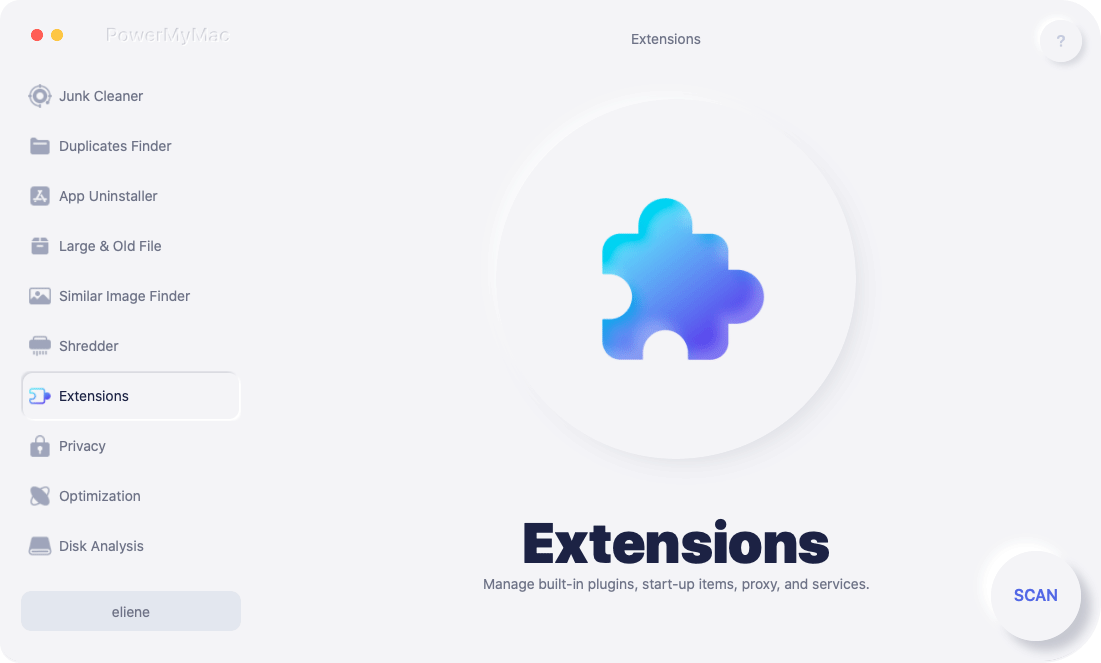
Steg 2 - Klicka på modulen Tillägg.
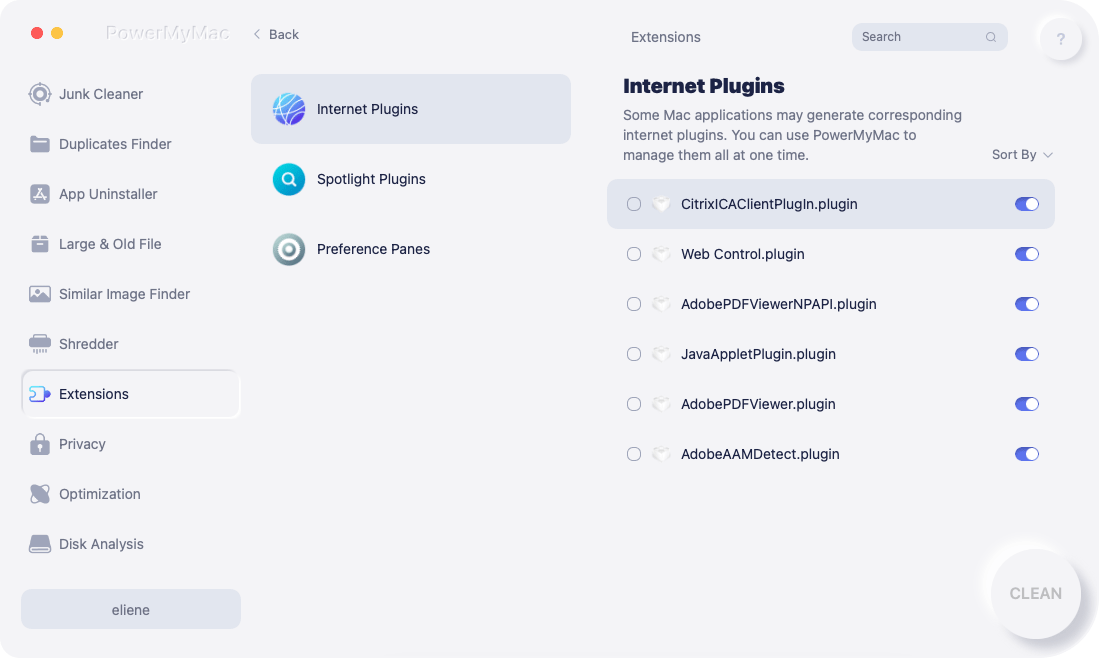
Steg 3 - Klicka på SCAN. Resultatet visar en lista över tillägg, plugin-program och widgetar på din Mac.
Steg 4 – Hitta de tillägg, plugins eller widgets du vill ha.
Steg 5 – Växla för att inaktivera dessa tillägg, plugin-program eller widgets.
Del 3. Manuellt ta bort widgetar på din Mac
För att avinstallera instrumentpanelswidgetar på Mac, här är stegen du kan följa för att manuellt ta bort widgetar på din Mac-enhet:
Steg 1 - Gå till dockan som finns längst ner på skärmen.
Steg 2 - Tryck Tillämpningar.
Steg 3 - Välj instrumentpanel.
Steg 4 - Tryck på + -ikonenDenna finns längst ner till vänster på skärmen.
Steg 5 - Klicka på den widget du vill ta bort. Håll ned detta klick på widgeten.
Steg 6 - Den x som finns inom en cirkel ska klickas. Detta kommer att visas längst upp till vänster på widgetikonen.
Steg 7 - Bekräfta processen att ta bort widgeten genom att trycka på Delete.
Obs: När du har raderat widget(er) klickar du på bakgrunden av widgetlistans skärm för att gå tillbaka till instrumentpanelen. Titta sedan på det nedre högra området på instrumentpanelens skärm och tryck på pilikonen. Detta är för att avsluta den.
Om du vill inaktivera widgetar från Notiscenter följer du stegen nedan:
- Klicka på Notifieringscenter längst upp till höger i menyraden.
- Från "Idag"-delen, skrolla nedåt.
- Klicka på Redigera knappen eller kanske knappen Ny.
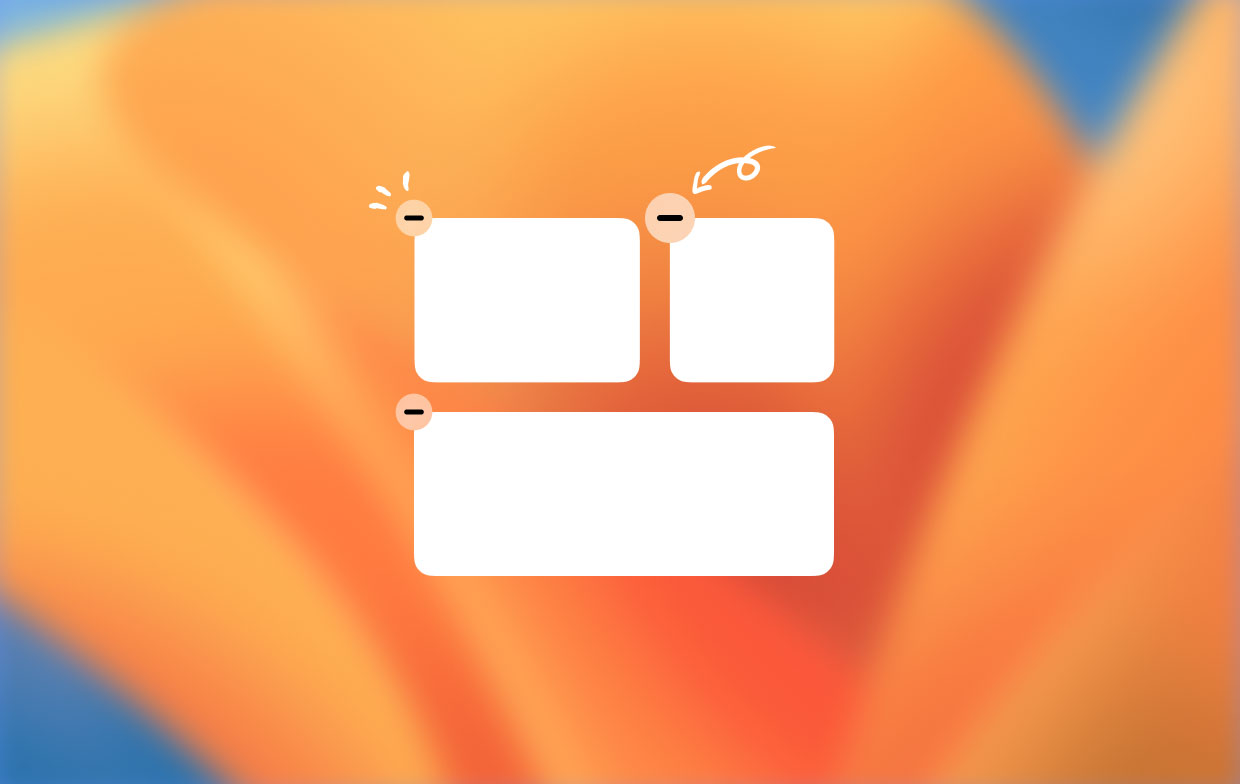
- Tryck sedan på den röda minusknappen längst upp till vänster i en widget för att inaktivera widgeten från aviseringsfältet. Om du vill lägga till en widget trycker du bara på plusknappen bredvid en widget.
Nu när du vet hur man använder widgetar i din Macs notifieringscenter.
Del 4. Slutsats
Vissa gillar Mac-widgetar. Andra inte. Om du är en av dem som inte gillar dessa widgetar finns det goda nyheter.
Du kan faktiskt ta bort widgetar från din Mac-enhet. Nu vet du hur du hanterar widgetar på Mac. Du kan göra det manuellt eller med verktyg. Verktygen du kan använda är dessa. Bra avinstallationsprogram för Mac - PowerMyMacs appavinstallationsprogram och Extension managerFå en gratis provperiod för att prova det nu!



