


 Mac Cleaner


I den här delen lär du dig grunderna i hur man tar bort Opera från Mac med ett kraftfullt, patentskyddat verktyg utvecklat för att radera envis programvaraOpera-data lurar i ditt register om du bara drar och släpper till papperskorgen.
Ladda ner den senaste versionen av PowerMyMac för att komma åt det smarta avinstallationsprogrammet innan du fortsätter. Din Opera-webbläsare kan bli offer för virus eller skadlig kod som skadar hela programmet och du måste bli av med det.
Vad är Opera-appen på min Mac? Opera hänvisar till en webbläsare som utvecklats av ett norskt företag. En prototypversion av Opera med Presto-layoutmotorn fungerar fortfarande på Free BSD-arkitekturen. Flaggskeppswebbläsaren övergav sin betalvägg 2005 för att bli gratisprogram.
 Få en gratis provperiod nu!
Innehåll: Del 1. Hur man tar bort Opera helt från MacDel 2. Hur man avinstallerar Opera manuellt på MacDel 3. Alternativ för att lösa Opera-problem istället för att avinstalleraDel 4. Sammanfattning
Del 1. Hur man tar bort Opera helt från Mac
Varför avinstallera Opera på Mac?
Opera-webbläsare existerar som antingen en fristående webbläsare på Mac eller inbäddade i tredjepartsappar. Mac-plattformar har användare som flockas med oro över att avinstallera webbläsaren Opera från programkatalogen.
Om du inte raderar all data som är kopplad till webbläsaren kommer en framtida installation av Opera att skadas. Detta är praktiskt om du vill avinstallera och installera om omedelbart, så att den inte blir instabil eller dysfunktionell.

Avinstallera Opera-webbläsaren helt på Mac
Envisa program sätter käppar i hjulet när du vill ta bort dem manuellt. Det tar också tid och ansträngning att försöka hitta varje oönskad fil. Du kan använda en enklicksmetod för att bli av med Opera på din dator för alltid med iMyMac PowerMyMacs avinstallationsverktyg.
Det här dedikerade verktyget tar sig an envisa appar, som till exempel en pojke som dödar ormar. Det är en väldigt enkel app som gör den här hjärnslitande processen till en barnlek.
- Ladda ner och installera den senaste versionen av PowerMyMac för att komma åt det specialiserade avinstallationsverktyget.
- Starta PowerMyMac och välj App-avinstallationsprogrammet modulen i vänsterkolumnen.
- Klicka på SCAN alternativet och det genererar en detaljerad lista över all programvara som är installerad på din dator.
- Välj webbläsaren Opera och tryck på “REN” och auktorisera åtgärden. Det kommer att radera den oönskade appen.
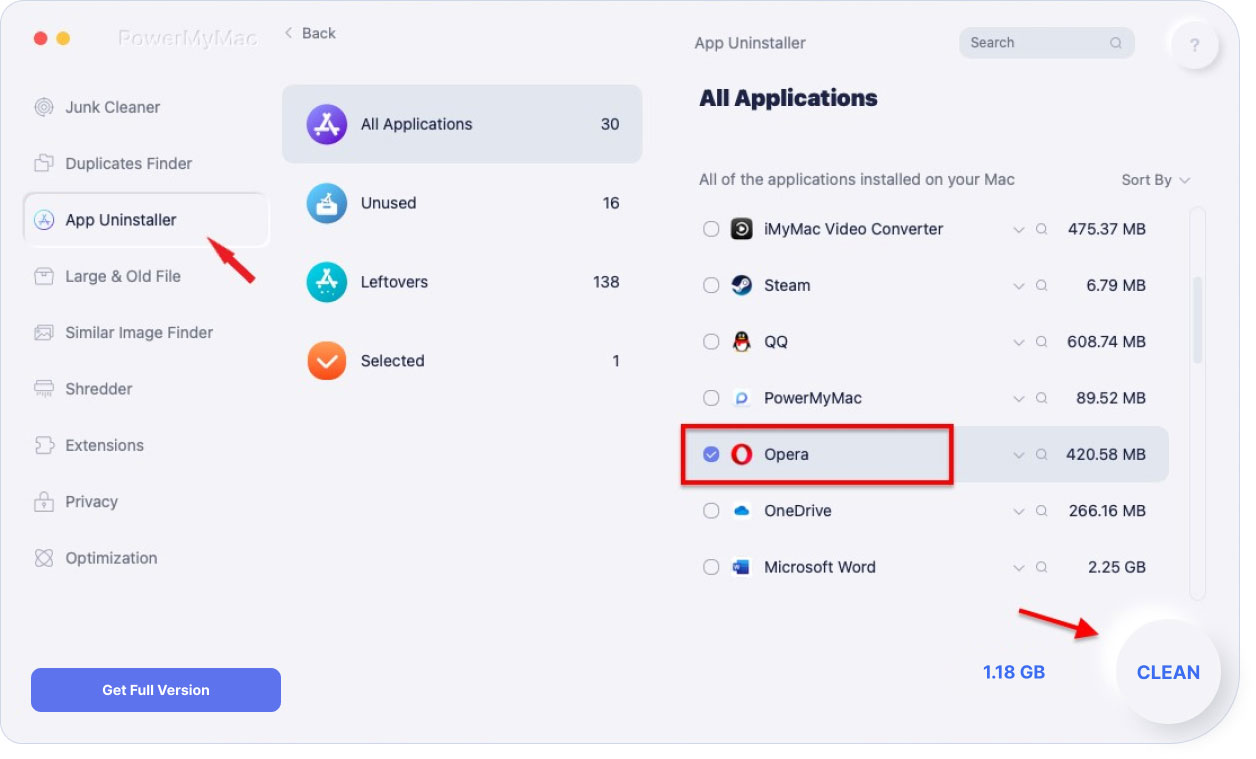
Verktyget tar bort överblivna filer på ett blankt blad. Du slipper krångla med resterna av Opera som kringgår standardavinstallationsprogrammet.
Del 2. Hur man avinstallerar Opera manuellt på Mac
Metod 1: Ta bort dolda Opera via genvägar
Envisa program etablerar sig på okända platser vilket gör det svårare att lokalisera dem. Det finns dock ett antal sätt att röka ut associerad data via Spotlight-sökningar eller Terminal-kommandon. Om Opera startas med genvägar i kontextmenyn, följ stegen nedan:
- Starta webbläsaren Opera med 'öppna med'-alternativet i kontextmenyerna. Det borde dyka upp i Dock precis som andra appar.
- Högerklicka på webbläsaren och välj "Visa i Finder” menyalternativet. Detta öppnar en mapp med webbläsaren.
- Radera webbläsaren genom att helt enkelt radera den.
- Du kanske vill starta om datorn efter borttagningen för att uppdatera kontextuella alternativ eller andra programlänkar.
Metod 2: Ta bort Opera manuellt med dra och släpp
Först måste du stänga av Opera om det fortfarande körs i bakgrunden.
- Bege dig till Applikationer>Verktyg innan dubbelklicka på Aktivitetsmonitorn att tända den.
- Kontrollera om det finns processer med Opera i titeln.
- Klicka på filer med Opera-ikonen och sedan tryck på Avsluta-processen alternativet i verktygsfältet.
- När du har stängt ner Opera-webbläsaren stänger du Aktivitetsmonitorn.
Navigera sedan till mappen Program, dra Opera-webbläsaren till papperskorgen. Töm den och börja radera alla filer på din startenhet.
- Gå till Finder, klicka på Gå-menyn och välj "Gå till mapp" och skriv sedan följande i textfältet:
~/Library/Caches - Fokusera på följande mapp:
operasoftware.Opera - När du har hittat den, ryck den till Papperskorgen och töm den.

Del 3. Alternativ för att lösa Opera-problem istället för att avinstallera
Alternativ #1 Återställ Opera på Mac
Förutom att avinstallera Opera-appen kan en återställning lösa problem på din Mac som orsakas av skadade filer. Du bör överväga den här lösningen för att undvika stressen och påfrestningarna med att avinstallera appar. Detta beror på att det raderar vissa inställningar eller inställningsfiler men lämnar Opera intakt.
När du väl startar det fungerar det som om du just installerat det på nytt. Användare med egen erfarenhet menar att detta hjälper till att åtgärda en mängd prestandaproblem. Så här återställer du webbläsaren till ruta ett:
- Klicka på Opera-ikonen längst upp till vänster i Windows-gränssnittet, välj Uppdatering och återställning.
- Tryck på Återställ för att få tillgång till en lista med alternativ för att ta bort fästa flikar, cookies och tillfällig data. Det gör det också. inaktiverar tilläggBestäm om du vill spara bokmärken, arkiverade lösenord eller historik.
Alternativ #2 Ta bort, skanna och skydda din Mac från Opera-viruset
För Mac-datorer som drabbats av Opera-virusets omdirigering måste du ta bort hotet från din dator. Det är en rad virus som är utformade för att kapa din webbläsare eller skapa flera omdirigeringar på sidan med en flod av annonser på ditt system.
Om din webbläsare visar olika typer av onlineannonser som gör din Mac långsammare är den infekterad av detta virus. Utrusta dig med en toppmodern borttagningslösning för skadlig kod för att... gör jobbet med att ta bort skadlig kodSkanna och torka bort det professionellt utan att öppna en ny burk med maskar.

Del 4. Sammanfattning
Vi har sammanfattat snabba och superenkla sätt att ta bort Opera från Mac. Jag hoppas att våra förslag gav dig något extra i din samling knep för att framgångsrikt ta bort webbläsaren.
Om du stöter på problem under avinstallationsprocessen, vänligen meddela oss så svarar vi snart. Förutom att vara effektiv när det gäller att rensa oönskade program från din dator, har PowerMyMac avancerade funktioner för att städa upp ditt system för att frigöra lagringsutrymme och optimera prestanda.
Använd dedikerad programavinstallerare att sålla igenom djupet av din maskin och radera alla spår av Opera. Detta säkerställer att det inte finns några dolda filer som överlever ett förvisat program. En återställning åtgärdar prestandaproblem och sparar dig besväret med avinstallation.



