


 PowerMyMac


Att hålla dina appar uppdaterade är viktigt för att säkerställa optimal prestanda, åtkomst till de senaste funktionerna och upprätthålla systemsäkerheten. För Mac-användare är App Store den primära naven för nedladdning och uppdatering av appar. Många Mac-kunder har dock hävdat att App Store kan inte uppdatera appar på Mac, trots att allt annat på deras datorer fungerar normalt.
Detta kan vara frustrerande, särskilt när du har att göra med viktiga programuppdateringar eller brådskande buggfixar. Som tur är ska vi utforska de vanliga orsakerna till att Mac App Store kanske inte tillåter appuppdateringar och guida dig genom effektiva metoder för att åtgärda problemet. Låt oss dyka in i detaljerna så att du kan uppdatera dina appar och få din Mac att fungera smidigt igen.
Innehåll: Del 1. Varför App Store inte låter mig uppdatera appar på Mac?Del 2. Hur man åtgärdar App Store som inte kan uppdatera appar på Mac?Del 3. Slutsats
Del 1. Varför App Store inte låter mig uppdatera appar på Mac?
App Store kan inte uppdatera appen på Mac? Det kan finnas flera anledningar. Att förstå de möjliga orsakerna kan hjälpa dig att felsöka problemet mer effektivt. Nedan följer några av de vanligaste orsakerna:
- Apple ID-problem
- Dålig eller ingen internetanslutning
- App Store-problem
- Systemkompatibilitetsproblem
- Otillräckligt diskutrymme
- Korrupta appfiler
Del 2. Hur man åtgärdar App Store som inte kan uppdatera appar på Mac?
Vad ska man göra om App Store inte kan uppdatera appar på Mac? App Store är ett viktigt verktyg för att installera nya appar och spel på din Mac, men det kan uppstå problem där apparna på Mac inte uppdateras. Detta kan vara frustrerande, men det finns flera sätt att felsöka problemet och komma igång igen snabbt. Du kan börja med den första lösningen tills problemet är löst.
1. Starta om din Mac
Ibland kan en enkel omstart åtgärda tillfälliga problem eller processer som har fastnat. Om du inte kan ladda ner eller uppdatera appar på din Mac med hjälp av App Store kan du starta om din Mac för att se om de kan uppdateras.
- På din Mac klickar du på Apple-menyn i skärmens övre vänstra hörn
- Välj "Starta om..." från Apple-menyns alternativ
- I bekräftelsedialogrutan väljer du "Starta om"

2. Tvångsavsluta och starta om App Store
Vad ska man göra om App Store inte kan uppdatera appen på Mac? Förutom att starta om datorn kan du också tvångsavsluta App Store på din Mac för att försöka åtgärda problemet.
För att tvinga App Store-appen att avslutas kan du klicka på Apple-menyn på skärmen och välja alternativet Tvångsavsluta. Ett fönster för tvångsavslut öppnas. Välj App Store-appen och klicka sedan på Tvångsavsluta. Kör sedan App Store igen för att uppdatera programvaran.

3. Kontrollera din internetanslutning
Varför låter min Mac mig inte uppdatera appar i App Store? Har du kontrollerat internetanslutningen? Du kommer inte att kunna köra App Store pålitligt utan en bra internetanslutning. Se till att ditt Wi-Fi är påslaget och anslutet till ditt lokala nätverk. Du kan också köra ett internethastighetstest för att se till att din anslutning är tillräckligt snabb.
 Läs också: 10 lösningar för att snabba upp internet på Mac
Om App Store fortfarande inte uppdaterar appar på din Mac, gå vidare till vårt nästa förslag.
4. Sluta använda ett VPN
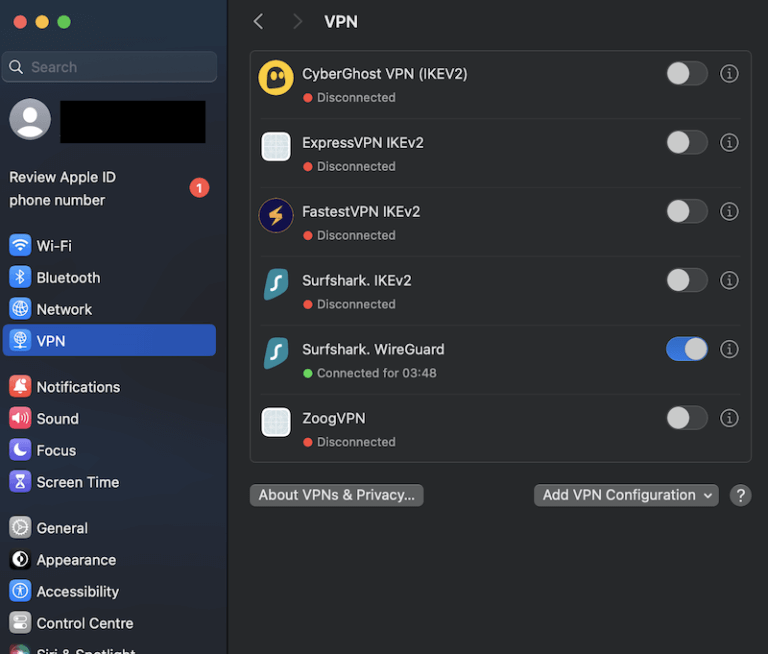
Vad ska man göra om App Store inte kan uppdatera appen på Mac? En annan lösning är att stänga av Virtual Private Network (VPN) på en Mac. Även om VPN-tjänster generellt sett är pålitliga kan de ibland göra din internetanslutning långsammare eller orsaka anslutningsproblem. Dessutom kan vissa webbplatser eller tjänster vara otillgängliga när du använder ett VPN, så om du inaktiverar det kan du komma åt det innehållet.
Om du använder ett VPN och har problem med att få App Store att fungera korrekt, koppla tillfälligt bort eller inaktivera ditt VPN. Den här processen varierar beroende på vilken VPN-programvara du använder på din Mac.
Läs också: Den bästa gratis VPN-tjänsten för Mac: Kolla in de bästa VPN-tjänsterna här!
5. Logga ut från Apple-ID och logga in igen
Om Mac App Store fortfarande slutar uppdatera appar kan du försöka logga ut från ditt Apple-ID och logga in igen. Klicka sedan på Uppdateringar i sidofältet i App Store för att installera tillgängliga uppdateringar för appar.
6. Ta bort och installera om appen
Vad ska man göra om App Store inte kan uppdatera en app på en Mac? Om appen inte kan uppdateras från App Store kan du avinstallera den med ett avinstallationsverktyg från tredje part och installera om den från App Store. För att avinstallera en app helt från din Mac kan du använda iMyMac PowerMyMac.
Att hålla systemet rent, optimerat och igång smidigt är nyckeln till att få bästa möjliga prestanda på lång sikt på en Mac. iMyMac PowerMyMac är en allt-i-ett-verktygsapp som hjälper Mac-användare att bibehålla topprestanda med bara några få klick. PowerMyMac erbjuder en komplett uppsättning verktyg som är utformade för att rensa bort systemskräp, frigöra RAM, hantera startobjekt och övervaka din Macs prestanda i realtid.
Den innehåller även funktioner som dokumentförstörare, sökfunktion för dubbletter av filer och avinstallationsprogram för appar – allt viktigt för att hålla din Mac ren och effektiv. Oavsett om du är en vanlig användare eller ett proffs fungerar iMyMac PowerMyMac som en smart assistent som håller din Mac smidig, ren och redo för allt.
Ladda ner och installera iMyMac PowerMyMac på din Mac och följ stegen för att avinstallera App Store-appen från din Mac.
- Öppna PowerMyMac på din dator, välj App-avinstallationsprogram och klicka på SCAN.
- Underkategorierna Valda, Oanvända, Överblivna och Alla appar finns till vänster. Använd listan eller sökrutan i det övre högra hörnet för att hitta den app du vill ta bort.
- Genom att välja alternativet "RENSA" kan du ta bort alla filer som är kopplade till appen från din dator.
- Ett meddelande med rubriken "Rengöring klar" bör visas på skärmen när allt är klart.

Öppna nu App Store från Apple-menyn. När du är inloggad med ditt Apple-ID letar du upp appen du vill uppdatera. Klicka på knappen Hämta för att ladda ner den senaste versionen av appen till din Mac.
7. Sök efter macOS-uppdateringar
Det kan finnas en bugg i din MacOS som hindrar App Store från att öppnas eller fungera. Att göra en macOS-uppdatering kan hjälpa till med ditt App Store-fel eftersom programuppdateringar kan åtgärda buggar och problem. Av denna anledning är det bra att göra en Mac-uppdatering varje gång en ny version av macOS släpps. För att uppdatera din Mac klickar du på Systeminställningar > Allmänt > Programuppdatering.

8. Rensa din hårddisk
Om du är exalterad över att uppdatera appar på din Mac bör du se till att frigöra utrymme för dem eftersom vissa programuppdateringar lägger till många cachefiler. Kontrollera ditt diskutrymme i Om den här Mac-datorn > Lagring. Radera onödiga filer eller flytta objekt till en extern enhet eller iCloud.
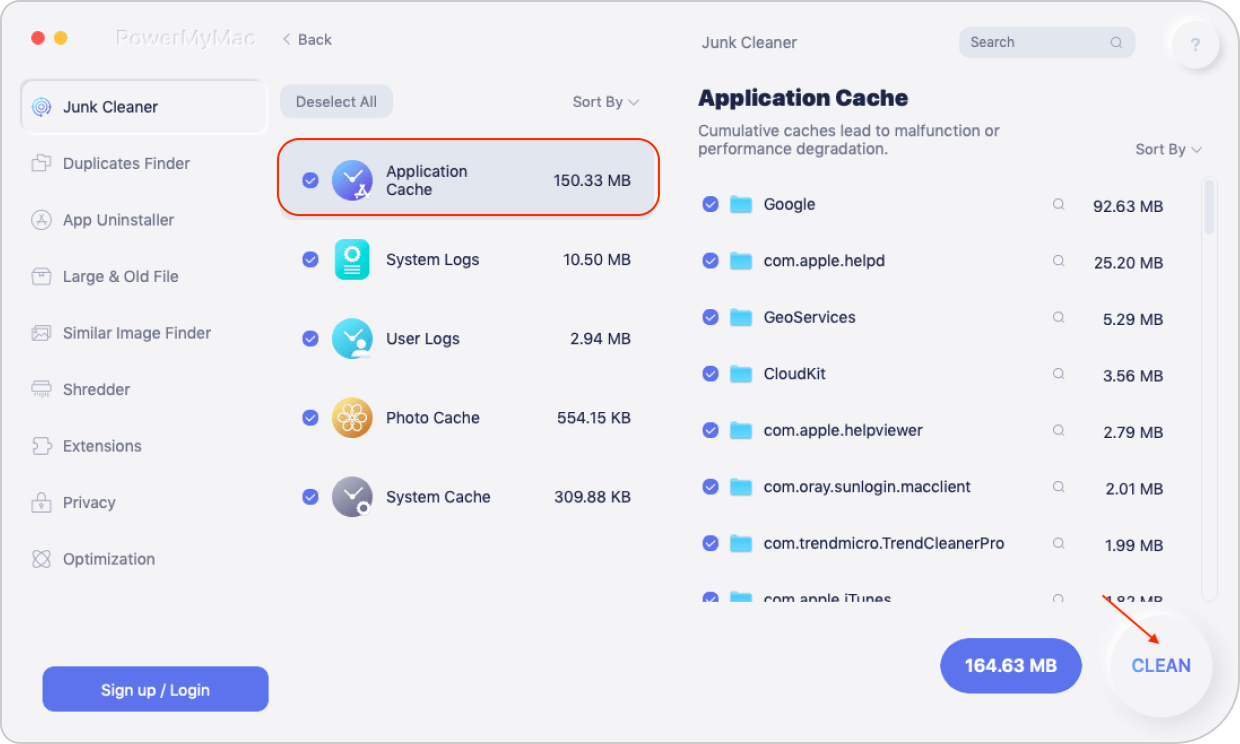
Även om du förbereder dig noggrant kan det dock hända att det inte finns tillräckligt med utrymme för att uppdatera appar. I så fall är det bästa alternativet att använda ett verktyg som iMyMac PowerMyMacDess innovativa teknik rensar hela din Mac, och du vet vad som ska rengöras och var. Appen tar säkert bort cacheminnen, loggar och mer för att hjälpa dig att snabba upp din Mac och frigöra diskutrymme.
9. Kontakta Apple Support
Om inget av dessa steg har fungerat, kontakta Apple-supporten via telefon, e-post eller chatt. Om du bor tillräckligt nära en Apple Store kan du komma in och be om hjälp.
Del 3. Slutsats
Att stöta på problem med att uppdatera appar i Mac App Store kan vara frustrerande. Vad ska man göra om App Store inte kan uppdatera appar på Mac? Lösningarna i den här guiden kan hjälpa till att få saker och ting på rätt spår igen. Mer ihållande problem kan kräva att appen installeras om, men dessa steg är fortfarande hanterbara för de flesta användare.
Att hålla dina appar uppdaterade är nyckeln till att säkerställa att din Mac fungerar smidigt och säkert, så det är värt att ta sig tid att felsöka eventuella problem när de uppstår. Om ingen av lösningarna i den här guiden fungerar kan det vara dags att använda iMyMac PowerMyMac för ytterligare rengöring och optimering av din Mac.


