


 PowerMyMac


Android Emulator är ett vanligt ord bland spelare. Du kommer att höra dem säga det ofta. Om ditt barn gillar datorspel har du förmodligen hört ordet redan. Emulatorer används inte bara för spel. Om du använder en Mac och vill uppleva Android kan du använda en emulator utan att köpa ytterligare hårdvara.
Det finns många Android-emulatorer för Mac. Frågan är, vad är det bästa Android-emulatorn för MacDu kommer att få olika svar. Vissa säger att AndY är den bästa Android-emulatorn för Mac. Andra säger att det är Genymotion. Det är verkligen en svår fråga att besvara. Med den långa listan över emulatorer som finns tillgängliga online kan det bli ganska förvirrande vilken som är bäst för din Mac.
Innehåll: Del 1. Saker att tänka på innan du väljer en Android-emulatorDel 2. Topp 3 Android-emulatorer för Mac att välja mellanDel 3. Slutliga tankar
Människor Läs också:Den ultimata guiden till Android-meddelanden på Mac En guide om hur man flyttar filer från Android till Mac

Del 1. Saker att tänka på innan du väljer en Android-emulator
Innan du ger dig in i den tråkiga uppgiften att dra slutsatsen om vilken som är den bästa Android-emulatorn för Mac, finns det ett par saker du måste tänka på först.
The Price
Det första du behöver tänka på är prisDet finns gratis Android-emulatorer där ute. Dessa är utmärkta alternativ för dig. Om du använder dig av dessa gratisalternativ, se till att kontrollera deras villkor. De kan erbjuda mer än bara en emulator. Till exempel kan en gratis emulator också komma med bloatware som kan ta upp mycket plats på din Mac.
Om du iMyMac PowerMyMac installerat, så slipper du oroa dig för att skräpfiler ska strömma in i ditt system. PowerMyMac kan enkelt rensa din Mac för att optimera dess prestanda. Detta är utan tvekan, bra programvara för din Mac.
 Få en gratis provperiod nu!
Kompatibiliteten
Den andra saken att tänka på när du väljer den bästa Android-emulatorn för Mac är kompatibilitetAv uppenbara skäl måste du se till att den är kompatibel med din Mac. Det finns trots allt emulatorer som inte kan köras på Mac. Så se upp och håll dig borta från dem.
Android version
Det tredje du bör titta på är Android-versionen av emulatorn. Se till att emulatorn erbjuder den senaste Android-versionen.
Innan du väljer den bästa Android-emulatorn för Mac, kolla vad folk säger om den. Är de nöjda med emulatorns prestanda? Du kan enkelt göra research online för att ta reda på vad folk säger om en viss emulator. Undvik att fatta ett förhastat beslut.
Enkelheten med emulatorinstallationen
Det fjärde du bör tänka på är lätta av emulatorinstallationen. Emulatorer är visserligen väldigt enkla att installera, men de tar lång tid att ladda ner. Det finns trots allt många filer som måste laddas ner för att emulatorn ska fungera. Så gör din research för att ta reda på vilken emulator som har den enklaste installationen.
Det här är bara ett par saker du bör titta på innan du väljer den bästa Android-emulatorn för Mac. Slutsatsen är att du bör ta dig tid att bestämma dig. Gör vår research och ta reda på vad andra säger om en viss emulator. Det är det enda sättet för dig att välja klokt.
Del 2. Topp 3 Android-emulatorer för Mac att välja mellan
Det finns ingen anledning att gå igenom alla tillgängliga emulatorer där ute. Bespara dig besväret. Här hittar du listan över de 3 bästa Android-emulatorerna att välja mellan. Ta en ordentlig titt på var och en av dem innan du väljer den bästa Android-emulatorn för Mac.
Genymotion Android Emulator levereras med en 30-dagars gratis provperiod. Om du vill köpa den kostar den 116 USD. Du kan också ladda ner den gratis, men du måste se till att webbplatsen du hämtar den från är säker. Genymotions webbplats erbjuder dock en gratis provperiod. Det är säkrare att du provar den kostnadsfria provperioden från deras webbplats. Följ dessa steg för att installera Genymotion på din Mac.
1) Gå till Genymotion.com.
2) Gå till deras kontoinloggningssida och klicka på Testperiod.
3) Skapa ett konto.
5) Godkänn villkoren för att registrera dig för en gratis provperiod.
5) Kontrollera din e-post för att validera ditt konto.
6) Logga in på ditt Genymotion-konto.
7) Scrolla ner på sidan och leta efter Mac OS x64-bitar.
8) Ladda ner det.
9) Gå till Virtualbox.org och ladda ner deras senaste version.
10) Installera Virtualbox.
11) Öppna Genymotion 2.1.0.dmg.
12) Överför Genymotion.app och Genymotion Shell.app till programkatalogen.
13) Gå till Program-mappen för att öppna Genymotion.
14) Lägg till en ny virtuell enhet till din Mac genom att klicka på Ja knapp.
15) Logga in på ditt konto och klicka på Anslut.
16) Klicka på Lägg till för att lägga till en ny virtuell enhet.
17) Klicka på knappen Anslut när fönstret Inloggningsuppgifter visas.
18) Fyll i autentiseringsfönstret med dina Genymotion Cloud-inloggningsuppgifter och klicka på Anslut.
19) Välj en virtuell enhetDu kommer att se en lång lista med virtuella enheter som är tillgängliga från Genymotion Cloud under.
20) Klicka på knappen Lägg till.
21) Klicka på Nästa i rutan Hämta virtuell Genymotion-enhet.
22) Välj ett nytt namn och klicka på knappen Skapa.
23) Klicka på knappen Slutför när den virtuella enheten har skapats.
24) Klicka på knappen Spela upp för att starta din virtuella enhet.
25) Njut av din nya virtuella enhet och upplev Android på din Mac.
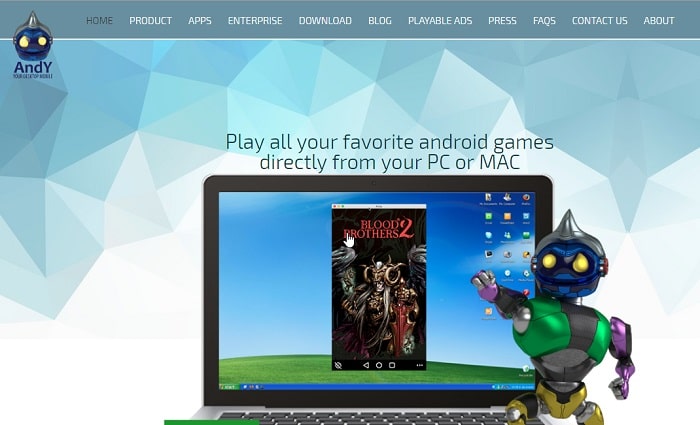 En annan Android-emulator är AndY. Detta är en gratis emulator. Du måste dock vara försiktig när du installerar den eftersom den erbjuder tvivelaktiga verktyg för nedladdning. Det bra är att du kan hoppa över dessa nedladdningar. Så se till att läsa allt innan du godkänner nedladdningen. Det är alltid bättre att vara på den säkra sidan.
En av höjdpunkterna med AndY är att det ger dig ett gränssnitt för Android-surfplattor. Jämfört med andra emulatorer är AndY ganska enkel att använda. Här är stegen för att installera det.
1) Gå till Andyroid.net.
2) Klicka på nedladdningsknappen på AndY-sidan.
3) Öppna den nedladdade filen.
4) Klicka på Godkänn och installera i Andy OS låda.
5) Vänta tills skärmen dyker upp. Du kommer att se att Android startar.
6) Klicka på Förstå när du ser den lilla välkomstrutan.
7) Klicka på Menyn listan längst ner på startskärmen.
8) Klicka på Inställningar för att bekanta dig med din nya virtuella enhet.
Jämfört med Genymotion kräver AndY färre installationssteg. Du behöver inte installera Virtualbox. Inte konstigt, det är enkelt att använda. Förutom att det är gratis är det också enkelt att använda. Det kan vara ett mycket frestande val. Tro inte att det är den bästa Android-emulatorn för Mac. Det finns fortfarande en Android-emulator till som du kan titta på.
Denna Android-emulator är känd för att fungera bra på Mac. Precis som AndY är den gratis. Nox är den absolut enklaste Android-emulatorn. Om du tycker att AndY är lätt att installera är Nox ett självklart val. Här är stegen för att installera Nox på din Mac.
1) Gå till sv.bignox.com.
2) Klicka på Hämta.
3) Klicka på Nox Installer för Mac (dmg-filen).
4) Klicka på Godkänn knappen längst ner.
5) Vänta tills Nox-installationsprogrammet öppnas.
6) Flytta Nox App Player till Program.
7) Klicka på knappen Ersätt för att kopiera Nox App Player till Program.
8) Högerklicka på Nox-installationsprogrammet för Mac (internationell fil). Välj alternativet Mata ut.
9) Öppna OSX Sierra och gå till Program.
10) Välj Nox App Player och njut av din virtuella Android-enhet på Mac.
Där har du det, de 3 bästa Android-emulatorerna för Mac. Tänk alltid på att ladda ner dessa Android-emulatorer från betrodda webbplatser. För att vara säker, ladda ner från deras respektive webbplatser.
Del 3. Slutliga tankar
Vid det här laget har du tillräckligt med fakta för att lista ut vilken den bästa Android-emulatorn för Mac är. Nu är valet ditt. Bara du kan avgöra vilken Android-emulator du är bekväm med. Det fina med de 3 bästa Android-emulatorerna är att du kan prova dem gratis. Sedan kan du bestämma dig därifrån.
Som en ivrig Apple-fan värdesätter du förmodligen din Mac. Därför vill du inte riskera att ladda ner gratis programvara. Om så är fallet kan Genymotion vara den bästa Android-emulatorn för Mac. Det spelar ingen roll om den är för mödosam att installera och du måste betala för den. Åtminstone kan du vara trygg i att den är säker.
Om du letar efter en Android-emulator som är enkel att installera kan du välja mellan Nox och AndY. Grejen är den att du kan få en massa nedladdat skräp i ditt system. Men å andra sidan behöver du egentligen inte oroa dig för det om du har PowerMyMac-programvaran installerad.
PowerMyMac kan ta hand om skräpfilerna i ditt system. Du behöver inte oroa dig för din Mac saktar nerSå, om det finns en programvara värd att rekommendera just nu, så är det PowerMyMac.
När det gäller att välja den bästa Android-emulatorn för Mac måste du göra det valet själv.



aaaa2023-09-29 21:24:19
På Mac OS m1,m2 är det inte działa.