


 PowerMyMac


Allt eftersom dina digitala filer växer blir det viktigt att ha pålitlig och utbyggbar lagring. Om du är en Mac-användare som letar efter centraliserad lagring för foton, videor, säkerhetskopior eller teamsamarbete är en NAS (Network-Attached Storage) en smart lösning. Men alla NAS-system är inte Mac-vänliga. I den här guiden hjälper vi dig att hitta den rätta. bästa NAS-enheten för Mac baserat på kompatibilitet, prestanda och användarvänlighet. Dessutom visar vi hur du kan optimera ditt system när du arbetar med NAS-enheter.
Innehåll: Del 1: Vad är en NAS och varför Mac-användare behöver enDel 2: Bästa NAS för din Mac – TopprekommendationerDel 3: Hur man konfigurerar en NAS på macOS?Del 4: Hur förbättrar du ditt NAS-arbetsflöde?Del 5: Slutliga tankar
Del 1: Vad är en NAS och varför Mac-användare behöver en
En NAS (Network-Attached Storage) är en enhet som är ansluten till ditt nätverk och som fungerar som ett personligt moln. Till skillnad från externa hårddiskar tillåter NAS-system flera enheter, inklusive din Mac, att komma åt filer trådlöst, hantera säkerhetskopior och dela media från en central hubb.
Här är varför det är viktigt att välja den bästa NAS-enheten för Mac:
- TidsmaskinkompatibilitetFör automatiska säkerhetskopior
- Fildelning mellan enheterMac, iPhone, iPad och även Windows
- Remote AccessFå säker åtkomst till filer var som helst
- MediaströmningTitta på videor eller få åtkomst till foton direkt från NAS-enheten
- Utbyggbar lagringLägg till fler hårddiskar allt eftersom dina lagringsbehov växer
Den bästa NAS-enheten för Mac bör erbjuda inbyggt stöd för HFS+/APFS-filsystem eller sömlös integration genom macOS-fildelningsprotokoll som SMB eller AFP.
Del 2: Bästa NAS för din Mac – Topprekommendationer
Här är några av de bästa NAS-alternativen skräddarsydda för macOS-användare:
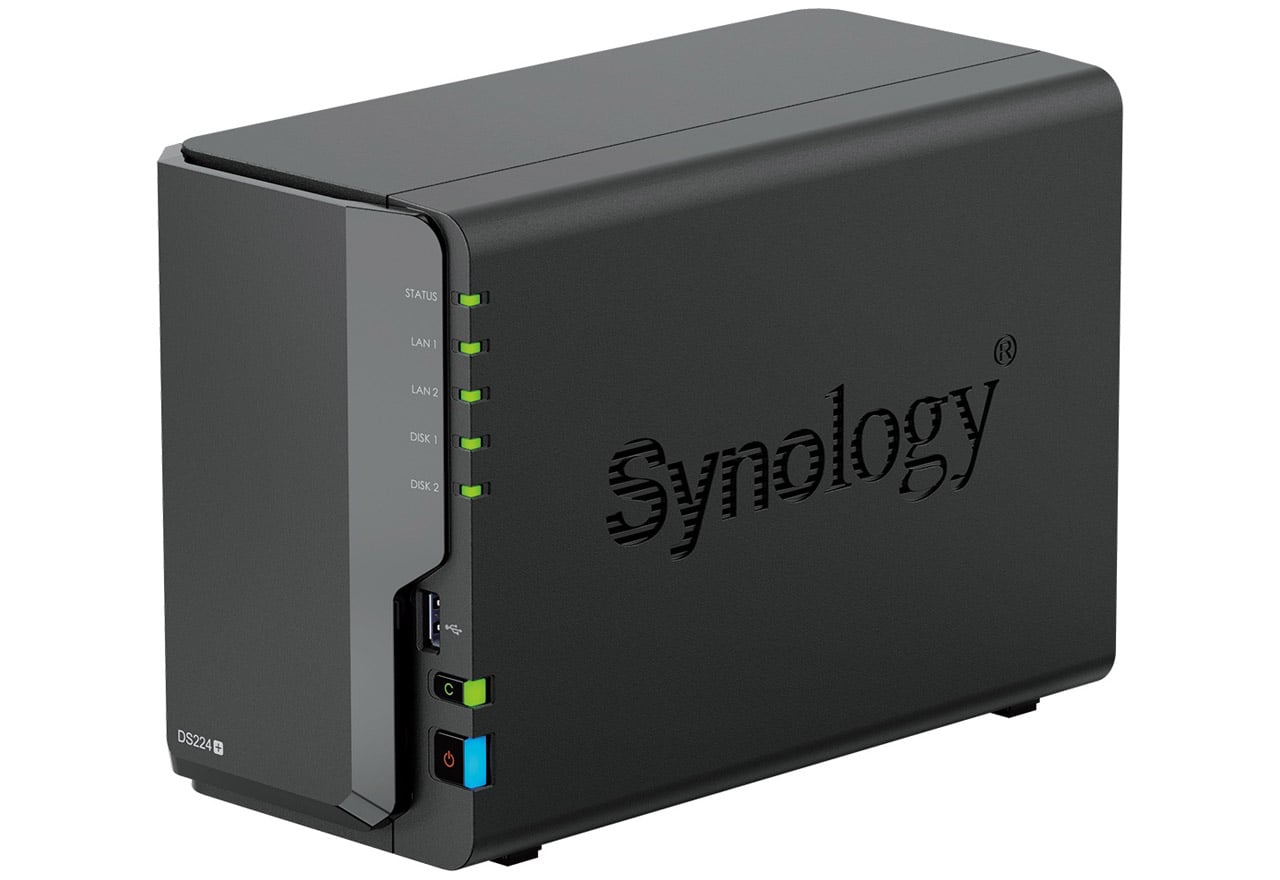
1. Synology DiskStation DS224+
DS224+ är en av de främsta utmanarna till bästa NAS för Mac och erbjuder dubbla lagringsfack med enkel macOS-integration. Den stöder Time Machine över SMB, erbjuder ett användarvänligt operativsystem (DSM) och kan köra appar för mediaströmning, säkerhetskopiering och synkronisering.
- Perfekt för: Personliga säkerhetskopior, fillagring och Plex-medieserver
- macOS-kompatibilitet: Utmärkt stöd för Time Machine och QuickConnect för fjärråtkomst
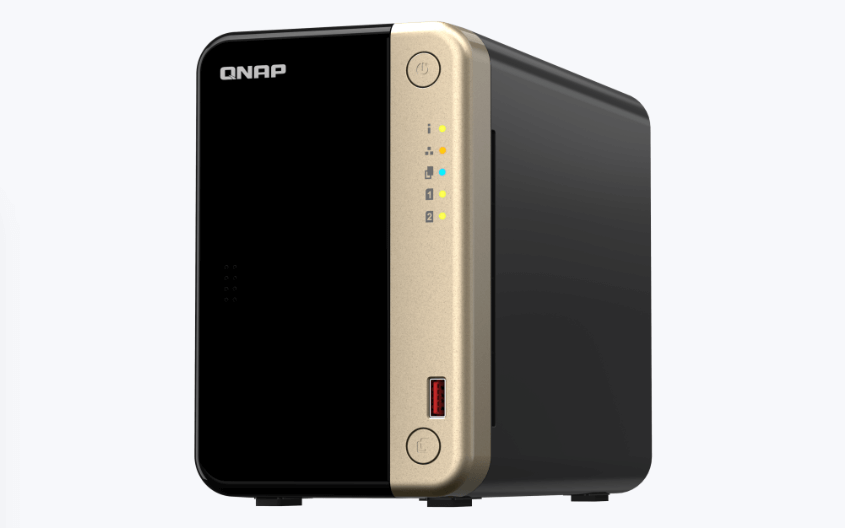
2. QNAP TS-264
Denna NAS med 2 fack har en kraftfull Intel-processor och stöder macOS-protokoll för säkerhetskopiering och filöverföring. Med QTS 5.0 erbjuder den avancerade funktioner som virtualisering, mediaströmning och filsynkronisering.
- Perfekt för: Professionella och hemmakontor
- macOS-kompatibilitet: Time Machine-klar, Finder-åtkomst via SMB
3. Western Digital My Cloud EX2 Ultra
För de som är nya inom NAS-installationer är My Cloud EX2 Ultra ett av de mest användarvänliga valen. Den erbjuder automatiska säkerhetskopieringar, fjärråtkomst via MyCloud-appen och plug-and-play-installation.
- Perfekt för: Nybörjare och hemmabrukare
- macOS-kompatibilitet: Stöder Time Machine, iTunes Server och mobila säkerhetskopieringsalternativ
4. Asustor Drivestor 2 Pro
Denna NAS är ett bra val för budgetmedvetna användare och erbjuder 2.5 GbE-hastighet och stöder macOS med AFP och SMB. Asustor ADM-programvaran tillhandahåller säkerhetskopieringsverktyg och fildelningsfunktioner.
- Perfekt för: Budgetmedielagring och Time Machine-säkerhetskopior
- macOS-kompatibilitet: Tillförlitlig prestanda med enkel installation
Tips för att välja den bästa
När du letar efter den bästa NAS-enheten för Mac, tänk på följande:
- macOS-kompatibilitetSe till att den stöder Time Machine- och Finder-baserad åtkomst
- EnhetsfackFler fack = fler lagrings- och redundansalternativ
- Processor och RAMSnabbare prestanda för flera användare eller mediaströmning
- Appar och operativsystemsupportLeta efter användbara funktioner som fotosynkronisering, mobilappar och kryptering
- RAID SupportSkydda dina data med redundans (RAID 1, 5, etc.)
Att välja den bästa NAS-enheten för Mac beror på ditt arbetsflöde. Vanliga användare kan behöva enkelhet, medan proffs bör fokusera på prestanda och skalbarhet.
Del 3: Hur man konfigurerar en NAS på macOS?
Efter att ha valt den bästa NAS-enheten för Mac är det enkelt att installera den:
Steg 1: Anslut NAS-enheten till ditt nätverk
Använd Ethernet för bästa prestanda. Se till att din Mac och NAS är anslutna till samma Wi-Fi eller LAN.
Steg 2: Åtkomst till NAS-installationsgränssnittet
Vanligtvis via webbläsare (t.ex. http://find.synology.com or http://your-nas-ip), där du konfigurerar användarkonton, delade mappar och säkerhetskopidestinationer.
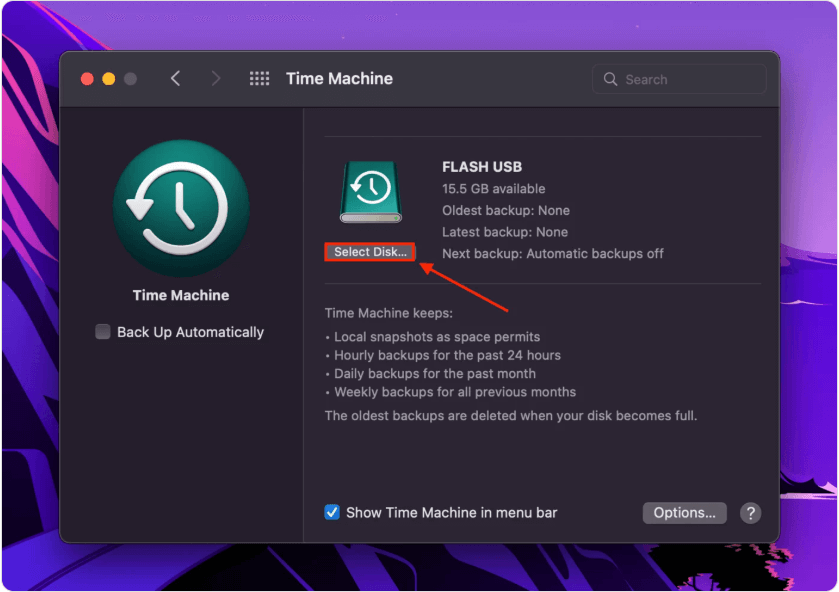
Steg 3: Aktivera säkerhetskopior av Time Machine
- På din NAS: Skapa en delad mapp och aktivera Time Machine
- På din Mac: Gå till Systeminställningar > Tidsmaskin > Välj disk och välj NAS-volymen
Steg 4: Mappa NAS-enheten i Finder
Använda Gå > Anslut till server och ange adressen (t.ex. smb://192.168.1.100/SharedDrive) för att montera din NAS för enkel dra-och-släpp-åtkomst.
Den här konfigurationen säkerställer att din bästa NAS är helt integrerad för säkerhetskopiering, lagring och daglig användning.
Del 4: Hur förbättrar du ditt NAS-arbetsflöde?
Att arbeta med en NAS kräver ett responsivt och väloptimerat Mac-system. Det är här iMyMac PowerMyMac kan göra en märkbar skillnad. Med iMyMac PowerMyMac förblir din Mac snabb och effektiv, vilket gör interaktioner med den bästa NAS:en för Mac sömlösa och problemfria.
Så här stöder det din NAS-användning:
- Smart rengöring: Rensar systemskräp, cache, loggar och tillfälliga filer som kan sakta ner NAS-åtkomst via Finder
- MinnesövervakningHåller RAM-användningen under kontroll vid överföring av stora filer mellan din Mac och NAS
- UninstallerHjälper dig att ta bort gammal säkerhetskopieringsprogramvara eller trasiga NAS-drivrutiner på ett smidigt sätt.
- Duplicate Finder: Identifierar och tar bort dubbletter av foton, dokument och nedladdningar som i tysthet tar upp lagringsutrymme
- prestationshöjareSnabbare svarstid på din Mac: Ökar din responstid när du arbetar med NAS-lagring med hög kapacitet eller kör Time Machine-säkerhetskopior.

Del 5: Slutliga tankar
Den bästa NAS-enheten för Mac är mer än bara extra lagring, det är en komplett lösning för säkerhetskopiering, fildelning och produktivitet. Oavsett om du är en vanlig användare eller ett proffs som hanterar medieprojekt, kan rätt NAS förändra hur du hanterar dina data. Kombinera den med ett optimeringsverktyg som iMyMac PowerMyMac, så får du bättre systemprestanda och färre tekniska problem.


