


 PowerMyMac


Behöver du bättre videokvalitet för Zoom, FaceTime eller livestreams? Din iPhone-kamera är betydligt bättre än den inbyggda webbkameran på de flesta Mac-datorer. Tack och lov kan du det. använda iPhone som webbkamera på Mac med bara några få enkla verktyg och inställningar. Apples Continuity Camera gör den här integrationen sömlös på macOS Ventura och senare, men tredjepartsappar ger även flexibilitet för äldre system. I den här artikeln lär du dig hur du konfigurerar den, vilka appar du ska använda och hur du åtgärdar prestandaproblem och håller din Mac igång smidigt för videoinspelning.
Innehåll: Del 1: Varför använda iPhone som webbkamera på din Mac?Del 2: Krav för att använda din iPhone som webbkamera på MacDel 3: Hur använder man sin iPhone som webbkamera för Mac?Del 4: Proffstips - Optimera Macs prestanda för att leverera smidigtDel 5: Vad händer om iPhone-webbkameran inte fungerar?Del 6: Slutsats
Del 1: Varför använda iPhone som webbkamera på din Mac?
Din iPhone-kamera, särskilt från iPhone 11 och framåt, ger mycket bättre skärpa, djup och ljusstyrka än till och med den inbyggda webbkameran i den senaste MacBooken. Här är anledningen till att många yrkesverksamma och innehållsskapare väljer att använda iPhone som webbkamera på Mac:
- Bättre videokvalitet (särskilt med porträtt- och mittscenlägen)
- Större flexibilitet i kamerapositionering
- Avancerade kontroller med tredjepartsappar
- Kostnadseffektiv – inget behov av att köpa en extern webbkamera
Apples ekosystem gör detta nu enklare än någonsin. Oavsett om du spelar in videor, undervisar online eller deltar i dagliga möten kan din iPhone bli din bästa webbkamera.
Del 2: Krav för att använda din iPhone som webbkamera på Mac
Innan du börjar behöver du följande för att använda iPhone som webbkamera på Mac:
- macOS Ventura eller senare
- iOS 16 eller senare
- iPhone XR eller nyare
- Båda enheterna är inloggade på samma Apple-ID med Bluetooth och Wi-Fi aktiverat
Valfritt men hjälpsamt:
- Ett telefonstativ eller stativ
- iPhone-kamerafäste för din skärm
Om din Mac eller iPhone kör äldre programvara, oroa dig inte – tredjepartsappar som Camo, EpocCam och Reincubate erbjuder fortfarande stöd.
Del 3: Hur använder man sin iPhone som webbkamera för Mac?
1: Använd Kontinuitetskamera (macOS Ventura+)
Det enklaste och mest pålitliga sättet att använda iPhone som webbkamera på Mac är med Apples Continuity Camera. Så här gör du:
- Uppdatera din iPhone och Mac till iOS 16+ och macOS Ventura eller senare.
- På iPhone: Gå till Inställningar > Allmänt > AirPlay och Handoff → Slå på "Kontinuitetskamera".
- Anslut via Bluetooth och Wi-Fioch se till att båda enheterna är inloggade på samma Apple-ID.
- Placera din iPhone på ett stativ eller fäst den på skärmen med ett MagSafe-fäste. Den ansluter automatiskt när en app begär en kamera.
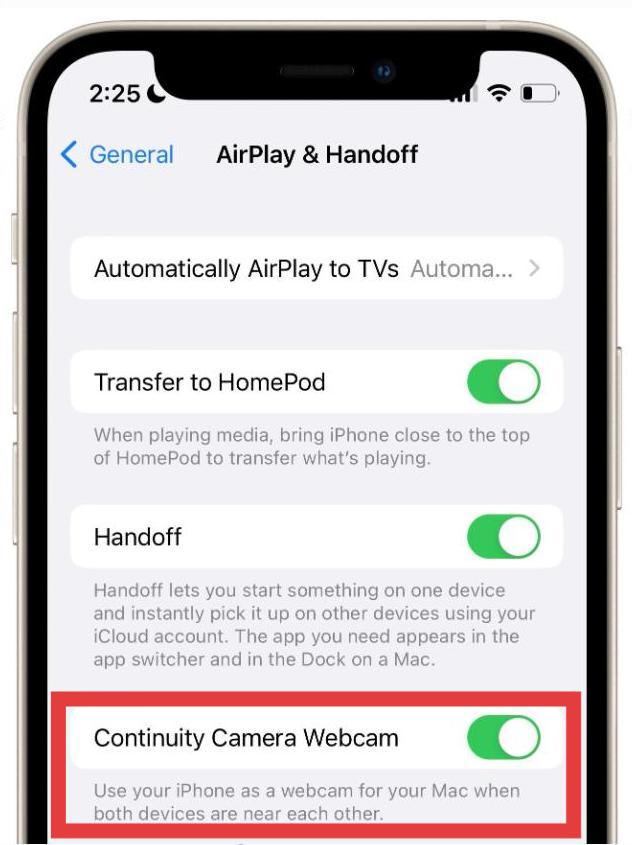
Nu kan du öppna din videoapp. Appar som Zoom, FaceTime, Google Meet, QuickTime och OBS kommer automatiskt att identifiera din iPhone som en videokälla. Välj den från kameralistan.
Nu kan du använda avancerade funktioner som:
- Porträttläge (för suddiga bakgrunder)
- Skrivbordsvy (en bordskamera som används uppifrån och ner och ett ultravidvinkelobjektiv)
- Studioljus (ljusar upp ditt ansikte och mörkar bakgrunden)
2. Använd appar från tredje part
Om ditt system inte stöder Continuity Camera kan du fortfarande använda iPhone som webbkamera på Mac med hjälp av tredjepartsappar:
- EpocCam av Elgato
- Kamouflage av Reincubate
- iVCam
Dessa appar kan kräva manuell installation, till exempel installation av drivrutiner, omstart av systemet och manuell val av iPhone-kameran i videoprogram.
Del 4: Proffstips - Optimera Macs prestanda för att leverera smidigt
När du använder iPhone som webbkamera på din Mac, särskilt för streaming eller inspelning med hög upplösning, kan din Mac bli långsammare på grund av minnesöverbelastning eller bakgrundsappar.
Det är här iMyMac PowerMyMac kommer in. Så här hjälper det:
- Frigör RAM genom att stänga dolda bakgrundsprocesser
- Rensar systemskräp, cacher och temporära filer för att öka hastigheten
- Övervakar CPU- och minnesanvändning i realtid vid inspelning eller streaming
- Identifierar och tar bort dubbletter av foton, dokument och nedladdningar som i tysthet tar upp lagringsutrymme.
- Hjälper till att inaktivera onödiga startprogram för att optimera starttiden

Att köra PowerMyMac före ett videosamtal säkerställer att din Mac levererar smidig och laggfri video utan överhettning eller att appar kraschar.
Del 5: Vad händer om iPhone-webbkameran inte fungerar?
Ibland, när man försöker använda iPhone som webbkamera på Mac, går det inte som planerat. Prova dessa steg:
- Se till att båda enheterna är på samma Wi-Fi-nätverk
- Starta om både iPhone och Mac
- Installera om drivrutiner för tredjepartsappar om du inte använder Kontinuitetskamera
- Använd USB-anslutning istället för trådlöst om lagg uppstår
- stänga lågeffektläge på iPhone för att bibehålla prestandan
Sök även efter onödiga appar med PowerMyMac, vissa bakgrundsverktyg kan komma i konflikt med webbkameraprogramvara.
Del 6: Slutsats
Nu vet du exakt hur du använder iPhone som webbkamera på din Mac – oavsett om det är via Apples Continuity Camera eller tredjepartsappar som EpocCam och Camo. Med rätt verktyg och inställningar kan din iPhone leverera video på DSLR-nivå gratis. Och för att säkerställa att allt går utan lagg eller avmattning, glöm inte att hålla ditt system optimerat med iMyMac PowerMyMac. Bättre prestanda = bättre video varje gång.


