


 PowerMyMac


Standardmuspekaren på din dator kan vara tråkig och lite besvärlig. Att ändra muspekaren är ett bra sätt att visa upp din personlighet medan du studerar eller arbetar på din bärbara dator. Men är det möjligt att ändra markören på Mac datorer?
Som tur är är det möjligt att modifiera eller ändra markören på Mac-datorer. Det finns många anledningar till varför du kanske vill göra det, vilket vi kommer att diskutera i nästa avsnitt.
Den här artikeln kommer dock att lära dig hur du ändrar markören på en Mac-dator så att du kan åtgärda problemet eller helt enkelt visa upp din enhets personlighet.
Innehåll: Del 1. Varför behöver du ändra din Mac-muspekareDel 2. Hur man ändrar markören på Mac/MacBookDel 3. Kan jag anpassa och ändra markören på Mac?Bonustips: Hur du snabbar upp din Mac och undviker markörproblem
Del 1. Varför behöver du ändra din Mac-muspekare
Det finns en mängd anledningar till varför du kanske vill byta markör på en MacOS-dator. Några av dem inkluderar följande:
- Det kan vara svårt att se en liten muspekare på din skärm, särskilt om du har problem med synen.
- Du använder en bildskärm eller TV som skärm och den bör ha en mycket hög upplösning. Därför blir det mycket svårt att enkelt se markörens position på skärmen.
- Användaren har flera skärmar på sin arbetsyta. Därför behöver de en stor eller iögonfallande muspekare för att enkelt kunna se var muspekaren är placerad.
- Du vill helt enkelt ge din Mac-dator personlighet så du vill ändra markören på den.
Oavsett anledning är det alltså möjligt att ändra eller justera markören på både Mac-datorer och Windows-datorer. Den här guiden fokuserar på hur du enkelt och snabbt kan göra det på en Mac-dator.
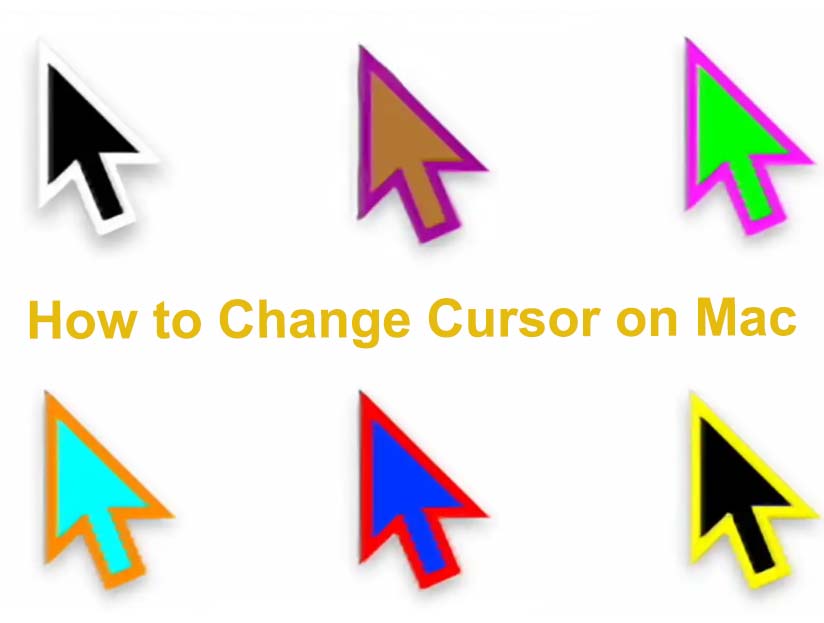
Del 2. Hur man ändrar markören på Mac/MacBook
Så, vilka är några av de specifika ändringar du kan göra med markören på din Mac-dator? Du kan faktiskt ändra storleken och färgen på din muspekare.
Men i vissa versioner av macOS kan du behöva ett tredjepartsverktyg för att ändra markörens färg. För Monterey är det en extra funktion att ändra storleken och färgen på muspekaren.
Det första du bör göra är att se till att du kör macOS Monterey på din dator. För att göra det, gå till Apple-menyn och sedan Systeminställningar. Klicka sedan på alternativet Programuppdatering för att uppdatera din macOS-dator till Monterey.
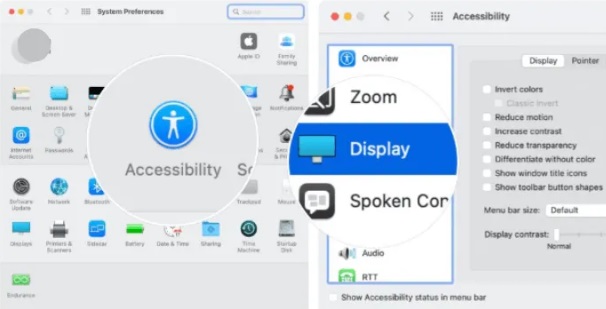
Så här ändrar du fyllningen av muspekaren på Mac-datorer:
- Besök Apple-menyn och klicka sedan på alternativet för Systeminställningar.
- Efter det, gå till Tillgänglighet och välj sedan alternativet för SkärmarNär det är klart klickar du på fliken för Pekare.
- Bredvid färgen för din Pekarfyllning, bör du klicka på den specifika färgrutan.
- Välj den specifika färg du vill ha för din pekarfyllning så att du kan ändra markören på Mac.
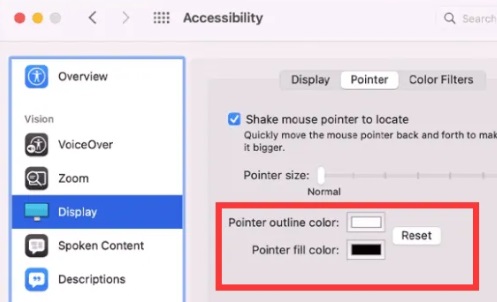
Steg för att ändra muspekarens konturfärg:
- Gå till datorns Apple-meny och välj sedan Systeminställningar.
- Klicka sedan på Tillgänglighet och välj sedan Skärm
- När det är klart klickar du på fliken som heter Pekare.
- Tryck på rutan som innehåller färgen på din pekares kontur.
- Välj den färg du vill ha från rutan du har klickat på.
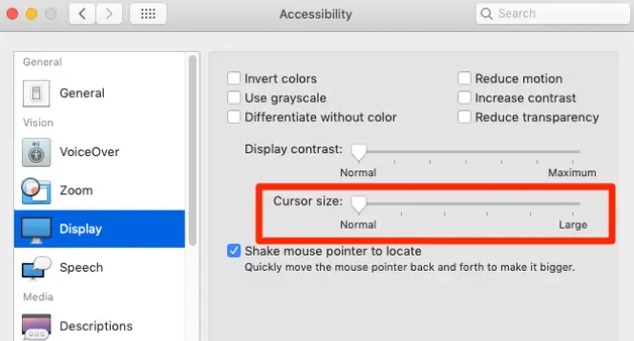
Så här ändrar du storleken på muspekaren:
- Gå till Apple-menyn och sedan Systeminställningar. Klicka på Tillgänglighet och välj sedan alternativet Skärm.
- Gå till fliken märkt Pekare.
- Dra reglaget åt höger bredvid “Markörens storlekDra den åt höger för att göra den större. Dra den åt vänster för att göra den mindre och du har slutfört processen för att ändra markören på Mac.
Del 3. Kan jag anpassa och ändra markören på Mac?
Du kan använda program från tredjepartsutvecklare för att ändra utseendet på muspekaren i Mac-datorn. Här är några av dem:
Verktyg 01. BetterTouchTool
BetterTouchTool är tillräckligt stark för att skapa ett komplett universum av utlösare och åtgärder för att modifiera macOS i största möjliga utsträckning, samtidigt som den är rimligt prissatt för att användas för ett fåtal gest- eller inmatningsmodifieringar. Du kan använda den för olika funktioner, inklusive möjligheten att ändra utseendet på din muspekare.
Verktyg 02. JiTouch 2
Möjligheten att använda det som utvecklaren kallar karaktärsgester på en styrplatta eller Magic Mouse är Jitouchs andra utmärkande drag. Du kan ge handlingar till enkla, fingerritade symboler istället för att behöva återge komplexa två-, tre- eller fyrfingersrörelser.
Att Jitouch erbjuder så många olika gester, som alla är aktiverade som standard, har visat sig vara dess stora fördel. Det rekommenderas att stänga av alla utom några få gester tills du får kläm på dem, och sedan successivt aktivera fler gester tills du har förbrukat allt muskelminne.
Det fina med JiTouch 2 är att det låter dig ändra markören på Mac. Därför är det definitivt värt att kolla in.
Bonustips: Hur du snabbar upp din Mac och undviker markörproblem
Efter att ha presenterat hur man ändrar markören på en Mac kommer vi att prata om ett kraftfullt Mac-verktyg för dig. Har du någonsin upplevt långsam Mac-prestanda? Eller har du ett problem som du inte kan identifiera den bakomliggande orsaken till? När dessa rengöringsmedel först dök upp var kunderna tvungna att betala mycket pengar till datorspecialister för att åtgärda problem med sin utrustning.
De hade dock ingen aning om att allt dessa proffs någonsin gjorde ibland var att rensa cacheminne eller cookies och radera några onödiga filer.
Detta beror på att verktyget kan utföra både enkel och komplex felsökning för användare, även om det var innan dessa verkligt komplexa verktyg som iMyMac PowerMyMac utvecklades.
Den kan också användas för att ta bort extra filer och avinstallera program som inte längre är nödvändiga. utmärkt Mac-optimerare inkluderar redan säkerhet. Endast filer som kan raderas säkert kommer att väljas. Å andra sidan är din Mac ännu snabbare. Den förbättrar din Mac genom att ta bort onödiga skräpfiler.



liza2024-07-12 14:01:06
К счастью, курсор на компьютерах Mac можно изменить или изменить. Это гениальное открытие! А ещё курсор может быть курсором!