


 PowerMyMac


Firefox, Google Chrome, Safari. Dessa är några av de mest populära webbläsarna runt om i världen. Nästan alla har samma funktioner. Du kan surfa på internet, använda webbappar och mer. Som sådan sparar de också cache och tillfällig data i din dator. Därför kommer vi att lära dig hur man rensar cachen i Mac Firefox webbläsare.
Cacher lagras i din enhet så att du enkelt kan använda webbläsare. Det har dock en nackdel. Dessa cacher kan ta upp mycket plats i ditt system. Eller så kan de vara skadade, vilket leder till en långsam webbläsare.
Den här guiden kommer att vara till hjälp för dig. Vi kommer att berätta var cachen lagras på din Mac-dator. Dessutom ger vi dig de faktiska stegen du kan göra för att implementera hur du rensar cachen i Mac Firefox-webbläsare.
Innehåll: Del 1. Var lagrar Firefox cache på Mac?Del 2. Hur tömmer jag min cache i Firefox?Del 3. Rensa cachen noggrant i FirefoxDel 4. Slutsats
Del 1. Var lagrar Firefox cache på Mac?
Innan vi lär dig hur man rensar cachen i Firefox på Mac, låt oss prata om dessa data först. Faktum är att Firefox, liksom de flesta webbläsare, lagrar cacher för vad du gör i din webbläsare.
Enligt firefox, lagras de ändringar du gör i deras webbläsare i en särskild mapp. Denna speciella mapp heter Profil. Om du ändrar din startsida, tillägg, verktygsfält, bokmärken och lösenord sparas all data i Profil-mappen.

Det är viktigt att veta att Firefox lagrar profilmappen på en annan plats i din dator. Så om Firefox-webbläsaren skulle bli skadad förblir din profil säker. När Firefox avinstalleras sparas inställningarna fortfarande. När du installerar Firefox igen kan du helt enkelt hämta inställningarna från din profilmapp.
Profilmappen kan vanligtvis ses i Firefox meny. Följ stegen nedan för att öppna den:
- Gå till menyknappen i Firefox.
- Därefter trycker du på Hjälp och välj alternativet för Mer felsökningsinformation.
- En ny flik visas. Inom den här fliken finns avsnittet märkt Grunderna i applikationen.
- I profilmappen klickar du på alternativet som säger Öppna mappNu visas din mapp för Profil.
Del 2. Hur tömmer jag min cache i Firefox?
Så, hur rensar man cachen i en Mac Firefox-webbläsare? Kolla in de manuella sätten att göra det nedan:
- Starta din Firefox-webbläsare på Mac-datorn.
- I menyraden klickar du på Historik.
- Välj alternativet som säger Rensa ny historik.
- I rullgardinsmenyn Tidsintervall kan du välja Allt för att radera all cache.
- Markera nu rutan bredvid Cache.
- Efter det klickar du på alternativet som säger Rensa nu.
- När det är klart, avsluta helt enkelt Firefox. Sedan kan du starta det igen.
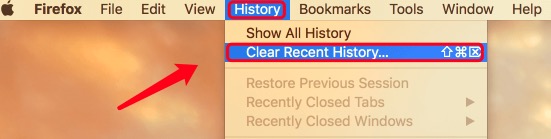
Genväg för att rensa cachen i Firefox
Det finns faktiskt en genväg för hur man rensar cachen i Firefox-webbläsare på Mac. För att göra det behöver du helt enkelt trycka på vissa tangenter på tangentbordet. Kolla in stegen nedan:
- Starta webbläsaren Firefox på din Mac.
- Tryck på knapparna
SHFT + CMD + DELsammanlagt. - Nu visas Rensa aktuell historik.
- Återigen kan du välja ett tidsintervall.
- Kontrollera cachen och andra filer du vill radera.
- Klicka sedan på knappen för Rensa nu.
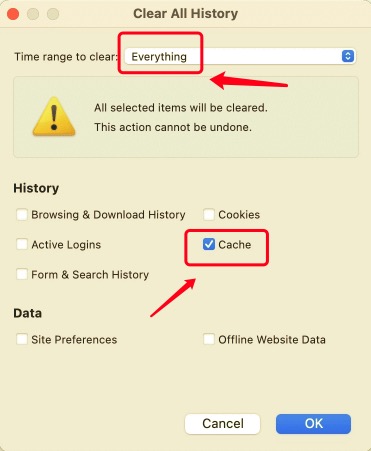
Så här rensar du Firefox-cachen manuellt på en Mac
Nu ska vi lära dig hur du rensar cachen i Firefox-webbläsare på Mac manuellt. Den här metoden innebär att du rensar mapparna i systemet. Kolla in stegen nedan för hur du gör det:
- Först och främst måste du öppna Finder-fönstret på din Mac.
- Tryck därefter på tangenterna
SHFT + CMD + Gi ditt tangentbord. Fönstret för Gå till mapp kommer att visas. - I det fönstret skriver du in den katalog du vill besöka och trycker på knappen GoKatalogen du skriver utan punkten i slutet är
~/Library. - I huvudmappen för biblioteket, gå till undermappen som heter cachar.
- I undermappen Caches besöker du Firefox mapp. Vanligtvis heter den här mappen Mozilla.
- Nu borde Mozilla-mappen öppnas. Alla filer i den måste raderas.
- När det är klart, töm bara papperskorgen.
- Starta sedan om din Mac-dator.
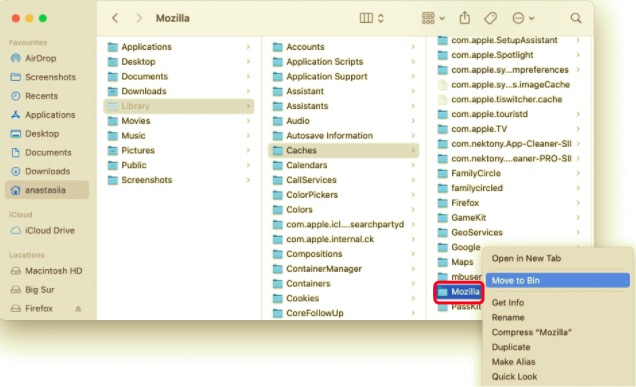
Del 3. Rensa cachen noggrant i Firefox
Så dessa metoder är inte rekommenderade för att rensa cachen i Mac Firefox-webbläsare. Men de är användbara om du vill göra något åt din webbläsare. Om problemen kvarstår efter detta måste du ta saken i egna händer.
För att göra det måste du använda PowerMyMacDet här verktyget hjälper till att ta bort cacheminnen och skräpfiler från ditt system. Det har därför en modul som heter App Uninstaller, som inte bara kan hjälpa till att avinstallera oönskade appar från Mac men också hjälpa dig att ta bort specifik data från appar på din enhet.
 Få en gratis provperiod nu!
Så här använder du det:
- Hämta verktyget och installera det. När du har laddat ner installationsprogrammet online installerar du appen på din dator.
- Öppna och klicka på modulen. Öppna verktyget och klicka på Applikation Uninstaller modulen till vänster.
- Skanna och Välj Firefox. Klicka på SCAN Appar kommer att visas. Välj Firefox-appen i listan.
- Välj Specifik data. Nu visas alla filer och mappar relaterade till Firefox. Välj endast den cache du vill radera.
- Klicka på Rensa. Klicka nu på REN.
- Vänta på bekräftelse. Vänta tills PowerMyMac bekräftar att processen är klar.

Del 4. Slutsats
Den här guiden har gett dig de bästa sätten att rensa cachen i Firefox-webbläsare på Mac. Först pratade vi om var cachen sparas på dina Mac-datorer. Den finns vanligtvis i profilmappen, som finns i en separat katalog från din huvudsakliga Firefox-app.
Sedan pratade vi om tre olika metoder. Den första metoden innebär att man rensar historikfönstret. Därefter berättade vi hur man öppnar historikfönstret med kortkommandon.
I den senare delen pratade vi om att rensa cachen i Mac Firefox-webbläsaren genom att ta bort mapparna på systemet. Detta är en farlig metod. Det är därför vi rekommenderar att du använder PowerMyMac och dess modul App Uninstaller. Med den här modulen kan du ta bort hela cachen i din Firefox-webbläsare och till och med avinstallera appar.


