


 PowerMyMac


När du först börjar konfigurera din Mac blir du ombedd att välja ett språk och ange var du befinner dig. Du har möjlighet att byta språk på Mac som din enhet är inställd på om dess modersmål inte är det som var förinstallerat vid leverans.
Språkmodifieringen kommer att omfatta två steg. Det första steget är att ändra språket som används i hela systemet, inklusive menyer, dialogrutor och så vidare. Det andra alternativet är att omprogrammera tangentbordet så att det matar ut de tecken som motsvarar det språk du har valt att använda.
I den här artikeln ska vi guida dig genom hur du byter språk på Mac.
Innehåll: Del 1. Enkla steg för att ändra språk på MacDel 2. Hur kan jag växla mellan språk på Mac när jag skriver?Del 3. Extra tips om språken på MacDel 4. Slutsats
Del 1. Enkla steg för att ändra språk på Mac
Du kan välja att använda ett annat språk än det som visas på din Mac, trots att det är förinställt att visa språket i det land eller område där den köptes. Dessutom har du möjlighet att välja flera språk för varje app separat.
Om du till exempel har operativsystemets språk satt till förenklad kinesiska och vill använda ett visst program på engelska, har du möjlighet att byta det. Den här artikeln visar hur du snabbt och enkelt byter språk på en Mac.
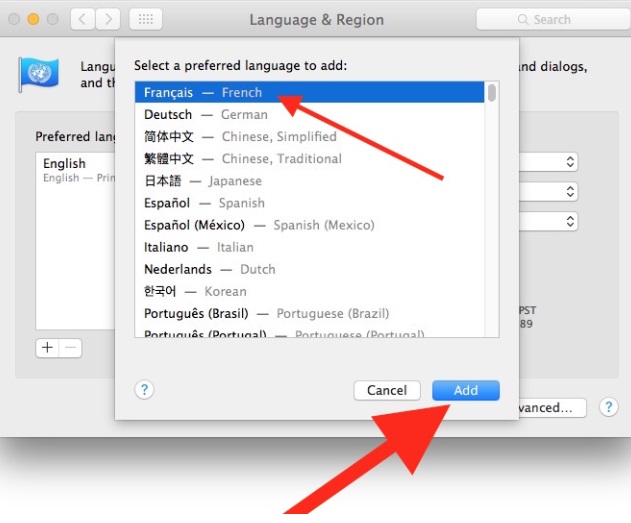
Du kan ändra språk- och regioninställningarna på din Mac genom att gå till Apple menyn och välja Systeminställningar, klicka Allmänt i sidofältet och klicka sedan på Språk & Region till höger. Välj ett av följande alternativ för att ändra språk på Mac:
- Lägg till ett språk: När du har valt ett eller flera språk från rullgardinsmenyn, fortsätt att trycka på Lägg till knappen efter att du har gjort ditt/dina val.
- Ålder det språk som används oftast: Du kan ändra ordningen på språken i listan genom att dra ett av dem uppåt.
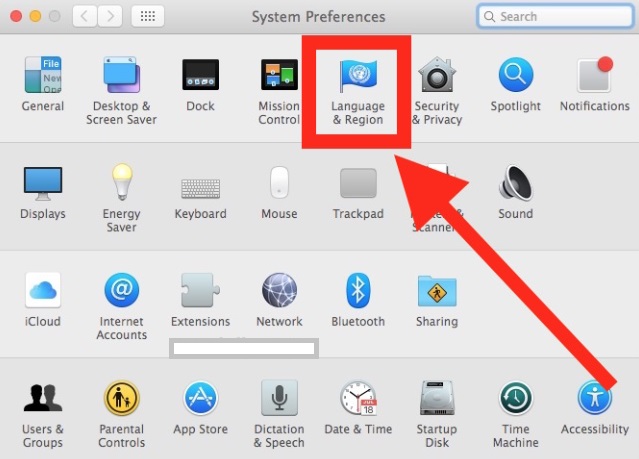
Om du vill att språket du valt som huvudspråk ska visas i inloggningsfönstret för alla användare på din Mac klickar du på popup-menyn för Inställningar och väljer sedan alternativet som heter Ansök om inloggning Fönster. Detta är nödvändigt om din Mac delas av flera personer.
Del 2. Hur kan jag växla mellan språk på Mac när jag skriver?
Ytterligare tangentbordslayouter, ofta kallade inmatningskällor, låter dig skriva text på ett annat språk än engelska på din Mac. Om du lägger till det språk du vill använda i din inmatningsmeny kan du använda alternativa tangentbordslayouter.
Sedan, när tillfället kräver det, byt till det språket. Du kan också snabbt byta språk på Mac med hjälp av tangentbordet, eller så kan du stanna kvar på ett valt huvudspråk och använda accentmenyn för att infoga tecken med accenttecken medan du skriver. Båda dessa alternativ är tillgängliga för dig.
- För att ändra tangentbordslayouten på din Mac, gå till Apple menyn, välj SysteminställningarOch klicka sedan på tangentbord i sidofältet. (Det är möjligt att du behöver skrolla nedåt.)
- Klicka på Redigera knappen efter att du har navigerat till avsnittet Textinmatning till höger.
- När du klickat på Lägg till knappen, leta efter ett språk i rullgardinsmenyn som visas. Välj en eller flera inmatningskällor för vart och ett av de språk du vill använda.
- Klicka Lägg till.
- För att börja skriva på ett annat språk, gå till menyraden och välj alternativet Inmatning. Därifrån väljer du det språk du vill använda. Ändra helt enkelt språket på Mac-datorn som du vill visa tangentbordslayouten för och klicka sedan på Visa tangentbordsvisare knappen för att göra det.
När du har lagt till en ingångskälla kommer valet att visas i menyraden automatiskt. När det behövs kan du snabbt växla mellan olika ingångskällor med hjälp av alternativet "Ingång."
Du kan ändra språk på Mac genom att konfigurera den för att använda ett av de språk som läggs till i din lista över önskade språk i inställningarna för språk och region när du lägger till en inmatningskälla för det språket.
Del 3. Extra tips om språken på Mac
Tips 1. Så här ändrar du språk på Mac Microsoft Office
Det huvudsakliga språket som är inställt för operativsystemet används som visa språk i Office för MacDu måste välja ett annat huvudspråk för ditt operativsystem för att kunna ändra språk för Mac i Office:
- Välja Systeminställningar> Språk & Region från Apple-menyn.
- Dra det valda språket högst upp i listan över önskade språk för att göra det till ditt önskade språk.
- Tryck på plustecknet för att lägga till ett språk om det du vill ha inte redan visas.
- Den här uppdateringen träder inte i kraft förrän du återupptar ditt Office-program.
Tips 2. Hur man enkelt tar bort språkfiler på Mac
När du laddar ner programvara till din Mac installerar sådana program även filer för varje språk de stöder. När du väl har laddat ett par av dessa program kan de onödiga språkfilerna ta upp en avsevärd mängd utrymme – faktiskt många gigabyte.
Detta kan vara frustrerande, som du kan föreställa dig. Den goda nyheten är att det finns en enkel metod för att ta bort dem, som finns i appen som kallas iMyMac PowerMyMac.
Du kan välja vilka av dessa språkfiler du vill ta bort med hjälp av PowerMyMac - Junk Cleaner-verktyget när du har avslutat processen för att byta språk på Mac, vilket övervakar dessa filer och lokaliserar dem. Detta verktyg är också känt som ett av de bästa utmärkta rengöringsprogrammen du kan hitta på Mac.
Del 4. Slutsats
Det är inte svårt att byta språk på Mac, men det finns några saker att tänka på. Dessa inkluderar de språk som används av apparna du startar, tangentbordets språk när du trycker på tangenter och de symboler som visas på tangentborden.
Du kan behöva ändra var och en av dessa inställningar för att helt byta språk på Mac. För att göra det, följ bara instruktionerna ovan; det blir enkelt att växla mellan språk.


