PowerMyMac


PDF-filer är mycket viktiga för dokument, avtal och signaturer. De kan också innehålla data som kan analyseras. Därför kanske du vill konvertera PDF till CSVPå så sätt kan du manipulera innehållet i PDF-filen när den väl är i CSV-format.
Därför kan det vara mycket svårt att hantera PDF-filer, särskilt om de innehåller tabeller. Således kan du enkelt konvertera PDF till CSV med hjälp av olika applikationer och till och med konverteringsverktyg.
Som tur är har du kommit rätt. Vi kommer att prata om hur man konverterar nämnda PDF-format till CSV-kalkylbladsfilen. Vi kommer att prata om de faktiska stegen du behöver följa för att genomföra konverteringsprocessen. Dessutom ger vi dig ett bonusverktyg som du enkelt kan använda.
Innehåll: Del 1. Kan jag konvertera PDF-data till Excel?Del 2. Hur konverterar man PDF till CSV med Adobe Acrobat?Del 3. Hur konverterar jag en PDF-fil till CSV i Python?Del 4. Kan jag konvertera PDF-filer till Excel CSV online?Bonustips: Hur komprimerar jag mina PDF-filer gratis?Slutsats
Del 1. Kan jag konvertera PDF-data till Excel?
Frågan de flesta ställer sig är om de kan konvertera sina PDF-filer till Excel-format. Faktum är att konverteringsprocessen är möjlig. Utdata eller formatering av PDF-filen som har konverterats till Excel-format är dock inte garanterad.
Det finns fall där resultatet av den konverterade PDF-filen inte är lika polerat när den redan är i CSV-format. Det kan finnas skillnader i indenteringen eller om det finns tabeller kan placeringen vara felaktig. Därför måste du välja rätt konverteringsverktyg för att hjälpa dig konvertera dina PDF-filer till Excel-format eller CSV-filtyp.
Det finns en mängd olika anledningar till varför du kanske vill göra detta. Du behöver till exempel manipulera tabellerna i en PDF-fil och göra beräkningar. Det blir enklare att göra det i en CSV-fil istället för en PDF-fil. Om du dessutom vill kopiera innehållet i PDF-filen blir det enklare om den är i CSV-format.
Del 2. Hur konverterar man PDF till CSV med Adobe Acrobat?
Om du vill konvertera din PDF-fil till CSV-format rekommenderas att du först konverterar PDF-filen till Excel-filen. Det beror på att CSV-formatet är en mycket känslig filtyp. Detta är också ett sätt att undvika formateringsfel.
Så här gör du med Adobe Acrobat som verktyg du bör använda:
- Starta först Adobe Acrobat-appen på din dator.
- Öppna sedan den specifika PDF-filen du vill konvertera.
- Klicka på menyn Konvertera till som finns i gränssnittet.
- Klicka sedan på filformatet som heter Excel.
- Välj sedan alternativet Konvertera.
- När det är klart kan du helt enkelt välja ett namn för din fil och sedan klicka på knappen för Spara.
När det är klart måste du konvertera Excel-filen till CSV-format. Så här gör du det i Windows 10:
- Öppna Microsoft Excel-programmet på din dator.
- Öppna sedan Excel-filen som du just har konverterat från PDF-filen.
- När du är klar klickar du på Arkiv-menyn. Klicka sedan på alternativet Spara som.
- Välj en katalog där filen ska sparas, ange ett namn och välj utdataformatet CSV-filen. Spara sedan filen genom att klicka på lämplig knapp.
Hur gör man på Mac-datorer? Nedan följer stegen du bör följa om du vill konvertera från PDF-format till CSV-filtyp:
- Öppna PDF-filen i förhandsgranskningsfönstret på din dator.
- Markera de specifika delar av PDF-filen som du vill placera i CSV-filen. Klicka sedan på CTRL + KLICKA. Välj sedan alternativet Kopiera.
- Öppna en ny CSV- eller Excel-fil på din Mac-dator. Klistra in innehållet du just kopierat till den.
- Spara sedan filen i CSV- eller Excel-format.
Del 3. Hur konverterar jag en PDF-fil till CSV i Python?
Python är ett mycket populärt programmeringsspråk med en enorm samling paket och bibliotek. Med hjälp av Python-biblioteken har du möjlighet att konvertera PDF-filer till CSV-format. Ett sådant bibliotek som du kan använda för att konvertera PDF-filer till ett CSV-format som är fyllt med data från kolumner och rader är Tabula-py-modulen.
Det första du bör veta är att Tabula-py använder både Java och Python för att konvertera dina filer från ett format till ett annat. Därför måste Java vara installerat på din dator innan du använder Tabula-py. När det är gjort följer du stegen nedan:
- Använd datorns kommandoskal och skriv "pip install tabula-py" för att installera paketet som krävs för konverteringsprocessen.
- Efter det måste du läsa den specifika filen med hjälp av kommandot eller funktionen nedan. Efter att detta har lästs kommer DataFrame att returneras. Funktionen är alltså följande:
read_pdf("filplats", sidor=antal)
- Mata sedan in kommandot nedan för att konvertera den returnerade DataFrame till en fil i Excel-format. Kommandot är som följer:
tabula.convert_into('pdf-filnamn', 'namn_på_denna_nya_fil.csv',output_format= "csv", pages= "alla")
Som du kan se är detta inte ett rekommenderat sätt att konvertera filer från ett format till ett annat. Det är bäst för tekniskt kunniga personer, programmerare och utvecklare. Det fungerar dock fortfarande bra. Det är bara inte så lätt att förstå för personer som inte är tekniskt kunniga.
Del 4. Kan jag konvertera PDF-filer till Excel CSV online?
Det finns också online-konverterare som kan hjälpa dig att konvertera PDF-formatet till den populära CSV Excel-filtypen. Därför finns det begränsningar i filstorleken när det gäller att använda dessa online-konverteringsverktyg. Vissa tillåter endast upp till 50 MB eller 100 MB data. Nedan listar vi några av de verktyg du kan använda och hur du använder vissa av dem genom stegvisa åtgärder.
Convertio.co
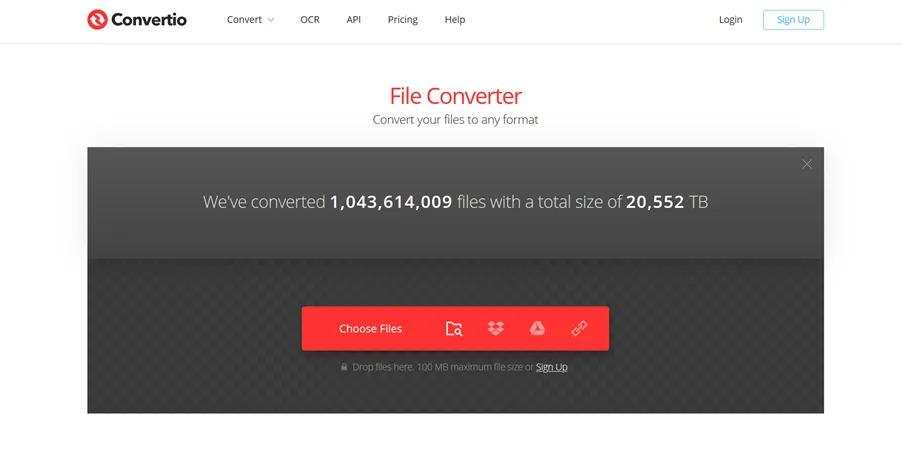
Detta är ett onlinekonverteringsverktyg som stöder många filformat. Det stöder faktiskt totalt över 25 600 konverteringsprocesser. Det är tiotusentals konverteringsprocesser för 300 olika filformat.
Det är väldigt enkelt att använda och det är också väldigt snabbt. Du lägger helt enkelt till dina filer och väljer det utdataformat du vill ha. Eftersom Convertio är ett onlineverktyg använder det inte din dators resurser. Konverteringsprocesserna sker i tjänsteleverantörens molnservrar.
Convertio är ett fantastiskt verktyg som låter dig ändra utdatainställningarna efter dina önskemål. Till exempel låter videokonverteringar dig ändra bildförhållande, codec och mer. Dessutom garanterar de att bara du har tillgång till dina filer. Alla uppladdade filer raderas direkt. Dessutom raderas konverterade filer 24 timmar efter transformationsprocessen.
Så här använder du Convertio för att konvertera dina filer online:
- Besök webbplatsen Convertio.co. Klicka sedan på Välj filer för att lägga till de filer du vill konvertera. Du kan också lägga till via Dropbox, via länkar och via Google Drive. Den har en maximal filstorleksgräns på 100 MB.
- När du har släppt filerna klickar du på rullgardinsmenyn "TILL" och väljer önskat utdataformat.
- Sedan kan du lägga till fler filer om du vill och även välja utdataformat för dessa filer.
- Klicka sedan på den röda knappen Konvertera.
- Verktyget kommer nu att ladda upp och konvertera filerna.
- När det är klart klickar du på den blå knappen Ladda ner för att hämta varje fil du har konverterat.
Zamzar
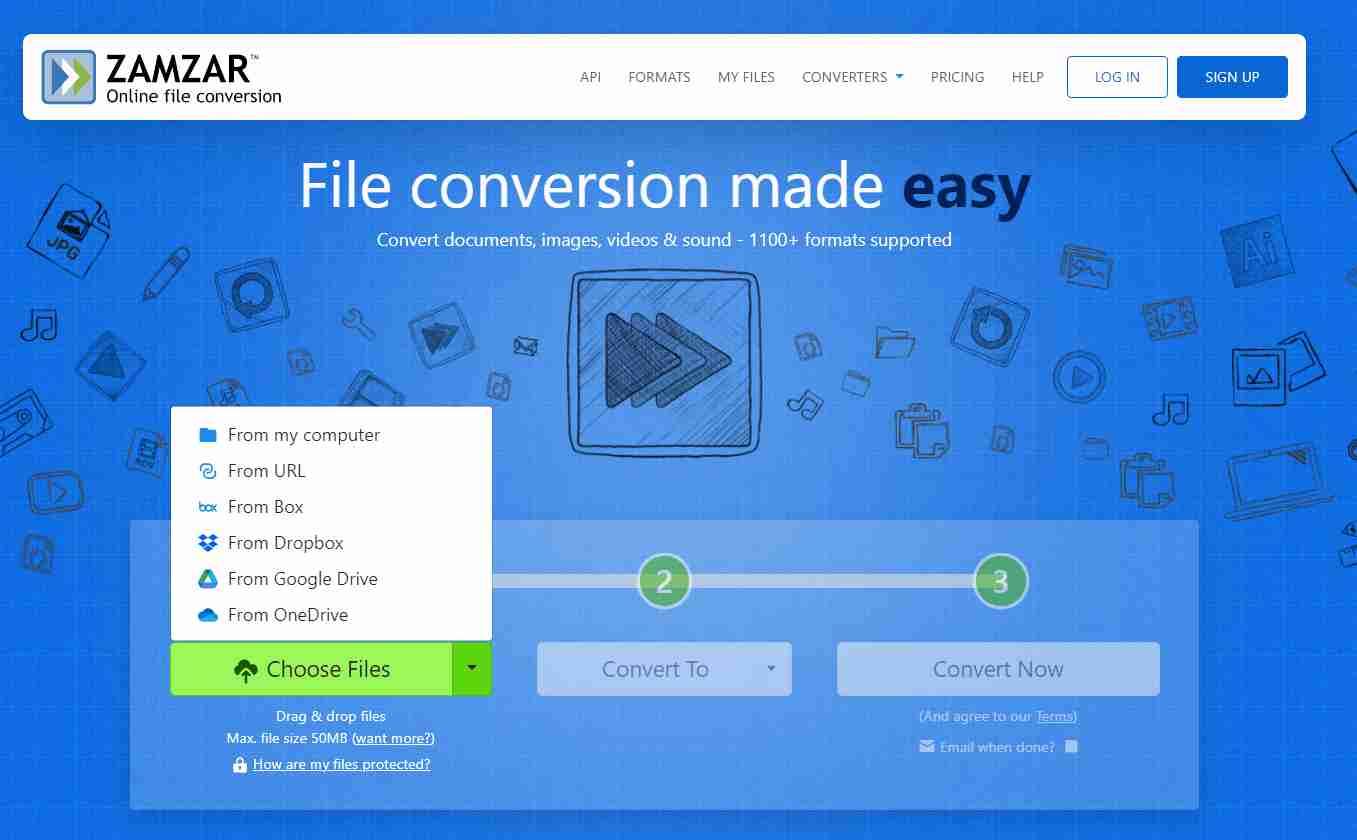
Zamzar är ett annat onlinekonverteringsverktyg som liknar Convertio. Det har ett mycket professionellt utseende och innehåller inga annonser. Det stöder många filformat för konvertering och är mycket enkelt att använda. Verktyget gör det möjligt för användare att konvertera bilder, kalkylblad, PDF-filer, ljud, video och mer. Dessutom är det mycket snabbt och alla konverteringar sker i deras molnservrar.
AConvert
Detta onlinekonverteringsverktyg är inte lika smidigt som Zamzar eller Convertio. Det har ett enkelt utseende men gör jobbet enkelt. Det kan hjälpa dig att konvertera inte bara PDF-filer, utan även bilder, ljud, video och kalkylblad. Du kan använda det för att enkelt konvertera från ett format till ett annat.
Bonustips: Hur komprimerar jag mina PDF-filer gratis?
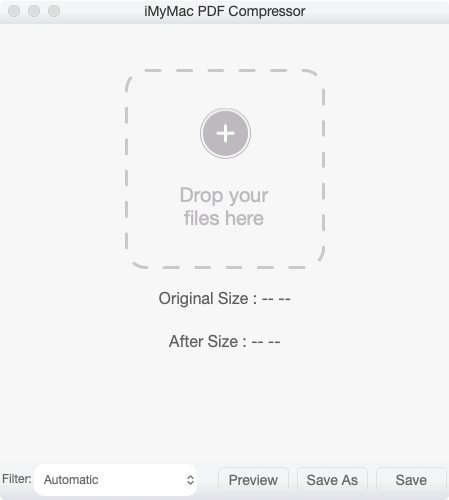
Du kan komprimera dina PDF-filer så att de inte tar upp mycket plats med hjälp av två verktyg från iMyMac. Vi syftar på offlineverktyget. iMyMac PDF-kompressor och onlineverktyget iMyMac PDF-kompressor online.
Dessa verktyg är mycket enkla att använda och de kan hjälpa dig komprimera dina PDF-filer utan att förlora kvalitetDet är ett utmärkt sätt att komprimera dina PDF-filer och ger dig en mängd alternativ. Eftersom ett av verktygen är offline skyddas din integritet och säkerhet.
Båda verktygen är snabba i sina konverteringsprocesser. Dessutom är det ett gratis sätt att komprimera dina filer, så du behöver inte betala ett öre. Därför kan du prova det på iMyMac.com för att enkelt komprimera dina filer med några enkla klick.
Slutsats
Den här guiden har gett dig de bästa sätten att konvertera PDF till CSV. Vi pratade om hur man gör det med onlineverktyg och med ett offlineverktyg som heter Adobe Acrobat. Slutligen pratade vi också om hur man komprimerar dina PDF-filer så att de inte tar upp mycket plats i ditt system. För att göra det kan du använda iMyMac PDF Compressor (offline eller online). Den har hög hastighet som hjälper dig att komprimera dina PDF-filer enkelt och snabbt.