


 PowerMyMac


Genvägar som vi har på våra datorer hjälper oss definitivt mycket med att hantera och komma åt våra filer, dokument och program. För Mac vill användare veta hur de kan skapa genväg på Mac så att de lättare kan komma åt sina filer och dokument.
Så, vi ska visa dig olika sätt hur du kan göra detta. Se till att du läser det här inlägget till slutet för att veta mer.
Innehåll: Del 1. Olika sätt att skapa en genväg på Mac Del 2. Hur ändrar man inställningar för macOS-skrivbordsgenvägar i Finder? Del 3. Mac går långsamt? 2 tips för att snabba upp din enhet Del 4. Slutsats
Del 1. Olika sätt att skapa en genväg på Mac
Nu, eftersom du letar efter ett sätt att skapa genvägar på Mac, så här är några sätt att göra det.
Metod #1. Hur man skapar genvägar på Mac på skrivbordet
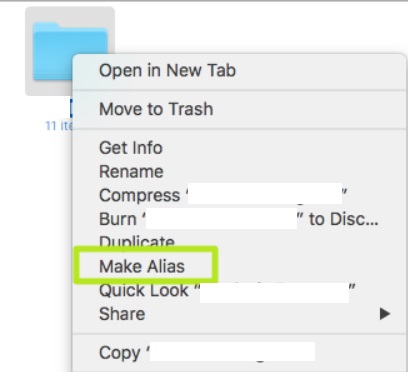
Nu ska vi visa dig den första metoden för att skapa en genväg på skrivbordet. Du måste högerklicka på menyn för att kunna göra det. Det är vad vi kallar en "AliasOch när du väl har den kan du flytta den vart som helst på din Mac.
Och för att du ska kunna skapa ett alias på din Mac, högerklicka på skrivbordet. Välj sedan "Skapa alias” alternativet från snabbmenyn. Du kan också göra detta genom att gå till din Finder-fil. Då skapas en genväg i samma område och namnet på filen du skapade markeras.
Och efter det kan du dra och släppa ditt alias var du vill på din Mac, inklusive skrivbordet, för att skapa en genväg på Mac. Och för de program du har fungerar innehållet i mappen faktiskt annorlunda.
För applikationer finns det en snabbare metod. Allt du behöver göra är att dra mappen Program, och då skapas ett alias och placeras det på en annan plats.
Och om du vill se originalmappen behöver du bara högerklicka på genvägen du skapade och välja "Visa original” alternativet. Och även om du har ändringar i platsen för din ursprungliga fil, kommer genvägen fortfarande att vara länkad till originalet.
Metod #2. Skapa en genväg på Mac med hjälp av kortkommandon
Nästa alternativ som vi ska visa dig är hur du kan skapa genvägar på Mac med hjälp av dina tangentbordsgenvägar. Så här är de saker du behöver göra.
Först måste du öppna den plats där du vill att din mapp ska hamna. Därefter trycker du och håller in Alternativ + Kommando -knappen på tangentbordet och dra sedan mappen, filen eller appen till den nya platsen där du kan skapa din genväg.
Det kommer också att finnas tillfällen då du kan behöva flytta eller till och med kopiera hela mappen istället för att skapa en genväg. Om det är vad du behöver göra kan du ångra det genom att trycka på Kommando + Z tangenten på tangentbordet. Följ sedan stegen som visas på skärmen.
Och om du använder en äldre version av macOS kan du också använda tangenterna Kommando + L på tangentbordet så att du kan skapa en genväg så att du kan ha dem på samma plats. Och du kan flytta dem när du vill.
Del 2. Hur ändrar man inställningar för macOS-skrivbordsgenvägar i Finder?
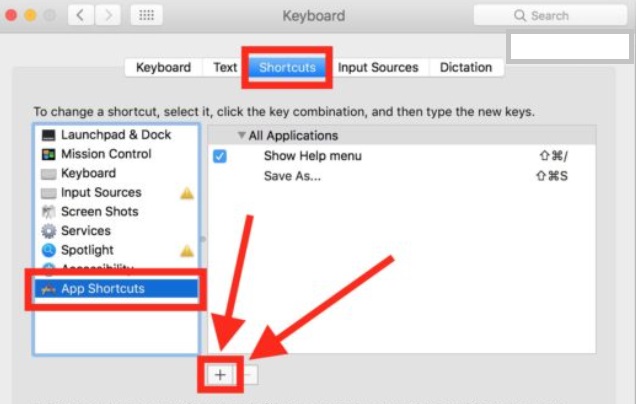
Inte alla kanske vet att Finder finns också en plats där du enkelt kan aktivera dina genvägsfiler. Allt du behöver göra är att gå till Finder och välja Inställningar. Därifrån kan du göra ändringar i dina inställningar.

Ett exempel på detta är om du väljer att titta på din hårddisk, din externa enhet och lite mer på skrivbordet. Och om du aktiverar sidofältet kan du sedan göra vissa anpassningar i listan som du ser i Finder.
Del 3. Mac går långsamt? 2 tips för att snabba upp din enhet
Nu när du vet hur du skapar genvägar på din Mac, låt oss gå vidare och åtgärda några problem med ditt system. Om du upplever en långsam Mac kan du följa tipsen vi har för dig nedan för att hålla din Mac igång smidigt.
Organisera ditt Mac-skrivbord
För att din Mac ska fungera smidigt bör du överväga att ta bort alla filer och mappar som du inte längre behöver. Och med det sagt, nedan följer några saker du kanske vill överväga att göra för din Mac.
Sortera och städa upp
- Att sortera dina filer efter namn, datum, typ och andra kategorier som kan vara tillämpliga är en av de mest grundläggande sakerna du kan göra. Om du har för många filer utspridda på din Mac kan detta vara en möjlig orsak till att din Mac presterar långsamt.

Ta bort alla överflödiga filer på Mac
- Ta bort föråldrade filer så snart som möjligt. Det bästa sättet att lösa detta är att lagra så få som möjligt av dem på skrivbordet. Och om du gör det kan det göra att din Mac fungerar bättre och du kan skapa genvägar på Mac snabbare.
unclutter
- Det här alternativet är ett praktiskt fönster som finns på skrivbordet och kan användas när du vill. Allt du behöver göra är att hålla musen på skärmen och sedan dra nedåt. Detta öppnas då. unclutter och visar dig tre kategorier: Filer, Anteckningar och Urklipp.
Declutter
- Om du kan motstå att låta dina saker stanna kvar på skrivbordet kan du ha dem och organisera dem, och sedan kan du använda alternativet Avrodering. Detta låter dig gruppera dina filer på skrivbordet efter namn och filändelse.
Rensa din Macs lagring med enkla klick
När du är klar med processen att skapa genvägar på din Mac kan du rengöra din Mac för att få den att fungera smidigt. Och som tur är har vi det perfekta verktyget som du kan använda, och det är inget annat än iMyMac PowerMyMac.
PowerMyMac är känt för att vara den främsta Mac-optimeraren. Detta beror på att det här verktyget har ett kraftfullt sätt att hålla din Mac snygg och smidig. Och naturligtvis kan du också frigöra lagringsutrymme.
Den har olika funktioner som du kan använda, till exempel skräprensaren och optimeringsfunktionen. Följande funktioner kan du använda och dra nytta av:
Som en av bästa städprogrammen på MacPowerMyMac kan hålla din Mac igång snabbare och samtidigt frigöra mer lagringsutrymme. Genom att använda det här verktyget kan du optimera och frigöra utrymme på din Mac med bara ett klick.
Del 4. Slutsats
Som ni kan se är det lätt att skapa genväg på MacAllt du behöver göra är att använda metoden som vi har visat dig ovan. Du kan välja mellan metoder som avgör vad du kan göra och vad du behöver.
Och eftersom vi redan pratar om dina filer och mappar har vi också inkluderat ett sätt för dig att hålla din Mac igång smidigt och som också kan hjälpa dig att frigöra utrymme. Och det bästa sättet att göra det är att använda PowerMyMac. Med bara ett klick på en knapp kan du göra så många saker på kort tid.



KeQiang2024-07-09 03:58:12
非常好,非常收益,非常感谢! Älskar dig!