


 PowerMyMac


Detta är en artikel om hur man skapa en startbar USB-skiva från Windows 10 på MacOavsett om du har allvarliga problem med din dator och inte kan starta upp Windows 10 helt, måste du åtgärda eller återställa datorsystemet för att verkligen återställa allt till att fungera igen. Du kommer att använda den startbara Windows 10 USB-enheten för detta, och det enklaste sättet att skapa en sådan från en ny dator är helt enkelt att ... använda samma andra enhet.
En av de mest effektiva metoderna för att skapa en startbar standard-USB med Windows 10 på en Mac är att manuellt konfigurera och formatera en annan USB-enhet och lägga in nödvändig data på den genom att använda den i Mac-porten. Eftersom det finns ett lagringselement i spel kan processen bli ganska komplex. Nu ska vi prata om hur man skapar en startbar USB med Windows 10 på en Mac.
Innehåll: Del 1. Vilka krav behövs för att skapa en startbar Windows 10 USB-enhet på MacDel 2. Hur man skapar en startbar USB-enhet från Windows 10 på en Mac.Slutsats
Del 1. Vilka krav behövs för att skapa en startbar Windows 10 USB-enhet på Mac
För att nu gå vidare med hur man skapar en startbar Windows 10-USB-enhet på en Mac, behöver du hämta en ISO-kopia av Windows 10 installerad på din Mac. Detta är en databas som lagrar allt som finns på den startbara Windows 10-USB-enheten som du är redo att skapa. Du kan säkert installera den senaste versionen av Windows 10 genom att helt enkelt använda Safari eller en tredjepartssökmotor för att komma till Microsofts nedladdningsbara Windows 10-sida.
Du bör därför också Ladda ner HomeBrew till din MacDetta är ett lättillgängligt datorprogram för administrering som ska användas för att installera ett kontrollprogram med namnet wimlibNyligen publicerade Windows Ten ISO-filer innehåller ett dokument som heter “Install.wim" vilket är nästan 4 gigabyte total storlekAnvändare kunde komma förbi gränserna med hjälp av wimlib samtidigt som delade eller till och med förminskade "Install.wim”-filer.
Del 2. Hur man skapar en startbar USB-enhet från Windows 10 på en Mac.
Genom den här artikeln kommer vi att lära användare hur man gör det via en Mac.
- Hämta Windows Ten ISO-skivan. Du kan hämta ISO-skivan direkt i Windows. Allt vi har börjat göra nu var helt lagligt och har redan godkänts av Microsoft. Om du har haft en nyare maskin bör du skaffa de senaste versionerna. För att vara helt säker, använd bara 32-bitarsversionen om du inte är osäker.
- Anslut ditt USB-minne till Mac-datornSätt i USB-minnet i din Mac. Starta sedan porten. Du kan göra detta i MacOS Spotlight genom att samtidigt klicka på den här ⌘ såväl som Utrymme nyckel, därifrån inmatning av "terminala" samt klicka på tab enter. Var aldrig rädd för kommandotolken.
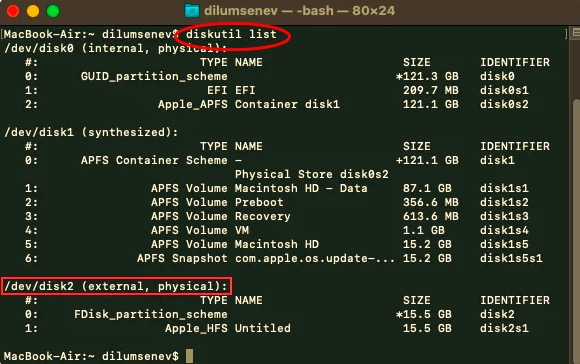
- För att ta reda på vilken av dessa diskar USB-minnet har satts i, använd bara diskutil-verktyget. För att starta Mac Spotlight, använd sedan ⌘ plus mellanslagstabbtangent. Efter vilken inmatning "terminala"välj sedan Terminal först i rullgardinsmenyn. Kopiera och klistra in varje kommandotolk i terminalen och tryck sedan på enter: listor över diskutil.
- Formatera flash-enheten så att den fungerar i Windows. Formatera sedan USB-minnet till Windows FAT32. Det är verkligen ett format som Windows 10 förstår. Använd lämplig diskstorlek från USB-minnet för att köra det rekommenderade kommandot. Därefter kommer du att se en snabbmeny. Detta bör ta cirka 20 sekunder på en så modern dator, men det kan ta längre tid på en så föråldrad maskin. Detta bör noteras eftersom du för vissa enheter istället kan använda funktionen som partitionerar med hjälp av MBR-standarden snarare än GPT.
- Koppla den där Windows 10-katalogen till hdiutil och börja förbereda allt för överföring. Nu ska vi förbereda den nedladdade ISO-skivan för kopiering till USB-enheten. Du måste hitta och använda Windows 10 ISO-skivan som du just nu laddade ner.
- Överför Windows Ten ISO till USB-minnet. Använd sedan det rekommenderade kommandot och överför allt utom den katalogen. Kör sedan kommandot som installerar Homebrew. Efter detta, som promptkommandot "brygga installera wimlib", tillsammans med Homebrew kan du installera ett system som kallas wimlib. Fortsätt nu och skapa mappen där du ska kopiera informationen. Kör sedan den angivna instruktionen. Därefter kan du koppla bort din USB-enhet från Mac-datorn med Finder. Det är värt att notera att Windows automatiskt återansluter dessa mappar senare under installationsprocessen.
- Sätt i ditt USB-minne i Mac-datorn och börja installera Windows. Mac-systemet måste nu starta direkt från USB-enheten. Om det inte gör det måste du förmodligen gå in i BIOS på ditt nuvarande Mac-system och till och med ändra startkonfigurationen och starta om via din USB-enhet. Windows skulle då visa en skärm och eventuellt påbörja installationsproceduren. Använd ditt senaste Mac-system och dess nyinstallerade version av Windows.
Slutsats
Nu har du lärt dig hur man skapar en startbar Windows 10-USB på Mac. Den här artikeln behandlar enbart hur användare kan skapa en startbar Windows 10-USB på Mac. Förutom de saker vi behöver för att få en startbar Windows 10-USB på Mac, har vi också lämnat en bra guide om hur användare kan få och skapa den nämnda startbara USB-enheten för Mac. Det är tydligt att det är väldigt enkelt att skapa en startbar Windows 10-USB på Mac. Vi hoppades att du hade en underbar dag!


