


 PowerMyMac


När du använder en helt ny extern hårddisk eller flash-disk är det viktigt att säkerställa kompatibilitet genom att formatera enheten till Mac OS Extended-filsystemet.
I grund och botten är det viktigt för dem som använder generiska PC-enheter som är förformaterade för att vara Windows-kompatibla istället för Mac OS.
Att länka en extern hårddisk eller ett USB-minne till en Mac fungerar vanligtvis bra eftersom Mac OS enkelt kan dechiffrera andra typer av filsystemformat, inklusive Windows MS-DOS, FAT, FAT32, NTFS och ExFAT format. Så, hur man formaterar USB på Mac?
Om du vill lära dig hur man formaterar USB på Mac för Windows är stegen relativt enkla att göra. Gå bara vidare till den första delen i det här inlägget, så får du vad du vill ha.
TIPS:
ArtikelguideDel 1. Hur formaterar man USB på Mac?Del 2. Vilket är det bästa formatet för USB-minne på Mac?Del 3. Hur formaterar man ett USB-minne till FAT32 på en Mac?Del 4. Det är klart!
Del 1. Hur formaterar man USB på Mac?
Det är viktigt att notera att hårddiskar formaterade som FAT32 kan läsas från och skrivas till av ett Mac OS, men det anses inte vara optimalt och du kan stöta på problem i längden.
Om du har en USB-enhet formaterad som FAT 32 eller något annat format än Mac OS Extended (HFS+) eller APFS, är det bäst att formatera enheten.
Om du inte planerar att använda hårddisken mellan en Windows- och Mac-enhet rekommenderas det att formatera den helt och hållet på ett Mac-kompatibelt filsystem.
Du kan enkelt arbeta dig framåt hur man formaterar USB-minnet på en MacDet kan uppnås på samma sätt för alla typer av hårddiskar och genom alla anslutningar. Generellt sett tar formatering av en hårddisk bort all data och alla partitioner som finns på disken.
- Anslut hårddisken eller USB-enheten till din Mac
- Öppna Skivverktyg som du hittar i Program > Verktygsprogram
- Hitta enhetsnamnet på vänster sida av Diskverktyg och tryck på det
- Tryck på fliken "Radera" som du hittar högst upp
- Precis bredvid alternativet "Format" trycker du på kontextmenyn och väljer "Mac OS Extended (Journaled)"
- Ange ett namn du vill ha för enheten. Du kan ändra det när som helst.
- Tryck på "Radera" och auktorisera igen i nästa fönster som dyker upp
Stegen på hur man formaterar USB-minnet på en Mac är relativt enkelt. Din USB-enhet kommer nu att formateras och radera allt på den.
Mindre externa hårddiskar som USB-minnen och SSD-enheter formateras snabbt, medan större enheter kan ta längre tid. När formateringen är klar formateras enheten till det Mac OS-kompatibla filsystemet.
Bonustips: Hur man använder NTFS-verktyget med iMyMac PowerMyMac
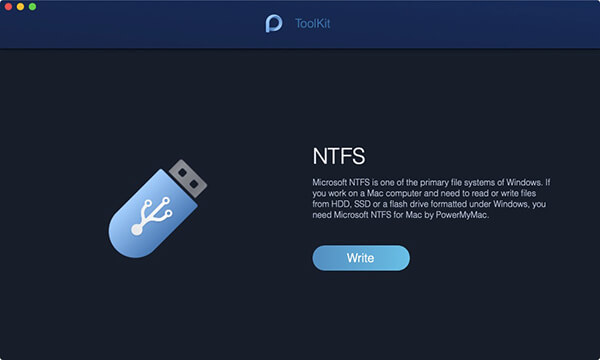
Fastän jag inte kunde hjälpa formatera USB på Mac, NTFS-verktyget i Toolkit-modulen i iMyMac PowerMyMac kan hjälpa till att läsa och skriva filer från SSD, hårddisk eller ett flashminne som har formaterats i Windows.
Förresten, iMyMac PowerMyMac är en allsidig programvara för Mac som ger dig en mängd olika verktyg för underhåll och optimering.
 Få en gratis provperiod nu!
Dricks: Den nuvarande versionen stöder inte följande funktion tillfälligt, men en särskild programvara som stöder följande funktion kommer att släppas i framtiden.
Låt oss titta närmare på stegen för hur man använder NTFS-verktyget med iMyMac PowerMyMac.
- Du hittar NTFS-verktyget i ToolKit-modulen i PowerMyMac. Tryck bara på ToolKit och välj NTFS.
- I NTFS-gränssnittet trycker du på knappen ”Skriv” för att börja kopiera, redigera eller ta bort eller initiera andra instruktioner på dina filer från SSD, hårddisk eller ett flashminne som har formaterats under Windows på din Mac. Om ett popup-fönster som visar "Misslyckades" visas på skärmen måste du installera NTFS – 3G och Osxfuse innan du kan använda verktyget.
- Du kommer att se USB-information på vänster sida medan filerna och mapparna på USB-minnet listas i den högra kolumnen. Nu måste du flytta en av filerna från USB-minnet till den övre tomma platsen.
- Tryck på knappen ”Skriv” så överförs filen du drog till ditt USB-minne. När den valda filen försvinner från webbplatsen eller ett meddelande visas är skrivningsprocessen klar. Dessutom ser du ikonen för ditt USB-minne som skiljer sig från det ögonblick då det sattes i din Mac. Det är också en indikation på att skrivningen lyckats.
- När skrivningen är klar trycker du på knappen "Avmontera" så att du kan ta bort din USB från din Mac.
Del 2. Vilket är det bästa formatet för USB-minne på Mac?
Om du använder en Mac med High Sierra OS eller senare kan du välja mellan två filformat – APFS och Mac OS Extended. Det viktiga att komma ihåg är att skivor formaterade som APFS inte kommer att kännas igen av Mac-datorer med äldre operativsystem än High Sierra. Om du tror att det finns ett behov av att ansluta USB-enheten till en Mac som kör en äldre version måste den formateras som Mac OS Extended.
Generellt sett är APFS justerat för SSD (solid state drive) vilket inkluderar flash-enheter. Om du vill starta en omformateringsprocess på ett flash-minne på en Mac måste du välja APFS. När det gäller hårddiskar är APFS relativt snabbare och mer pålitligt än Mac OS Extended.
Slutligen, om du planerar att använda USB-enheten som en plats för Time Machine-säkerhetskopior, bör du välja Mac OS Extended. Det är viktigt att notera att Time Machine inte säkerhetskopierar till en APFS-formaterad disk och om du väljer en som ska användas med Time Machine, erbjuder den att formatera om till Mac OS Extended-format. Dessutom kan du säkerhetskopiera en disk formaterad i APFS till en Mac OS Extended Time Machine-enhet.
Typer av filformat
- OS X Extended (journalförd).Standarden men endast kompatibel med Mac-datorer. Den kallas även HFS+ och är nödvändig för de som tänker använda hårddisken för Time Machine-säkerhetskopior.
- OS X Extended (skiftlägeskänslig, journalförd).För ett specifikt filsystem är det viktigt att notera att "fil" är skild från "Fil". Standardinställningen är Mac OS X använder inte ett specifikt system. Kom ihåg att valet är tillgängligt eftersom det matchar UNIX föråldrade prestanda. Dessutom föredrar vissa personer fortfarande att använda det.
- OS X Extended (journalförd, krypterad).Samma som "standard OS X Extended", men med extra kryptering. Du måste ange ett lösenord. Detta lösenord måste anges varje gång du ansluter din hårddisk till din Mac.
- OS X Extended (skiftlägeskänsligt, journalfört, krypterat). Liknar "standard OS X Extended" men med den extra krypteringsfunktionen.
- MS-DOS (FAT)Ett mycket väl avstämt alternativ men med sina begränsningar. Varje fil bör vara 4 GB. Detta filsystem rekommenderas inte om du inte har en enhet som kräver FAT32.
- Detta är ett kompatibelt val med äldre FAT-filsystem, men det har också nackdelar. Detta är det perfekta filsystemet om du ska dela hårddisken med Windows-datorer eller andra enheter som Xbox One- eller PlayStation 4-konsoler. Generellt sett är det det perfekta filsystemet för flera plattformar. Det stöds inte direkt på vissa Linux-varianter, men du har möjlighet att installera ExFAT-stöd på Linux.
Del 3. Hur formaterar man ett USB-minne till FAT32 på en Mac?
Om du vill lära dig hur man formaterar USB-minnet på en Mac, specifikt till FAT32 på Mac, är anledningen att kunna använda hårddisken på både Windows-datorer och Mac. Du kanske också planerar att använda hårddisken som lagringsenhet för en mediaspelare eller för att spela in TV-program på en TV med en inbyggd USB-port.
Dricks: Om du inte vill formatera ditt USB-minne för att spara lagringsutrymme kan du helt enkelt Använd ett Mac-rensningsverktyg för att frigöra utrymme och det är ganska enkelt att göra.
Kom ihåg att FAT32 kan läsas och skrivas till både Mac och Windows. Detta gör det till ett mångsidigt alternativ. Det finns dock en begränsning som du bör vara medveten om – varje fil har en maximal storlek på 4 GB. Detta kommer att vara ett problem om du använder USB-enheten för att lagra stora videofiler.
Lösningen är ExFAT, som inte har någon maximal filgräns. En annan fördel är att den kan läsas från och skrivas till på vilken Mac som helst som kör Mac OS X Snow Leopard eller senare och på Windows.
Om du vill lära dig hur man formaterar USB-minnet på en Mac FAT32 eller ExFAT, följ dessa steg:
- Anslut USB-enheten till din Mac
- Gå till Program > Verktygsprogram och öppna Diskverktyg
- Tryck på USB-enheten som du hittar i sidofältet i Diskverktyg
- Tryck på "Radera" i Diskverktyget
- Skriv in ett namn för den nyligen formaterade disken
- Tryck på Format-menyn och välj mellan MS-DOS (FAT32) eller ExFAT.
- Tryck på "Radera"
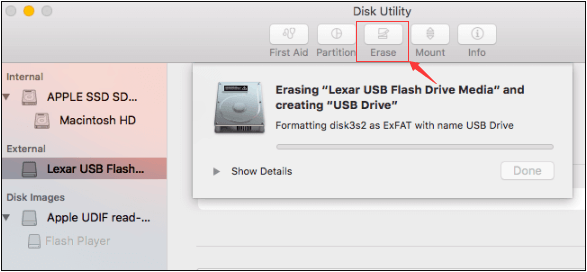
Vid denna tidpunkt raderas USB-enheten och formateras antingen som ExFAT eller FAT32, beroende på vilket format du väljer.
Del 4. Det är klart!
Med de enkla stegen på hur man formaterar USB-minnet på en Mac, kan du enkelt slutföra den här uppgiften med hjälp av Diskverktyg.
Kom dock ihåg att när du bestämmer dig för att formatera disken, raderar du all data som finns lagrad på den. Om du fortfarande behöver den informationen för framtida bruk måste du skapa en kopia på en annan disk innan du börjar.
Dessutom finns det flera format att välja mellan och vart och ett har sina egna fördelar och nackdelar.
Med NTFS-verktyget i iMyMac PowerMyMac, det är också en annan effektiv metod som du kan använda.



Olo2022-04-28 23:27:12
Jeśli podzielę pendriva na 2 partycję, jedną sformatuję MacOs Extended a drugą ExFat, żebym mógł używać z windowsem, to po podłaczeniu windows nie wykrywam partycji MacOs (co zrozumiajałowiena) pendriva. Czy da się zrobić, żeby ten komunikat nie występował?