


 PowerMyMac


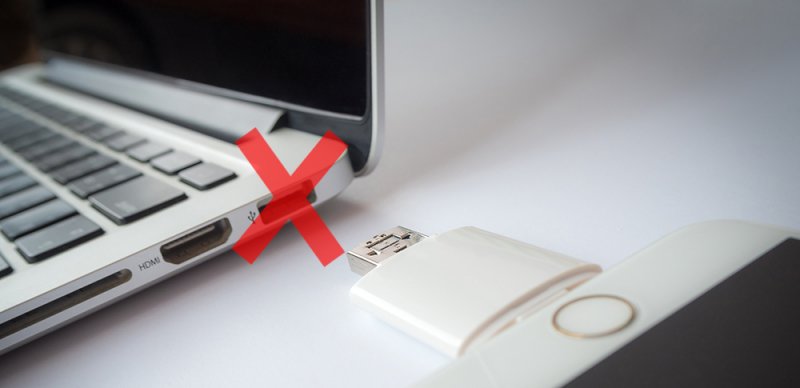
Det kan hända när som helst. Du ansluter ett USB-minne till en av portarna på din Mac och det känns inte igen. Du försöker med den andra porten och samma sak händer. Vad händer? Helt plötsligt, USB-portar fungerar inte på Mac.
Det är okej om det bara är en port, men du skulle verkligen undra varför båda portarna inte känner igen din USB. För att göra saken värre fungerar din USB på andra datorportar. Du är säker på att det är något fel med USB-portarna på din Mac.
Så, vad ska du göra? Till att börja med, oroa dig inte, för den här artikeln visar dig hur du löser problemet med att USB-portar inte fungerar på din Mac.
Innehåll: Del 1. Magin med att starta om din MacDel 2. Lösningar på USB-portar som inte fungerar på MacDel 3. Slutsats
Del 1. Magin med att starta om din Mac
Innan vi går direkt in på de olika alternativen för hur man löser problemet med att USB-portar inte fungerar på en Mac, låt oss prata om magin med att starta om din Mac.
Att starta om din Mac kan göra många underverk för den. Om du stöter på problem, till exempel att USB-porten inte fungerar på din Mac, kan du försöka starta om din Mac. För allt du vet behöver den bara startas om för att USB-portarna ska fungera.
Om problemet med att USB-porten inte fungerar på din Mac kvarstår, kontrollera kabeln. Du kanske använder en som är sliten eller skadad. Om dessa två enkla lösningar inte fungerar är det dags att gå vidare. Läs vidare för att lära dig mer om de olika alternativen du har för att lösa problemet.
Del 2. Lösningar på USB-portar som inte fungerar på Mac
Här är några lösningar för dig. Se till att läsa var och en så att du slipper problem med att lösa problemet.
Alternativ #1. Avinstallera problematiska appar med PowerMyMac
Om dina USB-portar inte fungerar på din Mac kan det bero på att det finns några problematiska appar som du behöver avinstallera så snart som möjligt. Tänk på det. Det kan ha funnits några appar som du har laddat ner tidigare.
För allt du vet laddades dessa appar ner från tvivelaktiga källor. Nu är de problematiska. Det kan vara så att de innehåller skadlig kod som orsakar konflikter med USP-portarnas funktionalitet.
Frågan är, hur hittar man dessa motstridiga appar och så småningom blir av med dem? Det enklaste sättet att göra det är med hjälp av iMyMac PowerMyMacOm du vill ha ett smart sätt att rensa din Mac, så borde du prova det.
Allt du behöver göra är att klicka på ett par flikar så är de appar som skapar konflikter borta. Stegen nedan visar hur du använder PowerMyMac.
- Ladda ner PowerMyMac
- Gå till modulen för avinstallation av appar
- Granska och välj appar
- Rensa upp Mac
Fortsätt läsa de detaljerade stegen nedan. De hjälper dig att förstå hur enkelt det är att använda PowerMyMac.
Steg 1. Ladda ner PowerMyMac
PowerMyMac är ett pålitligt program som du kan ladda ner från en säker webbplats som heter imymac.comSå snart du är klar med att ladda ner programmet, se till att starta det på din Mac.
 Få en gratis provperiod nu!
Steg 2. Gå till modulen för avinstallation av appar
Välj modulen App Uninstaller till vänster på skärmen och sedan en SCAN-knapp kommer att visas på huvudskärmen. Klicka på den för att börja skanna appar som du har installerat tidigare.

Steg 3. Granska och välj appar
När PowerMyMac är klar med skanningen visas en lista över alla dina appar på huvudskärmen. Granska dessa appar och välj de som kan orsaka konflikter med USB-funktionen.

Steg 4. Rensa Mac-datorn
Nu när du har valt apparna klickar du bara på REN knappen längst ner på skärmen, så försvinner de problematiska apparna. Det är mycket enklare än att söka igenom alla appar som du har installerat tidigare och ta bort dem en efter en.

Alternativ #2. Återställ systemhanteringskontrollanten på din Mac
Systemhanteringskontrollen eller SMC styr alla belastningsnivåfunktioner på din MacBook Pro. När den återställs åtgärdar den saker på din Mac, till exempel att fläktarna går på hög hastighet, problem med tangentbordets bakgrundsbelysning, att Mac-datorn inte svarar när du trycker på strömbrytaren, att USB-portar inte svarar och en hel mängd andra problem.
Att återställa SMC:n kan lösa problemet. Stegen nedan visar hur du gör det.
Steg 1. Stäng av din Mac
Det första du behöver göra är att stänga av din Mac. Du kan göra det genom att gå till menyn högst upp och välja Stäng från rullgardinsmenyn. Du kan också hålla ner strömknappen i 10 sekunder om avstängningsalternativet inte fungerar.
Steg 2. Starta din Mac
Håll ner Shift knapp, Control knappen och Option knappen samtidigt. Håll sedan ner strömknappen i 10 sekunder och släpp den. Håll sedan bara ner strömknappen igen för att starta din Mac. Om din Mac har T2-säkerhetschippet går du till Apple och väljer alternativet Stäng av.
När din Mac har stängts av håller du ner strömknappen i 10 sekunder och släpper den sedan. Tryck på strömknappen igen för att slå på den igen. Om det inte fungerar stänger du av din Mac igen. Tryck och håll ner höger shift-tangent och vänster alternativtangent. Håll dem nere i 7 sekunder och håll ner strömknappen i sju sekunder. Släpp sedan.
Steg 3. Vänta tills Mac-logotypen visas på skärmen eller startar upp sig själv
Vid det här laget är skärmen på din Mac svart. Tryck på strömbrytaren och låt Mac-logotypen komma upp. När du ser Mac-logotypen har du återställt SMC:n på din Mac.
Tänk på att för Apple-enheter som Mac Pro, iMac och Mac mini kan du bara dra ur strömsladden. Vänta 15 eller 20 sekunder och sätt sedan i kontakten. Vänta ytterligare 5 eller 10 sekunder och slå på systemet igen.
Alternativ #3. Återställ NVRAM/PRAM
Det är också en bra idé att återställa NVRAM eller PRAM, beroende på vad du har på din Mac-enhet. Moderna Mac-datorer har lite NVRAM – NV står för non-volatile. Det lagrar information som din valda startdisk, högtalarvolym, skärmupplösning och tidszon.
Stegen nedan visar hur du återställer den om du har problem, som att USB-portar inte fungerar på en Mac.
Steg 1. Stäng av Mac-datorn
Det första du bör göra är att stänga av din Mac. Flytta markören till menyn högst upp, klicka på Apple-loggen och välj Stäng av från rullgardinsmenyn.
Steg 2. Slå på Mac-datorn
Nu kan du slå på din Mac. För att göra detta, tryck och håll ner följande tangenter: Option, Command, Poch RSe till att göra detta omedelbart.
Steg 3. Vänta på startljud
Vänta nu på startljudet. Så när du hör någon form av klang kan du släppa tangenterna.
Alternativ #4. Sök efter uppdateringar
Uppdaterar du din Mac regelbundet? Du kanske har ignorerat aviseringarna om uppdateringar. Nå, det är dags att du letar efter uppdateringar. Stegen nedan visar dig hur.
Steg 1. Gå till App Store
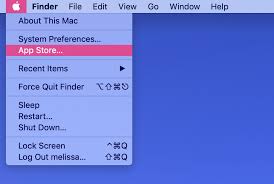
Det första du behöver göra är att gå till Apple-logotypen i den översta menyn. Den finns precis bredvid Finder. Klicka på Apple. När du ser App Store i rullgardinsmenyn klickar du på den.
Steg 2. Klicka på Uppdateringar
När du är i App Store, flytta markören till Uppdatering fliken och klicka på den. Du ser detta på menyn som är högst upp, i mitten av skärmen. Det är den sista fliken, precis efter Köpt fliken.
Steg 3. Sök efter uppdateringar
Om det finns tillgängliga uppdateringar visas de listade längst ner på skärmen. När du ser några tillgängliga uppdateringar, se till att ta dig tid att klicka på var och en för att starta processen.
Del 3. Slutsats
Oroa dig inte om dina USP-portar inte fungerar på din Mac. Lösningarna ovan kan hjälpa till att lösa problemet.
Har du upplevt några problem med USP-portarna på din Mac? Hur löste du dem? Dela gärna din erfarenhet med våra läsare.



Vito2020-10-14 12:08:40
Hur är det bara att vara ensam på grund av porten (USB-c i quanto si tratta di un MacBook Air 2019) som inte fungerar? perché nel mio caso una delle due non funziona, mentre l'altra si