


 PowerMyMac


USB-enheter måste matas ut innan de tas bort från datorn eller stängs av. Enheten matas ut för att undvika att data som skrivs avbryts. Om du kopplar bort enheten utan att mata ut den ordentligt, riskerar datakodningsprocessen att skadas.
Ibland kan din Mac köra vissa grundläggande funktioner på hårddisken; du måste signalera att du vill ta bort den. Att mata ut USB-enheter på ett osäkert sätt från din Mac kan dock vara helt ofarligt.
I det här inlägget ska vi utforska hur man matar ut USB-minnet från en Mac på ett säkert sätt, varför det är viktigt att vara försiktig och vi kommer att prata om olika sätt att uppnå det.
Innehåll: Del 1. Är det säkert att ta bort USB utan att mata ut Mac-enheten?Del 2. Hur tar jag bort ett USB-minne säkert från min Mac?Del 3. Hur man återställer data från en skadad USB-enhetDel 4. Slutsats
Del 1. Är det säkert att ta bort USB utan att mata ut Mac-enheten?
Behöver du verkligen ta bort USB på ett säkert sätt?
Varför är det viktigt för dig att veta hur man matar ut USB-minnet från en Mac säkert? Det finns vissa nackdelar om du inte tar bort ditt USB-minne på ett säkert sätt nedan:
1. Plötslig bortkoppling av USB kan skada data
Operativsystemet använder skrivcachelagring vilket gör det viktigt att följa lämplig utmatningsprocess. När filen är klar i körtillstånd fördröjer operativsystemet kodningsprocessen och cachar data tills andra åtgärder är klara. Om du kopplar bort USB-minnet medan en cache pågår kan dina data bli skadade.
Att säkert ta bort den externa enheten fullbordar cachen eller återstående data och stoppar alla pågående processer i bakgrunden.
2. Försämrar det logiska filsystemet
En annan nackdel med osäker utmatning av USB är försämringen av det logiska filsystemet. förstör cellerDessa celler lagrar intern hårddiskdata och eventuella skador kan göra befintlig information oåtkomlig.
3. Dataförlust
Att ta bort en hårddisk i förtid medan den fortfarande används öppnar upp en ny burk med maskar. Det utlöser korruptioner som i princip tvingar dig att formatera om hårddisken helt. Utan säkerhetskopia kan du bli överrumplad. Det är därför din Mac visar ett meddelande som påminner dig om att mata ut hårddiskar på ett säkert sätt.
Nedan följer exempel på omständigheter där för tidig borttagning av en enhet kan skada USB-enheten:
- Kör installation för filer via USB
- Kopiera filer från eller till USB-minnet
- När en öppen process använder innehåll från hårddisken
- När USB-enheten håller på att raderas eller formateras
Del 2. Hur tar jag bort ett USB-minne säkert från min Mac?
Det finns mer än ett sätt att mata ut USB-minnet från en Mac på ett säkert sätt snarare än att dra ut det plötsligt.
#1. Hur man matar ut USB från Mac utan Finder
Om du har en USB-enhet ihopkopplad med din Mac visas den som standard på skrivbordet om du inte specifikt har justerat den för att inte göra det.
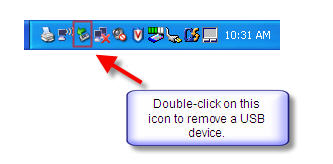
För att mata ut USB-minnen med högerklickstekniken, högerklicka bara på enheten du vill koppla bort och klicka på "Mata ut enheten"-Knappen.
Vänta nu tills hårddisken har lossnat från skrivbordet innan du kopplar bort den. Det kan ta några sekunder.
#2. Hur man matar ut USB från Mac med Finder
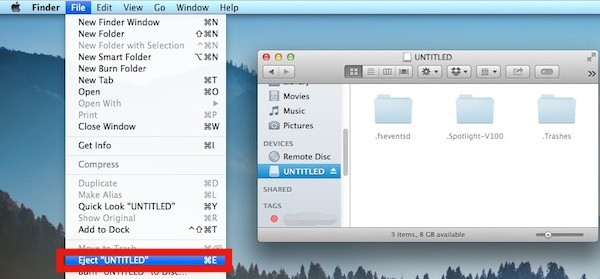
Hur matar jag ut USB-minnet från en Mac utan en ikon? Kommando-E kan vara den enklaste operationen.
Här är också ett annat sätt att säkert mata ut USB-enheter från Mac, vilket är att starta ett Finder-fönster med enheten ansluten till din dator.
Var är Mata ut USB-knappen på Mac? Längst ner i sidofältet i Finder-fönstret visas enheten i EnhetslistaTryck bara på utmatningsknappen till höger om USB-enheten för att ta bort den på ett säkert sätt.
Luta dig tillbaka och vänta på att hårddisken försvinner från sidofältet, vilket signalerar att det är säkert att koppla ur den från datorn.
#3. Slänga enheten för att korrekt mata ut USB från Mac
Det sista sättet att mata ut USB-minnet från Mac på ett säkert sätt är att kassera enheten. Med den här metoden kan du klicka och dra valfri ikon för ansluten USB-enhet till papperskorgen i dockan och dess tagg ersätts med alternativet Mata ut.
Efter att du har ryckt den kan du släppa den över utmatningsfunktionen och detta kommer att säkert ladda ur mediaenheten från datorn. Nästa steg, vänta på att ikonen ska försvinna från skrivbordet så är du klar.
Del 3. Hur man återställer data från en skadad USB-enhet
Nu när du vet hur man matar ut USB-minnet från en Mac, vad ska man då göra om man oavsiktligt matar ut USB-minnet från en Mac och orsakar dataförlust? Du kan rädda eller återställa data från en skadad USB-enhet.
#1. Reparera skadat USB-minne med hjälp av första hjälpen
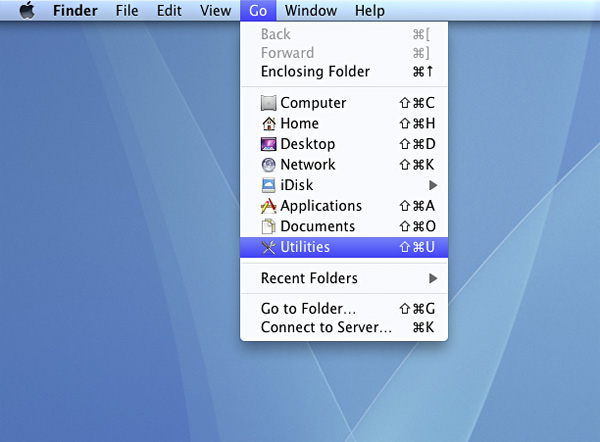
- Starta Finder på Mac och tryck på Gå längst upp till höger på skrivbordet.
- Välj Verktyg och upptäcka skiv~~POS=TRUNC att öppna.
- Hitta och välj det skadade USB-minnet under Diskverktyg i vänster sidofält.
- Tryck Första hjälpen i övre mitten och tryck på Kör för att fixa den här enheten.
#2. Använd dataåterställningsverktyg för att återställa förlorad USB-data
Dedikerad programvara för dataåterställning gör det enkelt att återställa förlorad data från en skadad USB-enhet på Mac. Skaffa ett lättanvänt verktyg för att återställa dina förlorade filer utan problem. Ladda ner och installera programvaran för dataåterställning, kör den med din USB-enhet synkroniserad.
Ditt USB-minne kan innehålla tusentals filer, sortera ut de du behöver och åtgärda problemet. Prova det avancerade återställningsläget för att skanna om ett envist USB-minne och gräva fram fler kasserade filer. Det är för alla som kan förstöra en spegel, du behöver inga programvarukunskaper.
Mac-tips: Rensa och optimera din tröga Mac med PowerMyMac
Du behöver inte lägga pengar på en ny Mac om du känner att en gammal har gått i konkurs. iMyMac PowerMyMac ger din enhet nytt liv genom att skanna systemets tarmar för att radera bort minneskrävande program och rymdhämnare.
Förutom rengöring kommer PowerMyMac med smarta funktioner optimerings- och underhållsverktygDen hjälper dig att ta bort appar utan att lämna spår efter dig. En gammal och trött Mac återupplivas genom frigör rensbart utrymmeDen levereras med smart teknik för att gräva fram oanvända, föråldrade, supermassiva filer och dubbletter.

Del 4. Slutsats
Varje Mac-användare behöver veta hur man matar ut USB-minnet från en Mac säkert för att skydda enhetens dataintegritet och livslängd. Detta ger ett extra lager av säkerhet till dina sparade data och ger dig mer kontroll över den externa hårddisken.
Det är klokt att ta bort din mediaenhet på ett säkert sätt för att undvika potentiella problem. Vissa personer kan uppmana dig att snabbt ta bort den och hävda att det är milt, men det kan förstöra cellerna inuti enheten och minska dess livslängd. Bättre att vara på den säkra sidan, mata alltid ut den på ett säkert sätt och pressa inte din tur!



Richard Ernst2022-03-06 16:03:16
Fin men FEL grafik längst ner på #1, den är från en Windows-maskin, inte en Mac.
Shah Mohammad Polash2020-11-09 12:58:45
Hej, tack för att du skrev denna djupgående recension. Jag läste din webbplats. Jag hittade faktiskt informationen jag sökte i din artikel. Den är verkligen hjälpsam. Jag har haft nytta av att läsa din artikel. Tack så mycket.