


 PowerMyMac


Det kan vara ett svårt beslut att dradera konton på sociala medier kan vara ett svårt beslut, eftersom det ofta innebär att man bryter kontakten med vänner, familj och omvärlden. Det finns dock många anledningar till varför någon kan välja att göra det, inklusive integritetsproblem, beroende och de negativa effekter som sociala medier kan ha på den psykiska hälsan.
I den här artikeln kommer vi att utforska för- och nackdelarna med att radera ett konto på sociala medier, samt vilka steg som behöver vidtas för att göra det. Oavsett om du funderar på att radera ditt konto eller redan har fattat beslutet att göra det, kommer den här artikeln att ge dig den information du behöver för att fatta ett välgrundat beslut.
Innehåll: Del 1. Hur kan jag ta bort konton på sociala medier för alltid?Del 2. Ta bort appar och cacher för sociala medier helt på Mac
Del 1. Hur kan jag ta bort konton på sociala medier för alltid?
Att ta bort ett konto på sociala medier kan ha många fördelar, Inklusive:
- Förbättrad mental hälsa: Studier har visat att överdriven användning av sociala medier kan leda till känslor av depression, ångest och låg självkänsla. Att ta bort ett konto på sociala medier kan bidra till att minska dessa negativa effekter genom att begränsa mängden tid som spenderas på sociala medier.
- Ökad integritet: Sociala medieplattformar samlar ofta in och delar personuppgifter med tredje part, vilket kan utsätta användare för risk för identitetsstöld och andra integritetsintrång. Att ta bort ett konto på sociala medier kan bidra till att skydda personlig information och öka integriteten.
- Mer tid för andra aktiviteter: Sociala medier kan vara mycket tidskrävande, och att radera ett konto på sociala medier kan frigöra tid för andra aktiviteter som att läsa, träna eller umgås med vänner och familj.
Med det sagt kommer vi att titta på de faktiska stegen du behöver följa för att radera dina sociala mediekonton på olika plattformar nedan.
Hur tar man bort ett Facebook-konto?
Att ta bort ett Facebook-konto är en permanent process som inte kan ångras. Innan du fortsätter med raderingen är det viktigt att ladda ner en kopia av din Facebook-data, som foton, inlägg och videor. Här är stegen för att ta bort ett Facebook-konto som du behöver lära dig om du vill ta bort konton på sociala medier:
- Gå till Facebooks sida för att radera konto
- Klicka på "Ta bort mitt konto" knapp.
- Ange dina Facebook-inloggningsuppgifter (e-postadress eller telefonnummer och lösenord) och klicka sedan på "Fortsätta" knapp.
- Slutför säkerhetskontrollen genom att skriva in tecknen som visas i bilden och klicka sedan på knappen "Fortsätt".
- Välj en anledning till att du lämnar och klicka sedan på "Radera konto" knapp.
- Vänta i 14 dagar tills kontot raderas. Under den tiden kommer du inte att kunna komma åt ditt konto eller hämta dina data.
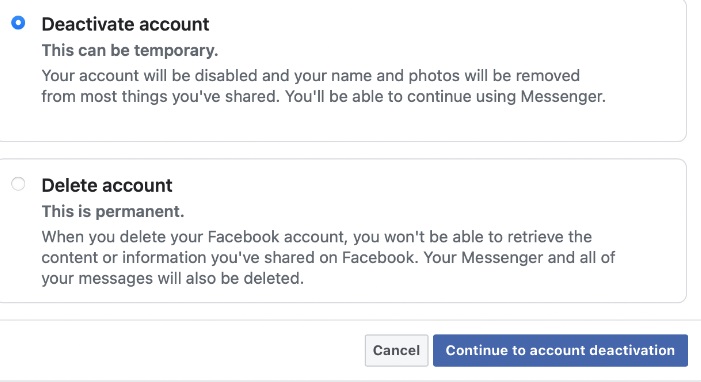
När kontot har raderats kommer det att tas bort permanent från Facebook och all tillhörande data kommer att raderas. Tänk på att det kan ta upp till 90 dagar innan dina uppgifter raderas från Facebooks servrar.
Hur tar jag bort mitt IG-konto?
Följ stegen nedan för att radera konton på sociala medier, inklusive IG-konto:
- Gå till sidan för att ta bort ett konto på Instagram
- Logga in eller logga in på ditt Instagram-konto genom att ange ditt användarnamn och lösenord.
- Välj en anledning till att du lämnar och ange ditt lösenord igen.
- Klicka på "Ta bort mitt konto permanent" knapp.
- Vänta i 14 dagar tills kontot raderas. Under den tiden kommer du inte att kunna komma åt ditt konto eller hämta dina data.
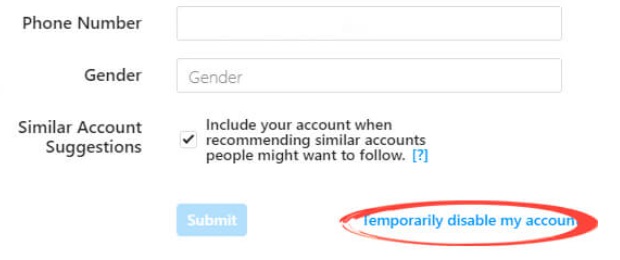
När kontot har raderats kommer det att tas bort permanent från Instagram och all tillhörande data kommer att raderas. Tänk på att det kan ta upp till 90 dagar innan dina data raderas från Instagrams servrar. Du måste också tänka på att om du har ett länkat konto som Facebook och du tar bort ditt Instagram-konto, kommer det också att ta bort länken till det kontot.
Hur tar man bort ett Twitter-konto?
Här är stegen för att radera konton på sociala medier, till exempel att stänga ett Twitter-konto:
- Gå till sidan för att inaktivera Twitter-kontot
- Logga in eller logga in på ditt Twitter-konto genom att ange ditt användarnamn och lösenord.
- Läs informationen på sidan och klicka på "Avaktivera" knapp.
- Ange ditt lösenord igen och klicka på "Inaktivera Konto"-knappen för att bekräfta.
- Vänta i 30 dagar tills kontot raderas. Under den tiden kommer du inte att kunna komma åt ditt konto eller hämta dina data.
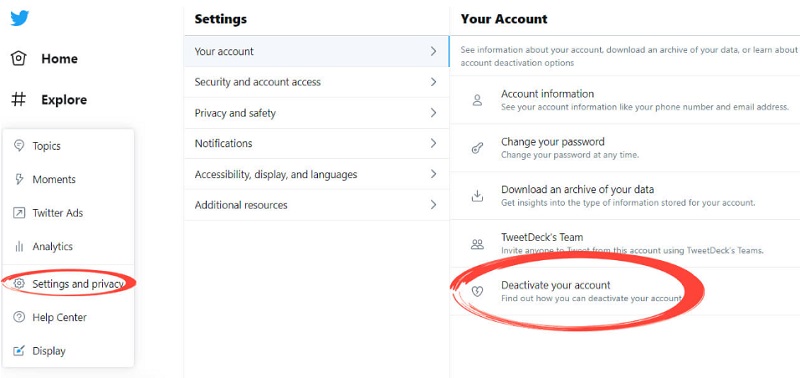
När kontot har raderats kommer det att tas bort permanent från Twitter och all tillhörande data kommer att raderas. Tänk på att det kan ta upp till några veckor innan dina data raderas från Twitters servrar. Om du har länkat ditt Twitter-konto till något annat konto, se också till att ta bort länken till dem innan du tar bort Twitter-kontot.
Hur tar man bort ett YouTube-konto?
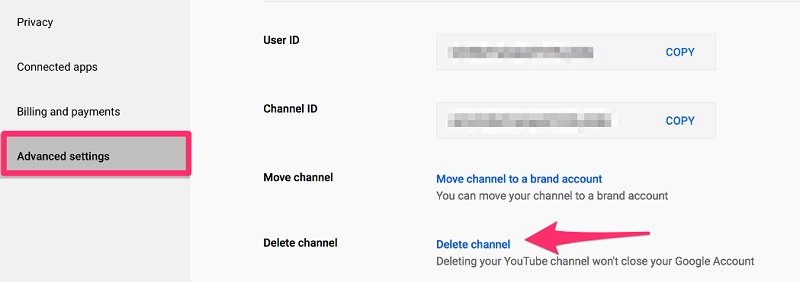
Se stegen för att radera ditt YouTube-konto om du vill radera konton på sociala medier:
- Gå till YouTube-kontoinställningarna genom att klicka på profilikonen i skärmens övre högra hörn och välj sedan "inställningar" alternativet. Klicka på "Advanced Open water"alternativet som finns längst ner på sidan.
- Under "Kontoinformation", klicka på"Ta bort kanal" knapp.
- Läs informationen på sidan och ange lösenordet för ditt Google-konto för att bekräfta raderingen.
- Klicka på "Ta bort min kanal" knapp.
- Vänta i 90 dagar tills kontot raderas. Under den tiden kommer du inte att kunna komma åt ditt konto eller hämta dina data.
Hur tar man bort sitt eget LinkedIn-konto?
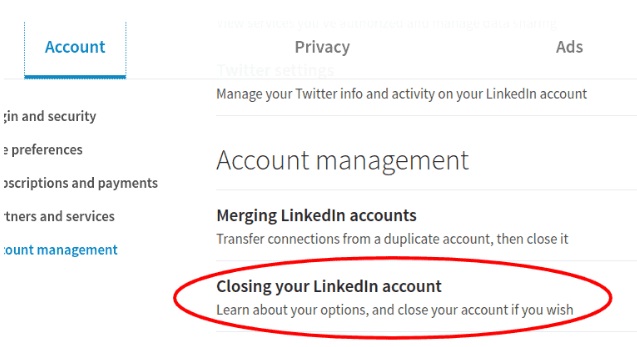
Här är stegen för att radera ditt eget LinkedIn-konto när du undrar hur du tar bort konton på sociala medier:
- Gå till sidan med LinkedIn-kontoinställningar genom att klicka på din profilbild i skärmens övre högra hörn och välj sedan "inställningar och sekretess"alternativet.
- Scrolla ner till botten av sidan och klicka på "Min sida"alternativet.
- Scrolla ner till botten av sidan "Konto" och klicka på "Stänga ditt LinkedIn-konto" länk.
- Läs informationen på sidan och klicka på "Stäng mitt konto" knapp.
- Ange ditt lösenord igen för att bekräfta raderingen och klicka på "Stäng Konto" knapp.
- Vänta i 24 timmar tills kontot raderas.
Del 2. Ta bort appar och cacher för sociala medier helt på Mac
Efter att ha introducerat hur man tar bort konton på sociala medier, kommer vi att prata om ett magiskt verktyg som hjälper dig att ta bort appar för sociala medier och relaterade fall. iMyMac PowerMyMac Verktyget kan hjälpa dig att enkelt ta bort eller avinstallera appar på din Mac-dator.
Med sina avancerade funktioner kan den snabbt skanna ditt system efter onödiga eller överblivna filer och sedan helt ta bort dem med bara ett klick. Detta kan hjälpa till att frigöra värdefullt lagringsutrymme och förbättra din Macs prestanda.
Dessutom kan PowerMyMac också användas för att hantera och optimera din Macs minne, för att förbättra dess totala hastighet och prestanda. Så om du letar efter ett enkelt och effektivt sätt att ta bort eller avinstallera appar på din Mac är verktyget definitivt värt att kolla in.
Det kan också användas för att rensa appens cache på Mac-datorer. Verktyget har en "Skräpstädare"modul som kan skanna och ta bort onödiga filer, inklusive appcache, från ditt system. Genom att ta bort dessa filer kan det hjälpa till att frigöra värdefullt lagringsutrymme och förbättra prestandan för din Mac.

Det här verktyget ger dig också möjlighet att schemalägga regelbunden städning, så att du kan ställa in det en gång och glömma bort det. På så sätt kan du se till att din Mac förblir ren och fungerar smidigt utan att behöva rengöra den manuellt hela tiden.
Slutsats
Vi har pratat om metoden att radera konton på sociala medier och vi tror att du redan har bemästrat hur man tar bort Instagram-konton, YouTube-konton och så vidare. Dessutom har vi tidigare gett ett kraftfullt rensningsmedel som heter PowerMyMac. Det är utmärkt för tar bort appcacherDu kan också optimera din Mac med det här praktiska verktyget. Prova det här verktyget idag.


