


 PowerMyMac


Om du vill nedgradering från Catalina till Mojave, du har en riktig njutning att vänta dig. Nu har du precis installerat den senaste versionen av Catalina på din Mac, men du kommer att uppleva problem med en av de senaste versionerna. Tyvärr kan du inte bara gå tillbaka till Mojave igen. En sådan nedgradering från Catalina till Mojave kräver att du raderar din Macs nuvarande primära hårddisk samt installerar om Mojave från en extern enhet.
Även om din Mac levererades med Mojave direkt ur lådan kan du hoppa över stegen för extern hårddisk. Alla dessa procedurer gäller även för att flytta mellan Mac Big Sur mot Catalina. Se bara till att du väljer rätt version av operativsystemet (OS) för dina behov.
Innehåll: Del 1. Hur man nedgraderar från Catalina till MojaveDel 2. Hur nedgraderar man från Catalina till Mojave utan att förlora data?Slutsats
Del 1. Hur man nedgraderar från Catalina till Mojave
Även om du har laddat ner macOS Catalina och kanske stöter på problem med något av de andra programmen, eller om du inte riktigt gillar det lika mycket som Mojave, verkar deras goda nyhet vara att du kan återgå till en tidigare version av Mac. Men det sorgliga faktum var att detta var en komplicerad och flerstegsprocess. Fortsätt läsa för att lära dig hur du gör det.
Spara på dina lösenord
När du nedgraderar från Catalina till Mojave raderas allt annat på datorns hårddisk, inklusive licenskoder och datorinställningar. För att säkerställa att du överför kataloger som har ändrats sedan din senaste säkerhetskopia, börja dessutom göra en lista över var och en av dem.
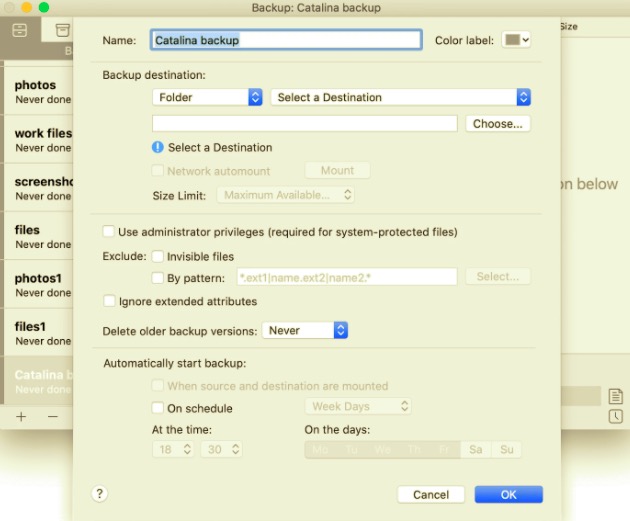
Du kanske också har använt det när du använder lösenordshantering som alltid integreras sömlöst med flera plattformar samt ger licensnycklar och kanske till och med skyddade listor. Annars räcker det med vilket program som helst som redan låter dig synkronisera privata anteckningar. Kom ihåg att spara alla dessa skärmdumpar till något som molnkontoleverantören eller kanske en extern hårddisk.
Förmodligen skapa ett sådant Mojave-startbart installationsprogram
Du kan ignorera dessa metoder oavsett om din Mac kom med macOS Mojave eller till och med när du tog en Time Machine-säkerhetskopia innan du faktiskt uppgraderade till Catalina.
- Om du har tittat på den här innan Catalina släpptes kan du gå in i App Store och kanske till och med leta efter Mojave, eller till och med installera det efter det. Stoppa eventuellt installationsprogrammet om det inte fortsätter att installeras efter att installationen är klar.
- Eftersom du ser det först innan Catalina släpptes, kan du ladda ner Mojave där, men på en Mac som för närvarande inte använder Mojave. När du trycker på den senare URL:en börjar Systemuppdateringar ladda ner Mojave. När det är klart avslutar du Systemuppdatering.
- Anslut ett USB-minne har ganska mycket 16 GB utrymme eller kanske en extern lagringsdisk eller kanske till och med SSD på Macen.
- Ta bort hela hårddisken eller USB-minnet helt med Diskverktyg, formatera allt som Mac Extended och välj GUID systemmappning om en sådan finns.
- Disk Maker var verkligen den enklaste alternativet för att generera en startbar installation. Du kan dock få igenom det Terminalstart.
Avinstallera Catalina
- Kontrollera att din Mac var integrerad med nätverket.
- Välja Omstart från Apple-gränssnittet.
- Om du vill ange Återhämtning läge, tryck och håll Kommando plus R.
- I verktygsrutan på Mac väljer du skiv~~POS=TRUNC.
- Välj din startdrivning.
- Välja Radera.
- Diskverktyget ska vara stängt.
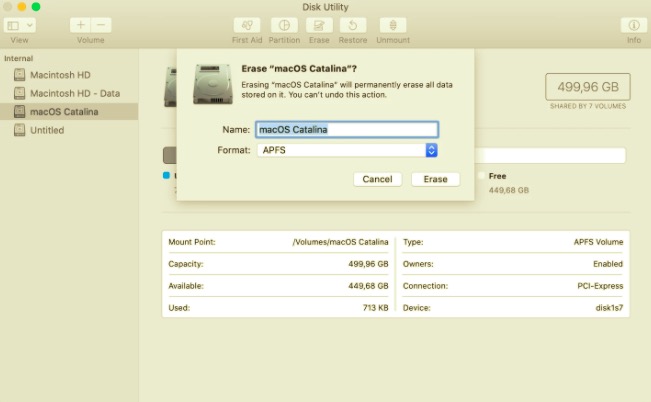
Nedgradera Catalina till Mojave när din Mac var påslagen
- När du har raderat din startenhet och avslutat skiv~~POS=TRUNC som sagt ovan, gå till mac verktyg Välj sedan Installera Mac.
- Fortsätt genom att trycka på Fortsätta knapp.
Del 2. Hur nedgraderar man från Catalina till Mojave utan att förlora data?
Förbered en säkerhetskopia innan du nedgraderar från Catalina till Mojave för att undvika dataförlust. Säkerhetskopiera därför alla dina viktiga dokument, foton och annan information till en extern enhet. Säkerhetskopiera dina inloggningsuppgifter innan du faktiskt nedgraderar från Catalina till Mojave. Detta spelar då liten roll om du använder något så komplicerat som en lösenordshanterare eller ens något så grundläggande som Anteckningar-appen. En av de viktigaste aspekterna var att spara ditt lösenord innan du faktiskt raderar din hårddisk.
Slutsats
Den här artikeln hjälper användare att förstå hur de kan nedgradera från Catalina till Mojave. Tillsammans med dessa sätt eller tips om hur man nedgraderar Catalina till Mojave, till exempel att skapa ett startbart installationsprogram eller kanske spara viktiga lösenord på dina följande konton, har vi också lämnat en enkel guide om hur man nedgraderar Catalina till Mojave utan att först förlora några filer eller data. PowerMyMac kan också hjälpa dig att avinstallera appar som stör en nedgradering från Catalina till Mojave. Vi hoppades att du hade en produktiv dag!
 Få en gratis provperiod nu!


