


 PowerMyMac


Vi ska prata om hur man installera Homebrew på MacErfarna Mac-användare kan tycka att Homebrew-operativsystemet är användbart eftersom det avsevärt gör det enklare eller ännu snabbare att ladda ner kommandotolksprogram och verktyg på en Mac. Till exempel, när du vill ladda ner ditt favoritverktyg för kommandotolken på en Mac, kan du göra detsamma med ett enda kommando. Homebrew installerar och sätter ihop installationen åt dig.
Även om det inte fanns några specifika problem med nybörjare som laddade ner Homebrew till sin Mac, verkar chansen att nybörjare skulle tycka att det var användbart vara minimal, förutsatt att de planerar att behärska fullständiga kommandotolksinställningar. Faktum är att användare som praktiskt taget lever i ett grafiskt system, både erfarna Mac-användare och de som övergår till ett system från Linux eller Windows, omedelbart har insett vikten av Homebrew. Här kommer vi att lära dig hur du installerar Homebrew på Mac.
Innehåll: Del 1. Hur man installerar Homebrew på Mac OSDel 2. Inaktivera och ta bort Homebrew på MacSlutsats
Del 1. Hur man installerar Homebrew på Mac OS
Homebrew var ett Mac-programmeringsramverk som förenklar installationen av olika applikationer som Ruby, Node och Git. Homebrew låter dig kringgå potentiella säkerhetsproblem i samband med användningen av dessutom “sudo”-alternativ för nedladdning av applikationer som de för Node. Här är en guide du kan följa:

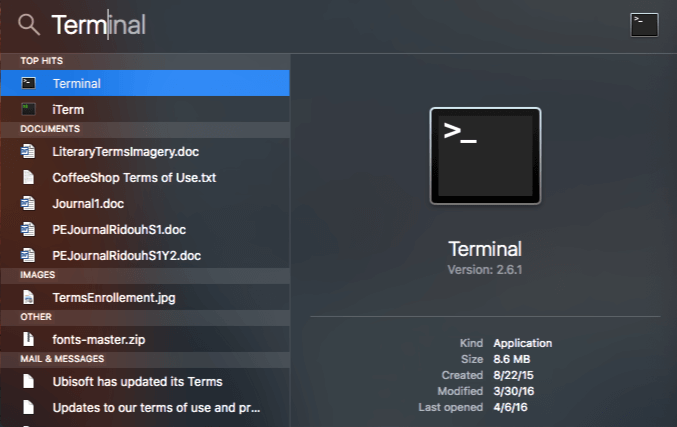
- För att komma igång, starta appen "terminal” och därefter ser du det i applikationen till Bekvämligheter.
- Skriv sedan in följande direktiv i terminaler i ett enda avsnitt:
- Efteråt, när du trycker på Retur, har du just sett en radsekvens som beskriver vad hela koden måste laddas ner samt var allting skulle installeras. Tryck på Retur en gång till att helt hålla med, eller kanske esc för att verkligen omedelbart avbryta.
- Ange bara administratörslösenordet, vilket vanligtvis krävs vid sudo-aktivering för att nedladdningen ska kunna fortsätta.
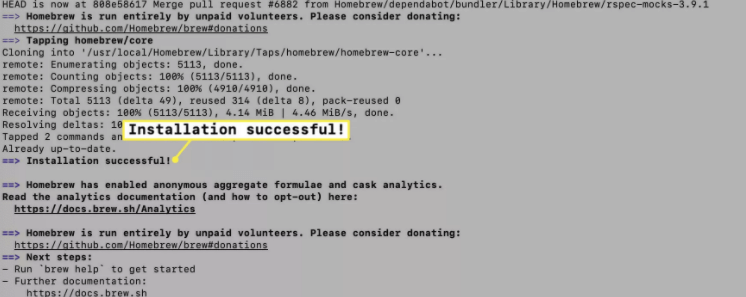
Den här artikeln om hur man installerar Homebrew på en Mac kommer också att lära dig andra saker. Homebrew-distribution tar oftast lite tid beroende på Mac-datorns prestanda samt nätverksanslutning, som nedladdning av skript och kanske till och med installation av allt och nästan alla nödvändiga paket. När installationen är klar bör du få meddelandet "Installationen är klar!"Du kunde redan installera operativsystem med Homebrew, och du kan även se referensinformationen mestadels med funktionen"brygga hjälp".
Installera programpaket via Homebrew på Mac
Den här artikeln handlar om hur man installerar Homebrew på Mac, men vi ger dig även bonustips. Att ladda ner program med Homebrew har blivit hur enkelt som helst; skriv bara "brew install" [konfigurationsfil]. När du till exempel laddar ner wget med Homebrew har du använt föregående formel: "brygginstallation wget"Snabbt, enkelt. Efter det kan du använda wget nu som vanligt."
Som en kort parantes: Homebrew kanske inte är det enda alternativet för att ladda ner kommandotolksprogram på en sådan Mac; användare kan också ladda ner kommandotolksprogram i sin egen Mac och sedan bygga och skapa program direkt. Som referens finns det egentligen inget dåligt med just den metoden, även om det kan vara bättre för dem som verkar vilja ha färre program och en mindre lagringskapacitet, även om du är van vid en kommandorad som apt-get, rpm eller till och med dpkg, kommer du absolut att gilla och kanske föredra Homebrew.
Del 2. Inaktivera och ta bort Homebrew på Mac
Inaktivera Homebrew på Mac
Homebrew använder för närvarande anonymiserad tekniklösningsövervakning enligt standarden. Men om du inte har för avsikt att göra nästan allt eller något annat, och när du vill stänga av funktionen för att minimera internettrafik, skydda din säkerhet eller av någon annan anledning, använd föregående kommando på vanligtvis stor Homebrew på en Mac. Dessa inaktiverar Homebrew-statistik: "bryggmätvärden avstängda".
Ta bort HomeBrew på Mac
I den här artikeln om hur man installerar Homebrew på Mac kan det vara bra att ta bort det. Eftersom du redan har laddat ner Homebrew och senare drar slutsatsen att du vill... radera detta din Mac under nästan alla omständigheter kan du ta bort den med hjälp av ytterligare pythonkod som körs först från kommandotolken, och välja det skript som motsvarar den aktuella modellen av din Mac. Dessutom kan du installera och driftsätta "avinstallera"kod manuellt.
Uppdatera Homebrew på Mac
Homebrew släpper uppdaterade versioner regelbundet, så se till att du uppgraderar allt innan du uppgraderar något av programvarorna du har laddat ner via Homebrew.
Slutsats
Den här artikeln handlar om hur man installerar Homebrew på en Mac. Med hjälp av de grundläggande och enkla stegen som nämns ovan kan du definitivt installera Homebrew på alla typer av Mac-operativsystem. Om du någonsin vill inaktivera, ta bort eller radera och kanske uppdatera det, har vi också lämnat en grund för dig att göra.
Och om du vill avinstallera Homebrew på Mac kan du använda PowerMyMacÄr App Uninstaller att göra det. Vi hoppas att du får en fantastisk dag!
 Få en gratis provperiod nu!


