


 PowerMyMac


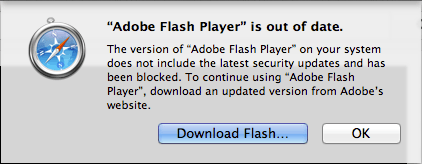
Du kan ha stött på ett popup-fönster på skärmen som säger att blixten är föråldrad Mac och det kan få dig att undra ibland varför du får den här typen av meddelanden som när du nyligen köpte din Mac.
Låt mig säga att det inte alltid är fallet när du får sådana varningar, det är en form av skadlig kod och adware för att vara exakt.
Dessa tenderar att skrämma dig ibland, vilket får dig att känna att du verkligen behöver uppdatera din flashspelare, ibland dyker det upp en varningsikon eller blinkande lampor som får dig att känna dig pressad och få en brådska att klicka på länken.
ArtikelguideDel 1. Vad är Flash Player?Del 2. Så här tar du bort meddelanden om föråldrad Flash PlayerDel 3. Så här underhåller och djuprengör du din Mac för att förhindra att Flash Player blir föråldradDel 4. Slutsats
Del 1. Vad är Flash Player?
Flash Player är en programvara som främst används för att strömma och titta på videor, ljud och viss multimedia på din Mac eller andra enheter. Det är inte heller ett fristående program, det finns i webbläsartilläggen du använder, till exempel Safari, Chrome eller Firefox.
Är Flash-aviseringar om föråldrade datum ett virus?
Hotnivån för den här typen av virus är måttlig, det är inte så skadligt till skillnad från andra typer av virus som kan ta sig in i dina filer, inloggningsuppgifter och webbhistorik, men när du väl hamnar i dessa pengagenererande reklamprogram kommer risken att bli högre.
Till exempel kommer de att be dig köpa en uppdaterad version från deras webbplats. För att köpa måste du ange dina finansiella uppgifter, och det är då du öppnar ditt bankkonto för andra potentiella obehöriga köp.
Hur fick jag Flash-viruset för inaktuella aviseringar?
För det mesta tar sig användare in genom att gå till osäkra webbplatser, men oftast inser vi inte att vissa av de webbplatser vi besöker kan vara en tunnel för skadlig kod och annonsprogram som denna. Det är därför viktigt att vara mycket noggrann med att besöka vissa webbplatser och inte bara klicka på vad som helst.
Del 2. Så här tar du bort meddelanden om föråldrad Flash Player
Eftersom den fungerar i webbläsarens tillägg måste vi ta bort den därifrån. Om du använder flera webbläsare betyder det att du måste gå till var och en av dem och se om det finns någon och ta bort den.
Ta bort tillägg från Safari
- Öppna Safari > Gå till Safari-menyn > Klicka sedan på Inställningar
- Välj ikonen Tillägg > Bläddra igenom alla tillägg och leta efter de som verkar obekanta.
- Välj det okända tillägget > Välj Avinstallera
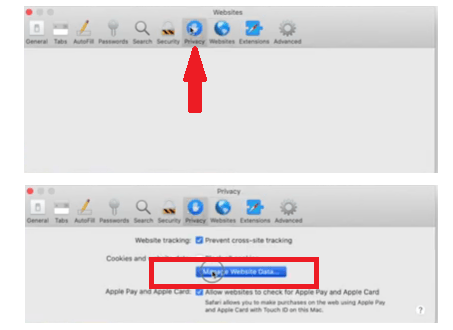
- I menyraden högst upp väljer du Sekretess > I alternativlistan Välj Hantera webbplatsdata
- Bläddra i listan och leta efter webbplatsen som visade popup-fönstret > Välj Ta bort
Ta bort tillägg från Chrome
- Öppna Chrome-webbläsaren > Klicka på de tre punkterna bredvid adressfältet till höger på sidan
- I listan väljer du Inställningar > På vänster sida av sidan väljer du Tillägg eller så kan du skriva in i adressfältet. chrome: // extensions som en genväg
- Bläddra igenom listan och välj det tillägg som du inte känner till > Välj tillägget > Välj Ta bort
- Skriv in i adressfältet chrome: // settings> Välj Sekretess och säkerhet till vänster > Välj det första alternativet Rensa webbdata
- Markera de fyra första rutorna Webbhistorik, nedladdningshistorik, cookies och annan webbplatsdata > Välj en tidsperiod > Välj Rensa webbläsning
Ta bort tillägg från Mozilla Firefox
- Starta webbläsaren Firefox > Klicka på de tre horisontella linjerna bredvid adressfältet > Välj Tillägg i listan
- Klicka på Tillägg, bläddra sedan igenom det och identifiera det okända tillägget > När det hittats väljer du Ta bort
- Klicka på de tre horisontella linjerna > Välj Alternativ > Klicka på Sekretess och sedan > Välj Rensa ut tidigare historik
- Välj en tidsperiod och se till att markera Cookies och cache > Välj Rensa
Enkelt sätt att ta bort webbläsarcookies och cache med iMyMac PowerMyMac
Att gå igenom alla dina webbläsare för att ta bort de tillägg som kan orsaka att Flash Player är inaktuell är en ganska lång process. Här är det enklaste sättet att använda bara ett verktyg för att ta bort det i din webbläsare samt cachen och cookies:
 Få en gratis provperiod nu!
- Ladda ner och starta iMyMac PowerMyMac på namnmac.com
- På vänster sida av huvudsidan väljer du Integritetspolicy modul> Klicka på ikonen scan
- Låt verktyget skanna, sedan visas webbläsarna du använder på vänster sida av skärmen > Välj Safari > Granska all data i listan på höger sida > Klicka på Rena ikonen längst ner till höger på sidan
- Upprepa stegen för de andra webbläsarna

Del 3. Så här underhåller och djuprengör du din Mac för att förhindra att Flash Player blir föråldrad
Det finns några sätt att få tag på den här typen av skadlig programvara och annonsprogram, men innan du får problem kan du faktiskt förhindra det genom att bara följa de enkla påminnelserna och stegen nedan:
- Kontrollera legitimiteten hos de webbplatser du kommer att besöka
- Var uppmärksam på varningsindikatorer som orelaterade annonser och popup-fönster som visas på skärmen.
- Klicka inte för lätt på något, försök att söka efter det i en sökmotor först innan du klickar på något
- Gör det till en vana att rensa din webbhistorik och ta bort cache och cookies
- Besök tilläggen som är installerade i dina webbläsare då och då
- Innan du laddar ner programvara, läs noggrant igenom villkoren och vad som följer med den.
Bonustips: Använd iMyMac PowerMyMac för att djuprengöra din Mac med några få klick
Att utföra en djuprengöring av dina webbläsare och Mac är på något sätt en tidskrävande process, det är inte svårt, men du måste gå igenom många inställningar och sidor innan du faktiskt kan rensa upp det.
Genom att använda iMyMac PowerMyMac Det tar bara ett par klick, nedan följer funktionerna och stegen för hur du använder det:
- Det kan hjälpa dig att behålla din personliga och privata information genom att rensa din webbhistorik och sparade data som autofyllningsfunktioner som användarnamn och lösenord.
- Din Mac kan optimeras och förbättra dess prestanda, såsom hastighet och funktioner
- Det finns många funktioner du kan dra nytta av, till exempel Systemstatus som kan ge dig en bakgrundsbild av hur din Mac presterar när det gäller lagring.
- Det är faktiskt ett kraftfullt verktyg som kan skanna dubbletter av filer och liknande bilder för att hjälpa dig att frigöra utrymme.
- Du behöver inte vara tekniskt kunnig för att använda det här verktyget eftersom det är väldigt lätt att förstå och allt du behöver göra är att välja och bestämma.
- Det kommer att tillåta dig använd verktyget gratis för de första 500 MB, du behöver inte gå till dyra datortekniker för att få hjälp med att rensa upp din Mac
- Om du skulle uppleva problem med att använda verktyget finns e-postsupport tillgänglig för att hjälpa och vägleda dig.
Så här djuprengör du din Mac
- Ladda ner och starta iMyMac PowerMyMac
- På vänster sida av sidan väljer du Master Scan och klickar sedan på Scan-ikonen.
- Markera rutorna Användarloggar och Systemloggar och klicka sedan på Rensa-ikonen.
- En ny sida visas med en sammanfattning av hur mycket som raderades och ditt återstående lagringsutrymme.

Del 4. Slutsats
Nu när vi kan identifiera vad Flash Player är och hur det fungerar, och om du av någon anledning ser ett meddelande om att Flash Player är föråldrad, behöver du inte oroa dig längre eftersom det här är en typ av skadlig kod som försöker få in bra pengar på dig.
Vi har också gått igenom stegen för att ta bort den ifall du redan har en, och den viktigaste delen är hur du förhindrar att den finns på din Mac.
Att gå igenom underhåll kan ta tid, så det är bäst att använda ett kraftfullt verktyg, det vill säga iMyMac PowerMyMac som din partner i underhållet av din Mac.


