


 PowerMyMac


FaceTime är motsvarigheten till Facebooks Android Messenger app. Precis som Messenger kan du ha gruppsamtal med FaceTime på Apple-enheter. Den här guiden lär dig därför hur du grupp FaceTime på Mac datorer.
Innehåll: Del 1. Kan du gruppera FaceTime på Mac?Del 2. Hur går man med i en aktiv FaceTime-grupp?
Del 1. Kan du gruppera FaceTime på Mac?
Att ha en grupp FaceTime på Mac kan lätt leda till att personen du ringer till inte behöver ha sin FaceTime-app igång. Det är dock nödvändigt att de är inloggade.

Här är stegen för att starta ett gruppsamtal med FaceTime:
- Starta appen. Öppna FaceTime och ange sedan telefonnumret eller e-postadressen för varje konto du vill ha en grupp FaceTime på Mac.
- Tryck på Ljud eller Video. Tryck på knappen för Video eller Ljud för att ställa in det innan du faktiskt startar samtalet.
- [Valfritt] Klicka på knappen Meddelanden. Klicka på knappen för Meddelanden för att skicka ett meddelande till hela gruppen och uppmärksamma dem på det väntande samtalet.
- Klicka på knappen. Tryck nu på knappen för FaceTime (ser ut som en videokamera omgiven av en grön cirkel). Detta ringer upp alla på listan.
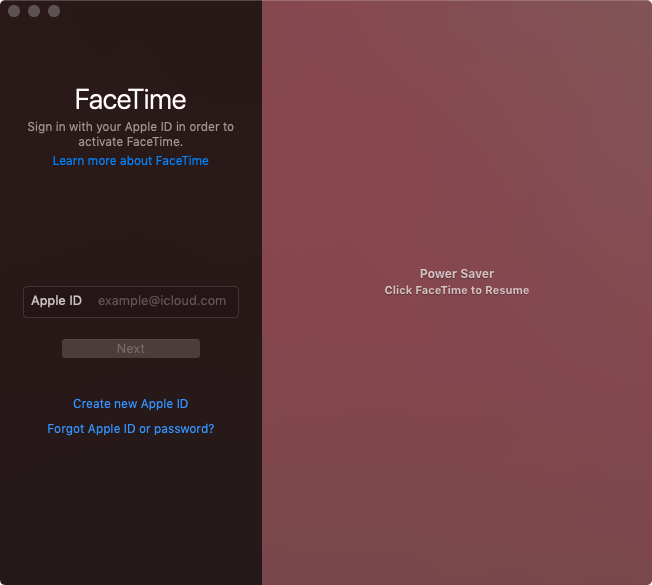
Det är viktigt att notera att de mest aktiva personerna visas på live-rutorna. Medan andra inaktiva deltagare visas på den nedre raden. För att avsluta eller lämna gruppen FaceTime på Mac, klicka på knappen AVSLUTA SAMTAL.
Del 2. Hur går man med i en aktiv FaceTime-grupp?
En avisering visas på din Mac-dator. Klicka på alternativet Gå med (istället för Avböj) för att gå med i den öppna FaceTime-gruppen. Klicka sedan på knappen för FaceTime som ser ut som en videokamera i en grön cirkel för att gå in i ett gruppsamtal.
Lägga till en annan person i grupp-FaceTime på Mac
Om du är inne i ett samtal kan du lägga till andra personer i det. Här är stegen för hur du gör det:
- Tryck på Sidofält. Tryck på knappen för sidofältet för att visa det.
- Tryck på Lägg till. Tryck på knappen för Lägg till.
- Ange information. Du kan ange information om personen, till exempel e-postadress, telefonnummer eller namn. Tryck sedan på Lägg till igen.
- Ring personen. Klicka nu på knappen för Ring bredvid personens namn.
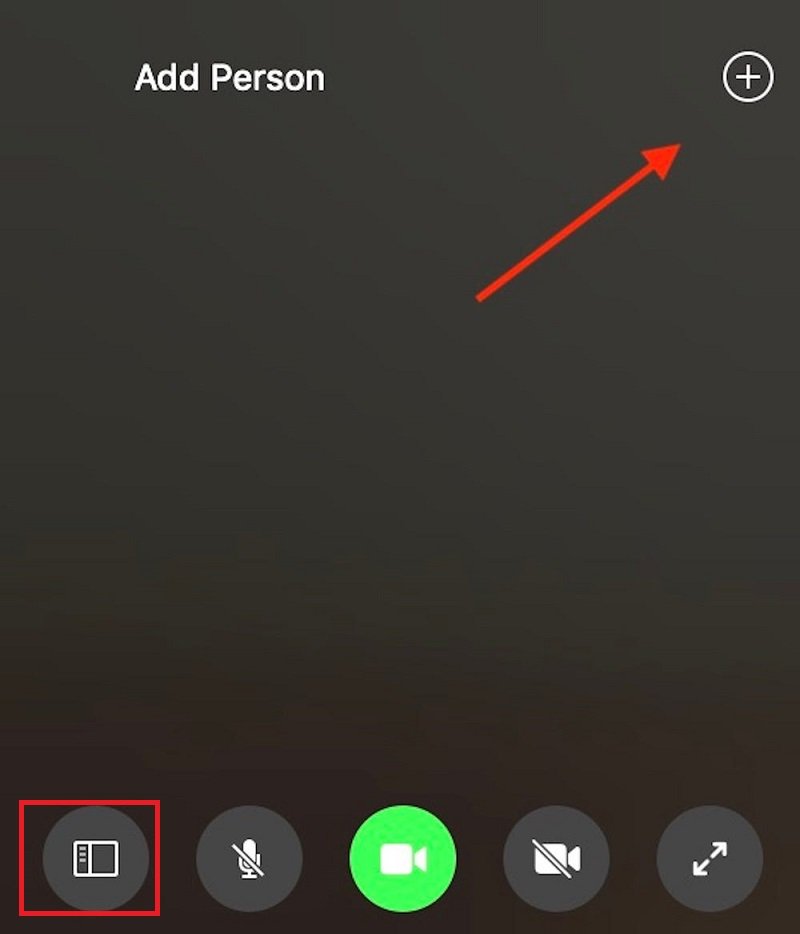
Kontrollerna på skärmen inkluderar Sidofält, Stäng av ljud, Avsluta samtal, Stäng av video och Helskärm. Användningen av dessa skärmkontroller för gruppsamtal i FaceTime på Mac är självförklarande. Kameraslutaren används för att ta ett livefoto av den aktuella videon.
Den här artikeln har gett dig de bästa tipsen om hur du grupperar FaceTime på Mac. Vi pratade om hur man startar ett samtal, hur man går med i ett samtal och hur man lämnar ett gruppsamtal. Vi pratade också lite om skärmkontroller i ett gruppsamtal på FaceTime. Hoppas att vi har hjälpt dig med hur du implementerar gruppsamtal i FaceTime med din Apple-stationära eller bärbara dator. Ha ett trevligt samtal framöver!


