


 PowerMyMac


Oavsett om du installerar din Mac för första gången eller byter till en ny e-postleverantör, vet du hur man lägger till ett e-postkonto på en Mac säkerställer att du förblir uppkopplad i hela ditt Apple-ekosystem. Den här guiden guidar dig genom olika metoder för att lägga till Gmail, utsikterna, Yahoo eller anpassade e-postadresser med hjälp av macOS-verktyg. Vi kommer också att presentera hur du håller systemet igång smidigt samtidigt som du hanterar flera e-postkonton och relaterad data.
Innehåll: Del 1: Lägg till e-postkonto till Mac via systeminställningarDel 2: Lägg till e-postkonto till Mac direkt med hjälp av Mail-appenDel 3: Felsökning av vanliga problemDel 4: Hur iMyMac PowerMyMac hjälper e-postanvändareDel 5: Slutliga tankar
Del 1: Lägg till e-postkonto till Mac via systeminställningar
Hur lägger man till ett e-postkonto på en Mac? Följ dessa steg för att lägga till ett nytt e-postkonto via systeminställningarna på din Mac:
- Klicka på Apple-menyn > Systeminställningar (eller Systeminställningar).
- Välja Internet-konton från sidofältet.
- Klicka Lägg till konto och välj din e-postleverantör (Google, Yahoo, etc.).
- Ange din e-postadress och lösenord.
- Välj de appar du vill synkronisera (E-post, Kontakter, Kalender osv.).
- Klicka Färdig .
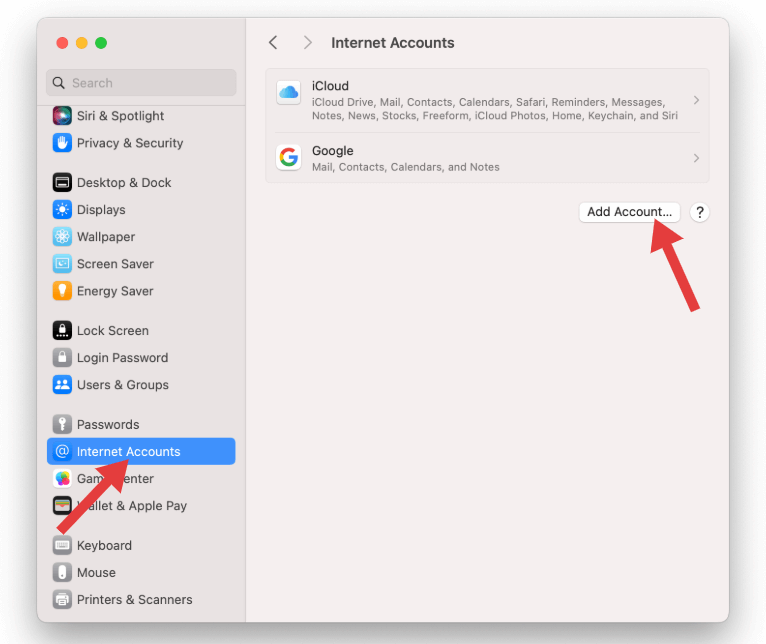
När det är klart synkroniseras din e-post automatiskt med Mail-appen. Om du undrar hur du lägger till ett e-postkonto på din Mac för arbete eller skola kan du behöva ange IMAP/SMTP-inställningar manuellt, vilka vanligtvis tillhandahålls av din IT-avdelning.
Del 2: Lägg till e-postkonto till Mac direkt med hjälp av Mail-appen
Om du föredrar att hantera allt i Mail-appen:
- Öppna Post app på din Mac.
- Gå till E-post > Lägg till konto från menyraden.
- Välj din leverantör eller välj Annat e-postkonto.
- Ange ditt namn, din e-postadress och ditt lösenord.
- Konfigurera inställningar för inkommande/utgående server om det behövs.
- Klicka Logga in och verifiera eventuella behörigheter.
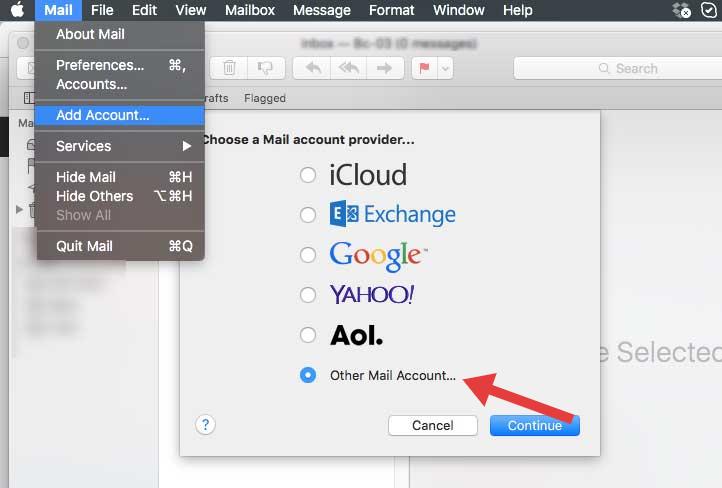
Detta är en annan effektiv metod för att lära sig hur man lägger till e-postkonton på Mac, särskilt när man arbetar med flera konton eller anpassade domäner.
Del 3: Felsökning av vanliga problem
Även om det vanligtvis är enkelt att lägga till konton kan det hända att det uppstår några problem. Så här löser du vanliga problem:
- E-post synkroniseras inteKontrollera din internetanslutning och se till att du har aktiverat e-postsynkronisering i Internetkonton.
- Fel lösenordVissa leverantörer som Gmail kräver appspecifika lösenord eller 2FA-godkännande.
- Saknade mapparAnvänd Brevlåda > Återskapa från E-post-menyn för att uppdatera mappstrukturerna.
Om ditt system är trögt när du hanterar flera konton kan det vara ett tecken på att din Mac behöver en prestandaökning, vilket leder oss till nästa avsnitt.
Del 4: Hur iMyMac PowerMyMac hjälper e-postanvändare
Att hantera flera e-postkonton kan gradvis sakta ner din Mac på grund av cachade data, bilagor och bakgrundssynkroniseringsprocesser. iMyMac PowerMyMac är ett allt-i-ett-verktyg för Mac-underhåll som förbättrar systemets prestanda och håller e-posthanteringen smidig.
Viktiga fördelar med e-posthantering:
- Smart saneringTar bort gamla e-postnedladdningar, bilagor och cacheminnen till frigöra utrymme
- MinnesövervakningFrigör RAM-minne vid synkronisering av stora inkorgar eller växling mellan konton
- App UninstallerHjälper till att ta bort oanvända e-postklienter eller e-postrelaterade appar på ett smidigt sätt.
- Sekretessrensare: Rensar webbläsarens e-postaktivitet och kakor
- PrestandahöjningOptimerar din Mac för bättre multitasking med flera e-postkonton

Att använda iMyMac PowerMyMac tillsammans med korrekt e-postkontokonfiguration säkerställer en snabbare, renare och mer pålitlig Mac-miljö.
Del 5: Slutliga tankar
Nu när du vet hur du lägger till ett e-postkonto på din Mac kan du enkelt hantera dina personliga, arbetsrelaterade eller skolrelaterade inkorgar via Apple Mail eller Internet Accounts. Bara några få klick så är du ansluten. För att bibehålla optimal prestanda samtidigt som du jonglerar e-post, dokument och dagliga uppgifter rekommenderas starkt verktyg som iMyMac PowerMyMac.
Ta kontroll över ditt e-postarbetsflöde idag och njut av en smidigare macOS-upplevelse.


