


 PowerMyMac


Med ett lokalt nätverk kan du dela stora mängder data över en höghastighetsanslutning genom att bara dra i eller släppa dem i en delad mapp. ethernet nätverket skapar den snabbaste och enklaste anslutningen.
Många Mac-datorer saknar en Ethernet-port men har en USB- eller Thunderbolt-port, eller till och med båda. Köp antingen Belkin USB-C till Gigabit Ethernet-adapter eller en Apple Thunderbolt till Gigabyte Ethernet-adapter. Om du vill ansluta till en router, skaffa en Ethernet-kabel (även kallad CAT 5-kabel och RJ-45-kabel).
Låt oss lära hur man ansluter Ethernet till Mac i den här artikeln tillsammans.
Innehåll: Del 1. Anslut Mac till internet med eller utan EthernetDel 2. Så här synkroniserar du PC och Mac samtidigt via ett Ethernet-nätverkDel 3. Alternativ till Ethernet-nätverkDel 4. Avslutning
Del 1. Anslut Mac till internet med eller utan Ethernet
Ansluta Mac till en trådbunden Ethernet-internetanslutning
Hur ansluter man ethernet till en Mac? Ansluter ethernet automatiskt till en Mac?
Som tidigare nämnts har vissa äldre versioner av Mac en integrerad Ethernet-port medan nyare modeller behöver en Thunderbolt-till-Ethernet- och USB-till-Ethernet-adapter. När du har anslutit Ethernet-kabeln till den bärbara datorn, para ihop den andra kontakten med modemet eller routern. I de flesta fall kommer du att vara ansluten automatiskt. Annars följer du dessa steg:
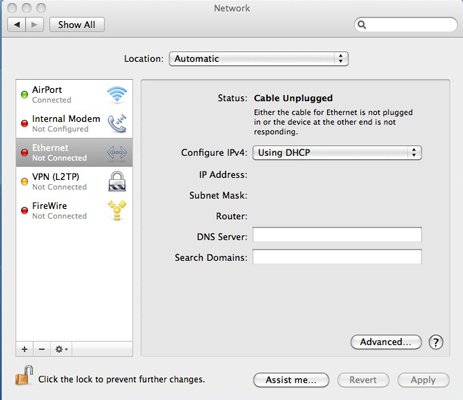
- Klicka på Apple-menyn och välj Systeminställningar> Nätverk.
- Välj Ethernet-anslutning alternativet i menyn till vänster, kom ihåg att det kan ha ett namn som härletts från den parade adaptern.
- Tryck på Konfigurera IPv4 snabbmenyn och välj internetleverantörens föreslagna konfigurationstyp.
- Gå till Avancerat, klicka på DNS. Nästa, lägg till din DNS-server med +-knappen. Fyll i din IP-adress för internetleverantörens DNS-server.
- Klicka på Ansök för att aktivera konfigurationerna.
Hur man gör en fast anslutning utan en Ethernet-port
Du kan konfigurera anslutningen utan router för ökad tillförlitlighet, stabilitet och konsekvens. Den fungerar som en blixt med eller utan Wi-Fi och Ethernet.
- Anslut Apple Ethernet-adapter via USB- eller Thunderbolt-porten.
- Sätt sedan in Ethernet-kabeln i internetanslutningsdelen som källa tillsammans med Mac Ethernet-adaptern i den andra.
- Gå nu till Apple-menyn och tryck på Systeminställningar.
- Under Systeminställningar, tryck på Nätverk.
- Ett meddelande borde dyka upp "Nytt gränssnitt upptäcktKlicka på OK.
- Klicka på Verkställ för att ange den här inställningen och komma ihåg nätverksanslutningen.
- För att stärka säkerheten i ditt nätverk, klicka på Thunderbolt Ethernet-gränssnitt> Avancerat.
- Nu kan du justera olika inställningar som automatisk eller manuell anslutning, hastighet och en rad andra parametrar.

Del 2. Så här synkroniserar du PC och Mac samtidigt via ett Ethernet-nätverk
Innan du lär dig hur man ansluter Ethernet till en Mac för att synkronisera PC och Mac samtidigt, finns det några saker du bör veta om Ethernet. Med ett Ethernet-nätverk kan du skapa en snabb och enkel anslutning mellan en Mac och en PC utan en router. Höghastighetsanslutningen kan nå 10 Gbps. Plattformarnas operativsystem tillåter överföring via Ethernet och har inga begränsningar för parkoppling med varumärkesskyddade system.
- Anslut den ena änden av en Ethernet-kabel till datorn och den andra till din Mac. Slå på de två maskinerna.
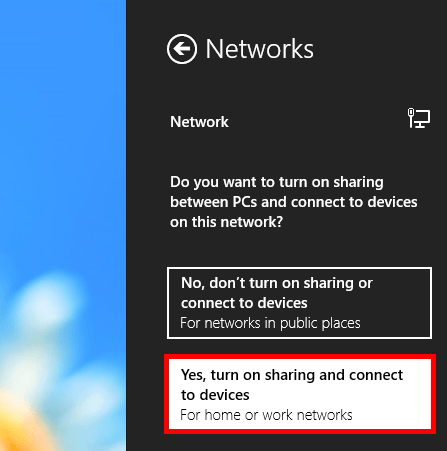
- Flytta markören till det övre högra hörnet av Start-menyn i Windows, flytta markören nedåt och klicka på "Inställningar". Klicka på symbolen "Nätverk" som imiterar en kabel som är inkopplad i en dator.
- Högerklicka på Ethernet-nätverk och klicka sedan på "Aktivera delning" och sedan påJa, aktivera delning och anslut till enheter".
- Högerklicka på bakgrunden av din startskärm för att visa aktivitetsfältet och välj "Alla appar". Högerklicka på "Dator" och välj "Egenskaper" under rullgardinsmenyn. Skriv ner arbetsgruppens titel och datornamn som referens när du parar ihop din dator med Mac-datorn.
- Hej, Finder-ikonen i Mac-dockan. Klicka på "Gå" under Finder-fönstret.Anslut till servern” och ”Bläddra”. Välj datorns namn under de tillgängliga anslutningarna och klicka på ”Anslut som”. Fyll i arbetsgruppens namn, lösenord och användarnamn när du blir ombedd att göra det.
- Tryck på "Kom ihåg detta lösenord i min nyckelring” för problemfria anslutningar senare.
Dricks:
Anropa fliken Dela i Utforskaren i Windows för att växla filer eller mappar mellan synkroniserade datorer. Välj en fil eller mapp att skicka och klicka på fliken "Dela" tillsammans med arbetsgruppens namn under området "Dela med".
Del 3. Alternativ till Ethernet-nätverk
Nu när du vet hur man ansluter Ethernet till en Mac ska vi visa dig några alternativ till Ethernet. När en mängd Wi-Fi-nätverk konkurrerar om ett spektrum är riklig strömning över nätverket ett berusande äventyr. I Mac-världen låter Ethernet-nätverk som en svunnen tid. Du kan använda avancerad teknik för att ansluta sömlöst.
Powerline/MoCA-adaptrar
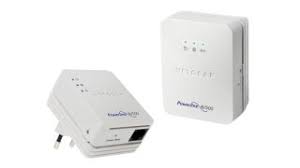
Powerline- eller MoCA-adaptrar använder OFDM för att överföra data. De dirigerar eller modulerar signaler som Wi-Fi-nätverk. De hanterar utmaningar som brus och störningar. Vissa ger bättre flexibilitet med flera sammankopplade datorer.
Båda är snabbare än Wi-Fi-nätverk och mycket enklare att installera än konventionella Ethernet-kablar, vilket gör det enkelt.
PoLRE
Power over Long Reach Ethernet (PoLRE) erbjuder ett enkelt och effektivt alternativ för att skapa en dataöverföringsväg för enheter som är borta från en router för att ta emot en stabil Wi-Fi-signal. PoLRE använder oskärmade, trassliga parledningar i telefondesign för att överföra datasignaler hemma med den befintliga infrastrukturen.
Mac-tips: Hur man ökar Ethernet-anslutningshastigheten
Ditt internet må vara i toppskick, men en sliten Mac ger dålig prestanda.
Som tur är har vi en egenutvecklad app som höjer din Macs prestanda ett snäpp.
iMyMac PowerMyMac levereras med RAW och intelligenta algoritmer som är finjusterade för att identifiera skräp eller oönskade program tillsammans med deras spår. Den renar ut alla boven i dramat som system- eller fotoskräp, e-postbilagor, iTunes-röran och annat digitalt skräp för att ta bort rensbart utrymme på din MacDessutom hjälper det snabba upp internet på Mac med dess kraftfulla funktioner. Optimera din Mac för att se om den accelererar. PowerMyMac integrerar en mängd verktyg för att återställa din Mac till halsbrytande hastighet.
 Få en gratis provperiod nu!
Del 4. Avslutning
Att ansluta datorn till en trådbunden eller trådlös router är en självklarhet, vilket visas i den rigorösa beskrivningen av den här guiden. Tidigare Mac-versioner hade en integrerad Ethernet-port, men de flesta använder en Thunderbolt- eller USB-till-Ethernet-adapter. När du har konfigurerat allt bör du gå online automatiskt.
Den här artikeln har visat hur du ansluter Ethernet till Mac. Kom ihåg att inte brottas med instabila eller långsamma anslutningar; ställ oss vilken fråga som helst nedan för att göra din onlineupplevelse snabbare, pålitligare och säkrare.



Federico Cassella2020-06-19 20:28:29
Hej! Antes de leer este post hit to que explican in "Del 1" med en dispositiv adapter Ethernet-USB för min Mac. Ingen logré conectarme. Sin saberlo, borré el link de la conexión automática que se había formado cuando conecté el USB a la Mac. Du kan hitta en USB-anslutning till Mac utan att hitta. Se puede lösning? Mycket tack
iMyMac2020-06-20 02:59:50
Hola En el conocido foro Quora, hicimos preguntas que ha encontrado, y algunos profesionales han dado soluciones, consulte el enlace: https://www.quora.com/Unconsciously-I-deleted-the-link-that-was-automatically-connected-when-I-connected-the-USB-to-the-Mac-Now-when-I-reconnect-the-USB-the-Mac-cannot-recognize-it-What-should-I-do