


 PowerMyMac


För Apple-entusiaster som har iOS och en Mac kan man logga in på iMessage via datorn, vilket gör att man kan skicka eller ta emot sms på sin bärbara dator. Men när den här funktionen är aktiverad som standard kan den bli irriterande. När sms översvämmar din maskin kan de ta hårt på produktiviteten.
Det är klokt att inaktivera det från din Mac så att du kan använda iMessages resurser på din iOS-enhet. Du kan lösa problemet om du stänger av Meddelandeaviseringar permanent eller aktiverar läget "Stör ej".
Den här artikeln förklarar hur man inaktiverar Meddelande och hur man döljer meddelanden på Mac så att du kan stoppa meddelanden från att dyka upp på Mac.
Innehåll: Del 1. Hur man döljer meddelanden på Mac genom att stänga av iMessage-aviseringarDel 2. Hur man tar bort texter och iMessages på MacDel 3. Andra alternativ för att skydda dina meddelanden från nyfikenhetDel 4. Sammanfattning
Del 1. Hur man döljer meddelanden på Mac genom att stänga av iMessage-aviseringar

Metod 1. Stäng av Apple ID från Åtkomst för meddelanden
Om du har en delad Mac med olika Apple ID-e-postadresser integrerade i Meddelanden-appen och du behöver blockera en eller flera, ger den här metoden den bästa lösningen för hur du döljer Meddelanden på Mac.
- Starta iMessage-appen på Mac. Det snabbaste sättet är via en Spotlight-sökning och tryck på appens ikon under “TOPPHITT".
- I det övre vänstra hörnet väljer du Meddelanden> Inställningar.
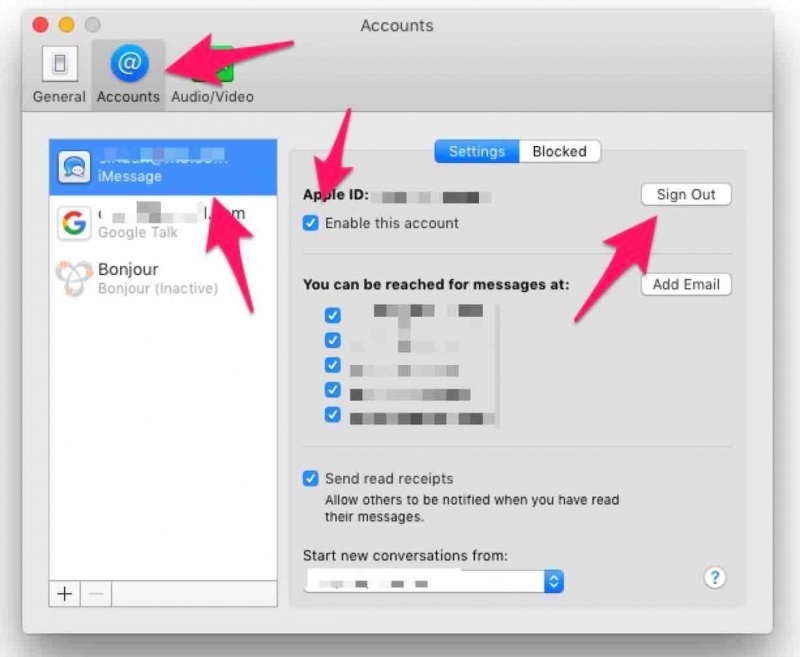
- Slå "konton"-fliken. Under iMessage-matrisen, markera Apple-ID:na, avaktivera och avmarkera dem.
Metod 2. Logga ut från iMessage på Mac
För Mac-användare som föredrar sms via telefon kan ni logga ut från appen på datorn för att avsluta sms eller bilder. Så här kopplar du bort Meddelanden från Mac:
- Starta preferenser under Meddelanden-appen. I det visade fönstret trycker du helt enkelt på “Logga ut”-alternativet nära ditt Apple-ID.
- Bekräfta processen i den nya popup-rutanVill du logga ut från iMessage?"
Metod 3. Justera meddelandens varningsstil i aviseringar
Du kan tillfälligt stänga av meddelandepip för att fördjupa dig i en lugn miljö. Du kan använda det senare. Så här döljer du Meddelanden på Mac tillfälligt (hur man stoppar iMessage-synkronisering med Mac):
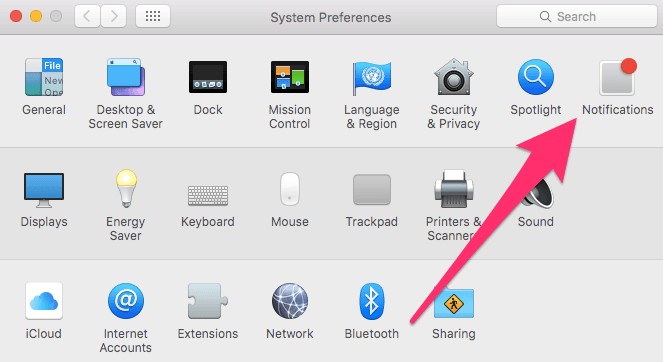
- Eld upp Systeminställningar appen genom att ange den i Spotlights sökfält. Om du har den i Launchpad trycker du bara på ikonen för att starta appen.
- Träffa Meddelanden.
- Scrolla ner och hitta "Meddelanden" i vänster sidofält. Välj "Ingen" via "Meddelanden varningsstil".
Metod 4. Logga ut från iCloud i Meddelanden
Du kan stänga av appen permanent genom att logga ut från iCloud-kontot under Meddelanden. Det påverkar bara Meddelanden-appen och hindrar dig inte från att komma åt andra funktioner som iCloud Drive. Det avslutar iMessage-prenumerationen från kontot. Så här döljer du Meddelanden på Mac via iCloud:
- Öppna meddelanden.
- Tryck på Inställningar via Meddelanden-menyn.
- Välj det konto du vill logga ut från i det vänstra fönstret.
- Tryck på Logga ut nära Apple-ID.
- Bekräfta genom att klicka på Logga ut i popup-fönstret.
Del 2. Hur man tar bort texter och iMessages på Mac
Hur tar man bort meddelanden på Mac? Meddelandeappens arkiv sparar borttagen eller ospårbar text som historik vilket gör innehållet återställbart. För alla som söker mer integritet måste ni ta bort känsliga textmeddelanden för att förhindra att nyfikna ögon får åtkomst till dem.
Radera texter eller iMessages på Mac
Starta Meddelanden-appen och leta reda på texten du vill radera. Om du har aktiverat Meddelanden i iCloud, kommer en konversation eller delar av den att raderas på din Mac att tas bort från alla enheter med Meddelanden aktiverade och inloggade med samma Apple-ID.
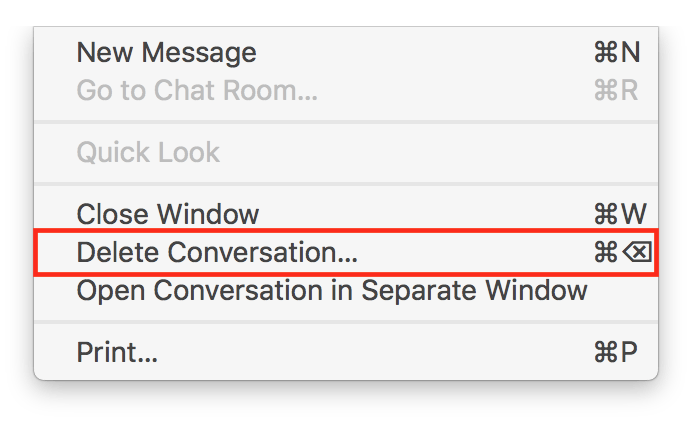
Att radera hela konversationen
- Välj en konversation.
- Håll ner
Command + Deleteeller Arkiv > Radera konversation. - På styrplattorna och Magiska möss, måste du svepa åt vänster med två fingrar på texten i sidofältet och sedan klicka på Ta bort.
- I popup-fönstret för validering, tryck på
Delete
Ta bort delar av en konversation
- Precisera och träffa den exakta textbubblan du vill radera. Bekräfta att du markerar hela meddelandebubblan, inte bara innehållet i den.
- Håll ner
Command + Clickför nya textmarkeringar. - Markeringarna gråas ut.
- Kontroll-klicka eller Högerklicka och välj Ta bort i rullgardinsmenyn.
- Din Mac uppmanar dig att auktorisera innan meddelanden tas bort och informerar dig om att åtgärden är oåterkallelig. Tryck på Radera för att bekräfta.
- Mac raderar text och konversationer från Meddelanden-appen.
Genvägskommandon
Det snabbaste sättet att ta bort ett eller alla sms:en använder kommandotangenterna. Markera en hel konversationstråd till vänster i meddelandeappens fönster. Klicka sedan på Option + Command knapparna och tryck på delete tangent. Detta raderar konversationen som valts ovan.
Del 3. Andra alternativ för att skydda dina meddelanden från nyfikenhet
Ta bort meddelanden automatiskt
Du kan konfigurera din Mac så att äldre meddelanden raderas enligt ett förutbestämt schema. Kontrollera att meddelandeinställningarna raderar texter antingen varje månad eller varje år.
- Starta Meddelanden.
- Tryck på Inställningar.
- Välj Allmänt.
- Inom Keep Messages, välj 30 dagar eller 1 år för att konfigurera automatisk radering.
Anropa terminalkommandot
Avsluta Meddelanden, starta Terminalen och anropa kommandot kill the IMDPersistenceAgent. Check ~/Library/Messages katalogen igen och radera alla objekt med Meddelanden, iChat och iMessage i titeln eller anropa kommandot "Använd Terminal" rm -rf ~/Library/Messages.
Starta Terminalen och radera inställningscachen med kommandot killall cfprefsd och starta om. Öppna Meddelanden-appen igen och följ instruktionerna på skärmen för att konfigurera Meddelanden igen.
Bonus TipsPowerMyMac frigör lagringsutrymme
iMyMac PowerMyMac erbjuder ett smidigt sätt att frigöra utrymme på din Mac och skydda iCloud-lagring mot att överflöda med innehåll. Den vårstädar din Mac för att bli av med iTunes-skräp, iPhotos-skräp, språkfiler och inloggningar. Det är en allt-i-ett-systemrensningslösning för effektivare lagring.
 Få en gratis provperiod nu!
Använd det specialiserade analysverktyget för att fastställa diskanvändning och din Macs hälsa. Det avslöjar dolda, föråldrade och supermassiva rymdhämnare för att fräscha upp skräpet i Apple iCloud-lagring. Detta kommer att hjälpa dig. rensa rensbara filer och hindra din Mac från att fastna i onödigt innehåll och minnesslukande saker.
PowerMyMac ger dig ett försprång genom att optimera prestandan. Det är värt ett försök för att förhindra att massivt skräp tar upp värdefulla platser på din hårddisk.
Del 4. Sammanfattning
Trots sina dyrare produktsortiment har Apple fortfarande kunder som väntar på fullblodsdatorer och iPhones. Nyligen har Apple följt en ambitiös plan att integrera iOS och macOS för smidigare hantering i sitt ekosystem.
Några av de nya funktionerna, som iMessage, har lockat både kritiker och fans. För vissa är det inget annat än en distraktion. Andra användare har uttryckt oro över iMessages inverkan på den totala prestandan.
I slutändan har du mer än ett sätt att dölja meddelanden på Mac eller förhindra att nyfikna ögon kommer åt ditt innehåll.


