


 PowerMyMac


Att ta en skärmdump på datorn låter enkelt, men grunderna i processen är okända för många användare. Till att börja med hamnar skärmdumpen på skrivbordet som standard, precis som monteringsbordet i Windows.
Du kan dock justera destinationen om dessa filer belamrar skrivbordet. När du har konfigurerat om destinationen för dina skärmdumpar får du större flexibilitet att anpassa och revolutionera dina samlingar.
I den här delen ska vi guida dig genom hur du ändra skärmdumpens plats på MacOavsett om du har macOS High Sierra eller Mac OS Mojave har vi smarta sätt att få jobbet gjort.
Dricks: Sätt att ta en skärmdump på Mac
Innehåll: Del 1. Var kan jag hitta skärmdumpar på Mac?Del 2. Så här återställer du standardplatsen för Mac-skärmdumparDel 3. Andra alternativ för att ändra skärmdumpens plats på MacDel 4. Slutsats
Del 1. Var kan jag hitta skärmdumpar på Mac?
Mac-datorer sparar skärmdumpar på skrivbordet som standard och kodar ett namn som "Skärmdump 2020-01-28 kl. 13.20.55", vilket visar datum och tid för filen.
Var lagras de där skärmdumparnaMac OS Mojave levereras med en app för skärmdumpar som heter Grab. Den är tillgänglig via Mappen Verktygsprogram > Mappen ProgramMed Grab kan du ta skärmdumpar men de har en tendens att flytta även efter att du sparat var du vill. Hämta lagrar skärmdumpar i Dokument mapp och om du inte redigerar filnamnet sparas den som Ofrälse.
Versioner före Mojave har inget direkt sätt att beordra macOS att lagra skärmdumpar någon annanstans. Du kan ändra platsen för skärmdumpar på Mac för att förhindra att de rör på skrivbordet. På så sätt förhindrar du att skärmdumpar laddas till iCloud Drive när du väl har... inaktivera synkronisering av dokument eller skrivbord i macOS High Sierra.
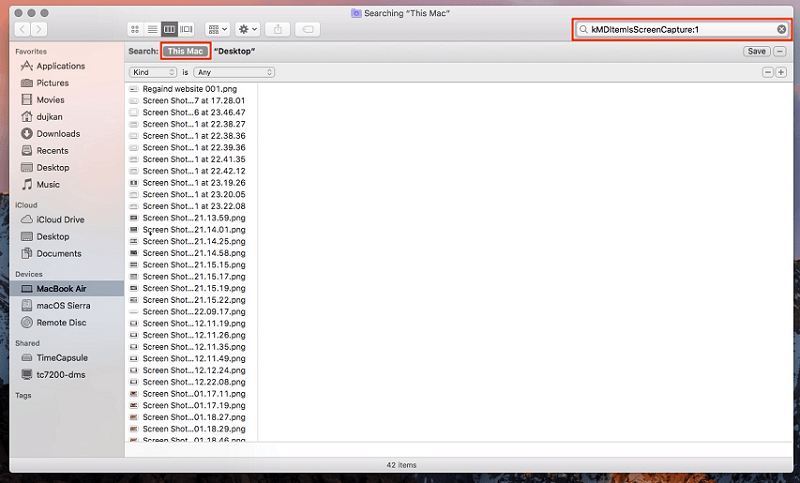
Del 2. Så här återställer du standardplatsen för Mac-skärmdumpar
Kan jag ändra mina skärmdumpsinställningar? Det finns två metoder för att ställa in en annan destination för dina skärmdumpar för att undvika standardplatsen. Det enklaste sättet är via appen Skärmdump i Mojave. För Mac OS High Sierra eller tidigare måste du anropa terminal, en app för att mata in kommandovägar för att styra din Mac.
Obs: Som standard lagrar Mac-datorer skärmdumpar som PNG-filer; de är något större än JPG-versioner. För att arkivera en skärmdump som en JPG, anropa Terminalen för att åsidosätta standardformatet.
Dricks: Hur man konverterar PNG till JPG på Mac
Mojave
Om du kör Mojave är det superenkelt att ändra skärmdumpens plats på Mac.
- Håll ner
Command + Shift+ 5. - Klicka på Alternativ.
- Välj sedan antingen en listad mapp eller välj ut Annan plats.
- Om du ställer in Annan plats kan du gå till den mapp du vill att skärmdumpen ska hamna i, eller generera en ny.
- Din skärmdumpsplats har ändrats och det är där dina bilder kommer att finnas tills du återställer den igen.
Populära platser inkluderar Skrivbord, Dokument, Urklipp, Förhandsgranskning, Meddelanden eller E-post.
Mac OS High Sierra
Du kan ändra standardplatsen för skärmdumpar i macOS High Sierra genom att följa filsökvägen nedan.
- Klicka på Finder att öppna ett nytt fönster,
- Generera en katalog via Finder genom att högerklicka på fönstret. Ge det önskat namn.
- Nu starta terminalen (hålla
cmd + spaceoch skriv vad som helst för att anropa det) och tryck sedan på ikonen för att starta appen. - I Terminalen, ange följande:
defaults write com.apple.screencapture location~/Documents/Screenshots
Se till att du lägger in ett mellanslag efter att du har skrivit in platsen för att detta ska fungera.
- Dra sedan bort och släpp mappen Skärmdumpar över Terminalfönstret så matas mappens sökväg direkt.
- Tryck på Enter.
- Skriv sedan följande för att verkställa de ändringar du har gjort:
killall SystemUIServer - Ta inte bort katalogen du just skapade.
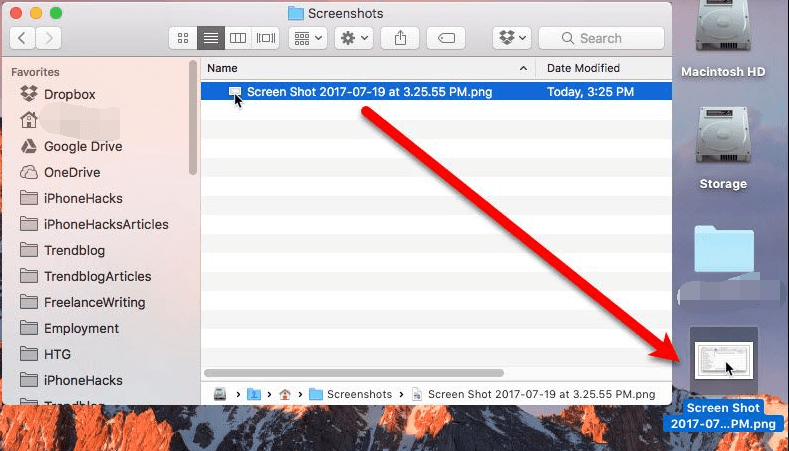
- Det är fortfarande möjligt att komma åt dina skärmdumpar via skrivbordet med en ny mapp. Identifiera bara destinationen du konfigurerade i Finder och högerklicka sedan på den.
- Välja Skapa alias.
- Dra sedan bort och släpp aliaset på skrivbordet.
- Ta några skärmdumpar för att bekräfta att det fungerar klockrent.
För att återgå till standarddestinationen för skärmdumpen, navigera till Terminal och fyll i- defaults write com.apple.screencapture location ~/Desktop och tryck på Enter. Skriv nu "killall SystemUIServer" och tryck på Enter.
Det här är precis vad du behöver veta om hur du ändrar skärmdumpsplats på Mac.
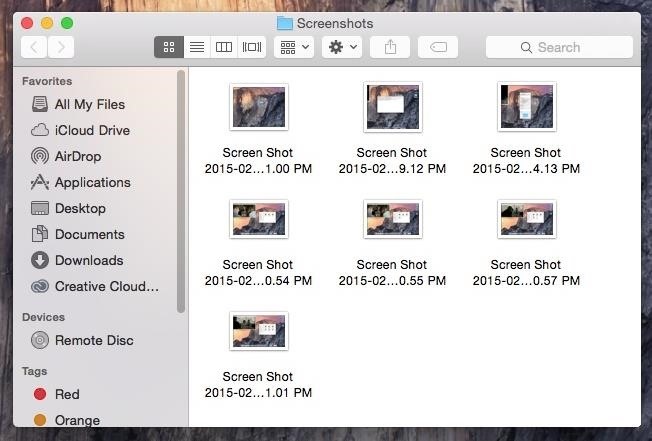
Tänk på innan du skriver in kommandona du behöver manuellt skapa en ny mapp känd som Skärmdumpar via Dokument eller annan destination. Tvärtom, det kommer inte att fungera och skärmdumparna kommer att krypa tillbaka till skrivbordet.
Del 3. Andra alternativ för att ändra skärmdumpens plats på Mac
Kommandon
Hur sparar jag en skärmdump direkt till en mapp på en Mac? När jag skriver tangentbordsgenvägar som Command + Shift + 3, alla skärmdumpar hamnar på skrivbordet. Alternativt kan du högerklicka på den flytande miniatyrbilden för att lagra skärmdumpen i Dokument eller Urklipp.
Appar från tredje part
Skärmdumpsverktyg från tredje part vidgar dina vyer bortom Apples inbyggda funktioner. Du kan anropa en målmapp när du tar en skärmdump eftersom dessa appar låter dig förutbestämma platsen. Du kommer inte att ha några problem med ett rörigt skrivbord.
Sökväg till skärmdump
Med hjälp av sökvägar för skärmdumpar kan du konfigurera målmappen för att undvika användarens standardplats på skrivbordet. Det är praktiskt för de som lagrar dussintals bilder att konfigurera en anpassad destination för att undvika röran. accepterar kataloger genom att dra dem till huvudfönstret och ställer in som standarddestinationDet är smidigt för nybörjare som inte är bekanta med Terminalkommandon.
Mac-tips: Bästa duplikatsökaren för Mac
Duplikatsökare av iMyMac PowerMyMac, som specialiserar sig på att optimera Mac-produktivitet. Den här applikationen har en snabb skanningsalgoritm och söker igenom flera mappar eller enheter samtidigt.
 Få en gratis provperiod nu!
Att rensa ut ditt system blir enkelt när du jaga upp och ta bort dubbletter av filer med hårklyvande precision. Att ta bort dubbla skärmdumpar kan vara ett mödosamt och kladdigt jobb. Så för att undvika bördan, prova det här smarta verktyget och gör susen utan att klia dig i huvudet.

Del 4. Slutsats
Nu när du vet hur man ändrar platsen för skärmdumpar på Mac kan du anpassa och förbättra hur du hanterar skärmdumpar. Om du byter från Windows måste du lära dig den nya världen genom att experimentera med olika kommandotolkar. Utan detta kan du få ett rörigt skrivbord.
Alla Mac-datorer sparar skärmdumpar på skrivbordet som PNG-filer. Massskärmdumpar kan kräva ett dedikerat verktyg med funktioner för att hantera, ordna och anpassa. Följ dessa metoder för att återställa standardkatalogen för skärmdumpar tillsammans med ditt operativsystem.
Var den här artikeln hjälpsam för din sökning?


