


 PowerMyMac


Du kanske också har bytt från El Capitan till macOS Sierra och märkt att din Mac inte riktigt fungerar som avsett. Dina e-postmeddelanden fungerar helt enkelt inte, appar svarar kanske inte, och batterierna tar slut snabbt.
Dessa kräver en nedgradering före El Capitan. Det kunde mycket väl ha varit utmanande, särskilt när man egentligen inte borde inse det. hur man nedgraderar från High Sierra till El CapitanHär är en guide nedan.
Innehåll: Del 1. Påminnelser innan faktisk nedgradering av High Sierra till El CapitanDel 2. Hur man nedgraderar från High Sierra till El CapitanDel 3. Varför nedgradera?Slutsats
Del 1. Påminnelser innan faktisk nedgradering av High Sierra till El Capitan
- När du nedgraderar till El Capitan, se till att du har säkerhetskopierade varje fil du importerade till hårddisken i High Sierra.
- Nyligen använd inte tidsmaskinen för att säkerhetskopiera dina data.
- Kör inte El Capitan-installationsprogrammen i High Sierra trots att den skulle välja den senaste versionen, det vill säga High Sierra. Innan du faktiskt använder El Capitan måste du därför först ta bort High Sierra.
- Användare har kopplats till internet via Wi-Fi eller på annat sätt bredband.
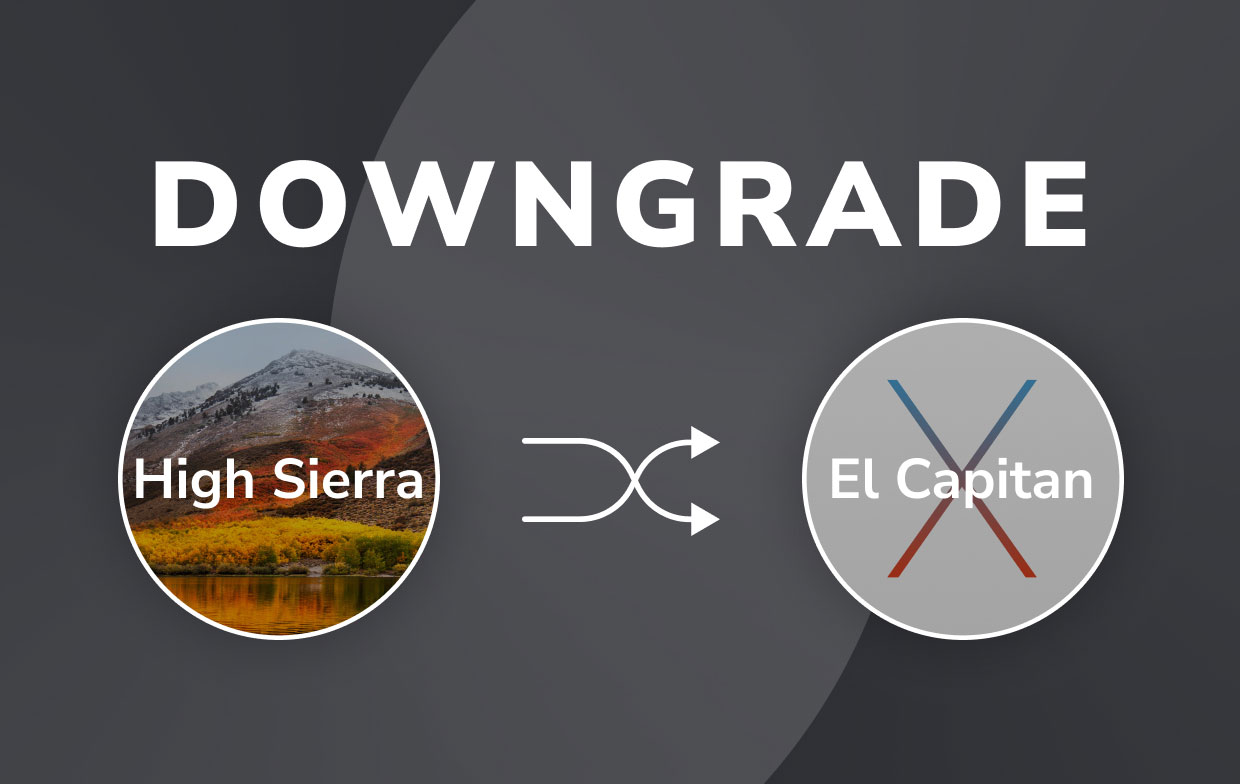
Användare kan nu fortsätta med procedurerna som kräver att du tar bort High Sierra och sedan installerar om El Capitan. Fortsätt skrolla för att veta hur du nedgraderar från High Sierra till El Capitan.
Del 2. Hur man nedgraderar från High Sierra till El Capitan
Steg 1. Ta bort på macOS High Sierra
- För att börja radera High Sierra måste du först välja alternativet "Omstart" som fanns på Apple-menyn på din Mac-enhet.
- Efter det måste du nu trycka på knappen "
Command + R" tills din Mac-dator har börjat starta om. - Nu behöver du bara gå in i Mac-datorn Bekvämligheter Avsnitt, därifrån ska du välja "skiv~~POS=TRUNC", och välj sedan "Fortsätt".
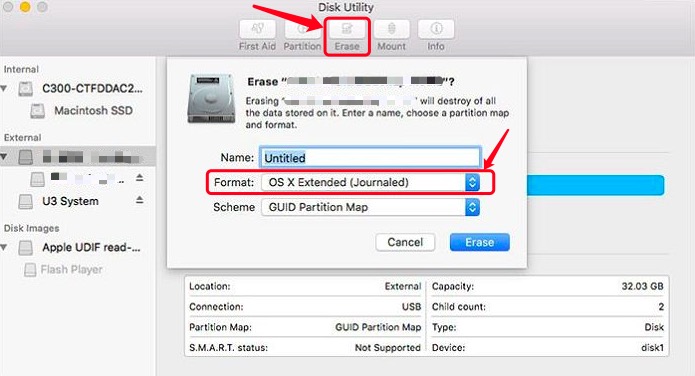
- Därefter måste du trycka på alternativet "Radera"vid den öppningen av optionen"start~~POS=TRUNC".
- Efter det, nu när du har namnet på dokumentet som behövdes för raderingsprocessen, måste du därefter välja ett filformat, nämligen "Mac Extended som är journalförd". Och från det kan du nu avsluta till Diskverktyg och sedan gå över till OS X-verktyg igen.
Steg 2. Installera om och hämta OS X El Capitan
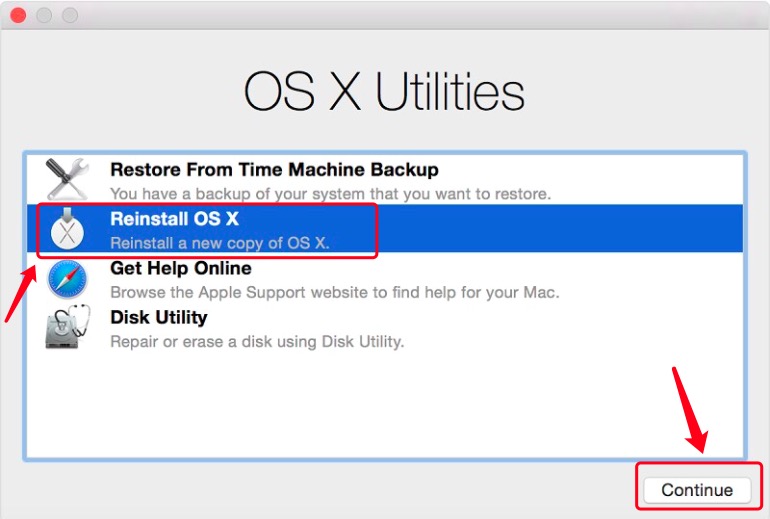
- För att lista ut hur man nedgraderar från High Sierra till El Capitan måste du välja alternativet "Installera om OS"därifrån till OS X Bekvämligheter Sektion.
- Därifrån bör du nu installera om macOS El Capitan-installationsprogrammen genom att bara trycka på alternativet "Fortsätt".
- Därefter bör du följa licensvillkoren så att du faktiskt kan installera om El Capitan på din Mac.
- Slutligen, nu när du har slutfört ominstallationen helt, borde du göra följande: starta om ditt Mac-systemOch därefter kan du äntligen återställa dina säkerhetskopior via Time Machine till din Mac-dator.
Del 3. Varför nedgradera?
En totalt sett stor andel av Mac-användare nedgraderar egentligen inte systemkomponenter och behöver inte heller göra något annat.Med det sagt gör användare som väljer att nedgradera från en sådan systemuppdatering vanligtvis just det på grund av betydande inkonsekvenser mellan nödvändig programvara, inkompatibilitet mellan tredjepartsprogram och fjärrenheter, eller kanske en extremt problematisk upplevelse med den nya operativsystemuppdateringen.
Tog dock ner en specialiserad Mac från macOS Sierra till El Capitan eftersom, trots omfattande teknisk support, raderade verktyg, men även ominstallationer av macOS Sierra, Användare kunde inte ens få Macen att upprätthålla en annan nivå av känsla av konsekvens, mestadels med Sierra, men även efterföljande omstarter flera gånger under en hel dag, bland annat genom kontinuerliga programkollapser och frysningar, visade sig vara alltför begränsande för dina inställningar. Det är verkligen viktigt att notera att just denna upplevelse verkar vara ovanlig och därför inte typisk för många av dessa individer.
Slutsats
Den här artikeln har pratat om hur man nedgraderar från High Sierra till El CapitanHur långt vi än kan gå ger vi några tips innan vi faktiskt nedgraderar High Sierra till El Capitan, och även varför vi borde nedgradera.

Vi ville också presentera för er PowerMyMac vilket är ett utmärkt verktyg som du kan använda till tar bort rester och rester som gör din Mac-dator något trög och frigöra ditt lagringsutrymmeVi hoppas verkligen att den här guiden och insikterna verkligen kommer att hjälpa dig. Ha en fantastisk och positiv dag framöver.
 Få en gratis provperiod nu!



valerie2022-09-29 07:06:53
Hej. Tack för den här artikeln. Jag hade två MacBook Pro-datorer - min gamla använde jag bara med Filemaker-databasen och Adobe Creative Suite 6. Tyvärr kraschade moderkortet på min gamla MacBook Pro, men jag kunde ta bort hårddisken. Jag skaffade ett Envoy-hölje till den och det ser ut som att allt finns där (El Capitan OS, program, filer, etc.). Jag har köpt en liknande begagnad MacBook Pro via Ebay, men den har High Sierra installerat. High Sierra fungerar inte med min Filemaker 12 eller Adobe CS6 Suite. Kan du berätta för mig hur jag nedgraderar MacBook Pro med min ursprungliga externa hårddisk istället för Time Machine? Tack så mycket.