


 Mac Uninstaller


 Jag älskar min MacBook Pro. Jag använder den till i stort sett allt man kan göra med en personlig bärbar dator. Jag använder den för att avsluta mina arbetsdokument. Jag använder den för att surfa på webben. Och jag använder den för att spara mina mest värdefulla foton. Jag vill nyligen uppgradera till OS X El Capitan, som släpptes den 30 september 2015. Problemet är att jag har många problem. Problem med installationen av El Capitan på Mac. Hur åtgärdar jag dessa problem?
Innehåll: Del 1. Introduktion av MacOS X El CapitanDel 2. Komma igång med att åtgärda installationsproblem med El CapitanDel 3. Problem med OS X El Capitan och hur man åtgärdar demDel 4. Slutsats
Människor Läs också:OS X El Capitan vs macOS Sierra: Något du behöver vetaHur man snabbar upp El Capitan?
Del 1. Introduktion av MacOS X El Capitan
Apple har introducerat olika versioner av sitt Mac-operativsystem för att förbättra sina tidigare versioner. Dessutom innehåller det en helt ny värld av funktioner jämfört med äldre versioner av Mac OS.
Ett sådant operativsystem är OS X El Capitan. Den nämnda versionen av Mac OS är inte utan brister. Det finns vissa problem som folk stöter på med OS X El Capitan. Det är därför det är bra att du är med i den här artikeln.
Vi hjälper dig att hantera de vanligaste installationsproblemen för OS X El Capitan. Vi kommer att berätta om dessa problem och ge dig en lösning på vart och ett av dem.
Del 2. Komma igång med att åtgärda installationsproblem med El Capitan
OS X El Capitan är ersättningsversionen för Yosemite. Den kommer med många fantastiska funktioner, som att kunna dela skärmen för att använda två program samtidigt. Dessutom inkluderades Mission Control för att kunna organisera ditt eget virtuella skrivbord. Anteckningsprogrammet fick också en total översyn. Program som Spotlight och Anteckningar har blivit kraftfullare än någonsin.
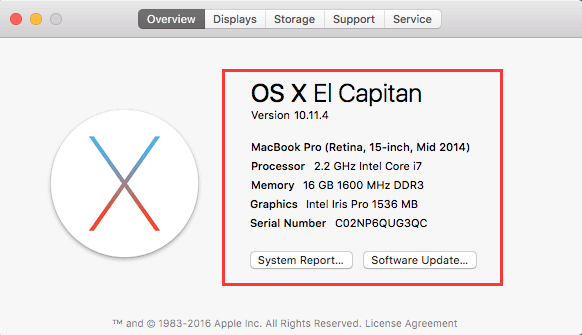
OS X El Capitan tar definitivt Mac-användare till en helt ny nivå. Det finns dock även problem. Den första utgåvan av OS X El Capitan är version 10.11. Sedan den första utgåvan har dock nyare versioner (t.ex. 10.11.4) släppts för att hålla jämna steg med de problem som de flesta Mac-användare står inför.
Det är viktigt att komma ihåg det Du måste uppdatera ditt OS X El Capitan till den senaste versionen. vilket vanligtvis är det mest stabila innan du fördjupar dig i tipsen som ges i den här guiden.
Det är bättre att rengöra din Mac innan du installerar den senaste versionen av MacOS.
Du kan ladda ner ett verktyg som heter PowerMyMac för att bli av med onödiga filer i ditt OS X El Capitan och eliminera de flesta av de problem som den står inför idag.
 Få en gratis provperiod nu!
Nämnda verktyg har följande funktioner och även fördelar:
- Det snabbar upp din Macs prestanda genom att ta bort onödigt skräp i enheten. På så sätt frigör det mer utrymme och tar bort skadade filer som kan orsaka problem på din enhet.
- Den skannar kraftfullt hela din enhet efter onödiga filer och lämnar inte en enda onödig fil kvar.
- Du kan uppleva hela verktyget utan att betala för det först. En gratis provperiod är tillgänglig.
- Varje funktion som verktyget har kan utnyttjas med bara några få klick.
- Den visar alla onödiga filer i en lista. Du kan sortera listan efter storlek, datum, tid etc.
- Du får olika typer av support från varumärket. E-postsupport är tillgänglig. Dessutom finns även personlig support tillgänglig.
Du hittar stegen för att använda nämnda verktyg på dess officiella hemsida här.

Slutligen, efter att du har uppdaterat El Capitan till dess mest stabila (och senaste) version och rengjort ditt system med PowerMyMac, är du nu redo att ta itu med de problem du upplever med nämnda Mac OS.
I den här guiden visar vi dig de olika installationsproblemen för OS X El Capitan och hur du åtgärdar dem. Detta kommer att hjälpa din Mac-enhet att prestera som den ska: när den är som bäst.
Del 3. Problem med OS X El Capitan och hur man åtgärdar dem
Problem 1. Problem med själva installationen av OS X El Capitan
Du kan faktiskt inte dra nytta av fördelarna med nämnda operativsystem utan att ens installera det på ditt system. Se först till att du installerar det från den senaste versionen. Detta beror på att tidigare versioner har problem med installationsprocessen.
Om du däremot installerar den senaste versionen och fortfarande upplever problem som felmeddelanden och frysta skärmar. Vad gör man om OS X inte kan installeras på datorn? Det finns några saker du kan göra för att åtgärda det faktiska problemet.
Lösning: Det finns tillfällen då ditt nuvarande operativsystem (innan du uppgraderar till OS X El Capitan) har andra problem och processer. Det är därför du stöter på vissa installationsproblem för OS X El Capitan. Detta beror på att dina nuvarande resurser används av andra program (och systemprocesser) i bakgrunden.
Hur installerar jag El Capitan på en gammal Mac? För att säkerställa att din enhet för närvarande fokuserar på installationen, se till att du utför följande steg:
- Spara alla dokument som är öppna.
- Starta om din Mac-enhet.
- Stäng de program som startas direkt efter startprocessen.
- Kör sedan installationen av OS X El Capitan.
Steg 01 - Omstart Mac-enheten. Om möjligt bör du hålla strömknappen nedtryckt i några sekunder för att tvinga den att stängas av. Vänta sedan i cirka 10 sekunder efter att du stängt av den.
Steg 02 - Håll intryckt medan din Mac startas om Shift tryck ner tangenten när du faktiskt hör ljudet av startprocessen som startar.
Steg 03 - Vänta tills skärmen visar en grå Apple-logotyp. När detta händer kan du släppa taget på Shift nyckel.
Problem 2. MacOS X El Capitan körs långsamt
Många användare har uppgett att OS X El Capitan är ganska långsamt. Långsamheten hos det nämnda operativsystemet kan bero på en mängd olika orsaker. En sådan anledning är Spotlight-omindexering. Detta händer inom de första timmarna efter installationen av El Capitan. Men efter 24 timmar efter installationen av det nämnda operativsystemet och din enhet fortfarande är långsam, kan det uppstå problem med den.
Om detta händer finns det en ganska stor chans att vissa av dina applikationer inte fungerar korrekt med El Capitan. Detta leder till att hela systemet blir långsammare. För att lösa installationsproblem med El Capitan kan du först börja med en sak, se till att alla dina applikationer är uppdaterade.
- Ocuco-landskapet app Store ikonen finns i din Dock. Klicka på den.
- Kolla in en numrerad röd bricka. Den visar antalet tillgängliga uppdateringar i ditt system.
- Klicka på den röda märket för att öppna App Store. Detta kommer då att uppdatera alla appar som behöver dem.
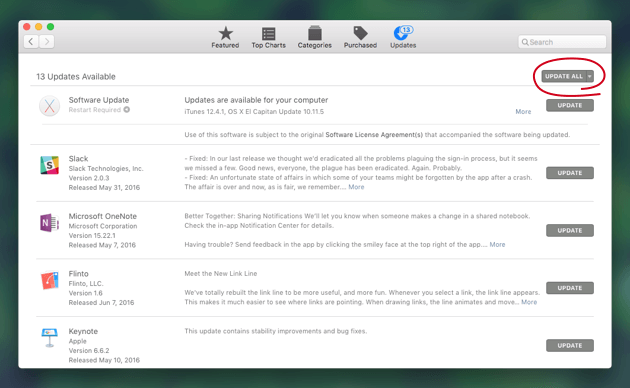
Om alla dina appar är uppdaterade och du fortfarande upplever problemet rekommenderas att du följer stegen nedan:
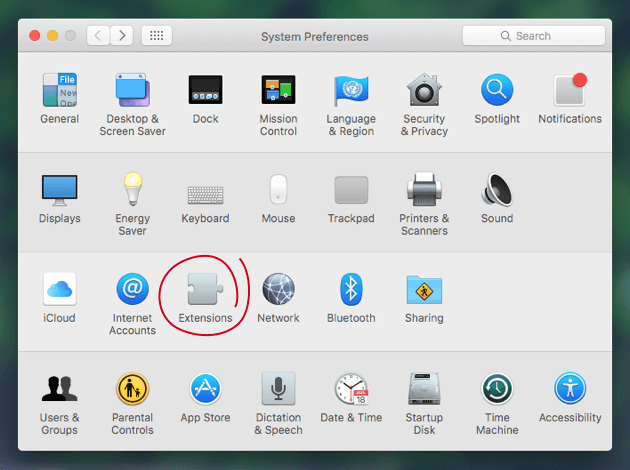
- Tryck på Apple-menyn.
- Besök Systeminställningar.
- Klicka förlängningar.
- Identifiera några av de problematiska apparna. Inaktivera systematiskt tilläggen och kontrollera om systemets prestanda förbättras.
Vad händer om problemet fortfarande uppstår? Då måste du använda iMyMacs PowerMyMac att radera dem.
Problem 3. Wi-Fi-problem som upplevs i OS X El Capitan
Vad händer om du streamar på en videoplattform och en sak som händer är att videon fortsätter att buffra? Det är en riktigt frustrerande upplevelse. Yosemite-användare har upplevt många problem med sin Wi-Fi-anslutning vid installation av El Capitan. Apple har dock arbetat mycket bra för att åtgärda dessa problem. Nu ska vi kolla in lösningen nedan:
Lösning: Det finns några saker du kan göra för att åtgärda problemet med Wi-Fi-anslutningen:
- Se till att El Capitan är uppdaterad.
- Se till att din routerns firmware är också aktuell.
- Koppla routern och modemen i några minuter.
- Tryck på Wi-Fi-ikonen på din Mac-enhet. Stäng av ditt Wi-Fi i några minuter. Slå sedan på den igen.
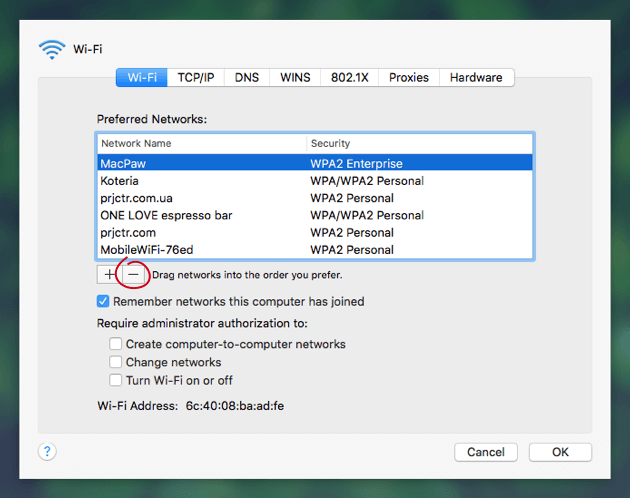
- Besök SysteminställningarGå sedan till Nätverk och sedan Advanced Open waterGå till Wi-Fi-sektionen. Där måste du ta bort din nuvarande nätverksanslutning. Stäng sedan av ditt Wi-Fi igen. Slå slutligen på det igen och konfigurera en ny nätverksanslutning.
Problem 4. Överlämningsproblem med OS X El Capitan
Handoff är mycket praktiskt för många användare som fortfarande vill vara produktiva när de är på språng. Det är ett av El Capitan-installationsproblemen. Du kan faktiskt börja arbeta med ditt jobb med din Mac-enhet och avsluta det efteråt med din telefon. Det är användbart för dem med många Apple-enheter.
Men tänk om det inte fungerar? Din produktivitet hämmas ibland och du känner att du tappar greppet om arbetet. Försök först att logga ut från dina enheter och logga in igen. Om det inte hjälper finns det en lösning du kan välja.
Lösning:
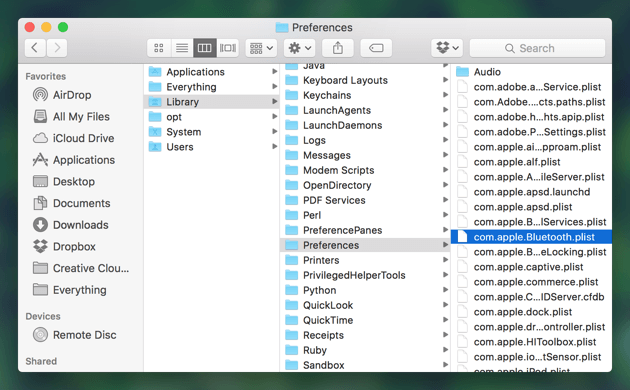
- Inaktivera din Macs Bluetooth-enhet.
- Ta bort följande filer:
/Library/Preferences/com.apple.Bluetooth.plist
~/Library/Preferences/com.apple.Bluetooth.plist - Aktivera Bluetooth igen.
Problem 5. Problem med AirDrop
AirDrop är en applikation som låter dig dela filer mellan din Mac-dator och andra iOS-enheter. Återigen måste du först försöka starta om den genom att logga ut och sedan logga in på de enheter du har AirDrop på. Om detta inte fungerar måste du prova vår lösning nedan:
Lösning: Lösningen för AirDrop-problem du upplever för närvarande är densamma som för Handoff.
Problem 6. Appar som kraschar leder till problem med El Capitan
Ett nytt operativsystem känns som en ny gåva. Men om dina program inte fungerar som de brukar (med det tidigare operativsystemet) kan du bli frustrerad. Om du har märkt att dina program kraschar eller inte beter sig korrekt i OS X El Capitan, har du ett installationsproblem med El Capitan som behöver åtgärdas. Lyckligtvis har vi lösningar som hjälper dina program att fungera korrekt med El Capitan.
Lösning: Det första steget du bör göra är att se till att alla appar du har på din enhet är uppdaterade. Dessa uppdateringar innehåller vanligtvis de korrigeringar du faktiskt behöver. Men om du har uppdaterat en viss app och den fortfarande inte fungerar är det bästa att avinstallera den korrekt med PowerMyMacs. App Uninstaller och installera den igen.
Så här använder du verktyget steg för steg:
Steg 1. Ladda ner och installera PowerMyMac på din Mac
Ladda ner programvaran från varumärkets officiella webbplats. Starta den på din Mac-enhet.
Steg 2. Skanna programvaran på din Mac
Titta på vänster sida av skärmen. Välj App Uninstaller modulen. Kolla in SCAN knappen. Tryck på den här knappen.
Steg 3. Välj och rengör den onödiga programvaran
Programvaran visar listor över de olika programmen. Välj det eller de program du vill avinstallera. Tryck på REN knapp.

När du har gjort detta bör du också använda iMyMac PowerMyMac för att rensa din enhet från onödiga filer som kan vara skadade och orsaka problem på din Mac.
Problem 7. Safari kraschar ofta och Mac-enheten fryser
Safari-problem har varit ett av problemen med installationen av OS X El Capitan. Uppdateringen 10.11.4 löste inte problemet utan förvärrade det. Det är därför många användare har bytt till Chrome och firefoxVersion 10.11.5 löste inte heller problemet. Vissa användare rapporterar till och med att det är synd att Safari leder till att hela systemet kraschar. Innan du försöker byta till en annan webbläsare kan du prova våra lösningar nedan.
Lösning:
Första alternativet: Använda PowerMyMacs integritetspolicy verktyg för att rensa webbläsarens cache inklusive dess historik.
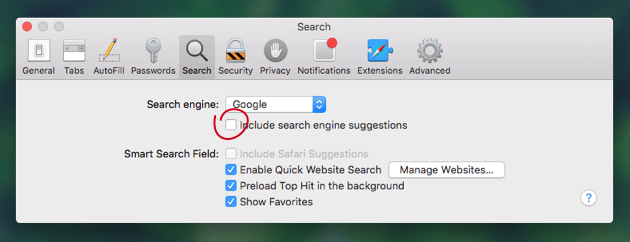
Andra alternativet: Inaktivera Safari-förslag. Gör så här:
- Öppna Safari.
- På Mac-menyn trycker du på Safari.
- Välj Inställningar.
- Tryck på fliken med namnet Sök.
- Avmarkera rutan som anger Inkludera Safari-förslag
Del 4. Slutsats
OS X El Capitan har många funktioner och är definitivt kraftfullare än äldre operativsystem. Det är dock inte fritt från brister. Du kan stöta på vissa Problem med installationen av El CapitanOm OS X inte kunde installeras på din dator är det bästa du kan göra för att åtgärda problemen att följa den här guiden. Dessutom kan du använda en mängd olika verktyg som PowerMyMacs skräprensare, appavinstallationsprogram och sekretess för att hjälpa dig med jobbet.


