


 Mac Cleaner


 Blev din Mac-skärm bara svart men den var fortfarande påslagen? Hur hände detta och vad ska du göra? Läs mer hur man fixar svart skärm på Mac i den här helt nya artikeln.
Varför är min Mac påslagen men skärmen är svart? Du vet aldrig vad som kommer att hända när du arbetar på din Mac. Det finns en hel del överraskningar längs vägen som verkligen kan göra dig så frustrerad och irriterande.
En av dessa är problemet med svart skärm på Mac, där du inte har något annat val än att åtgärda det omedelbart.
Idag ger vi dig kompletta guider för att fixa svart skärm på din Macbook. Läs med för att ta reda på det.

 Få en gratis provperiod för att optimera din Mac!
Innehåll: Del 1. Varför blir min MacBook-skärm svart?Del 2. Hur man fixar svart skärm på Mac? 5 lösningar härDel 3. Rekommendationer för att optimera din Mac
Del 1. Varför blir min MacBook-skärm svart?
Blir din MacBook Pro-skärm svart och svarar inte? Problemet med svart skärm på en Mac kan orsakas av många anledningar, så innan du börjar felsöka problemet måste du ta reda på vad som egentligen orsakade det.
Vissa användare säger att det är hårdvaruproblemet; det kan vara så, men det är sällan fallet. För det mesta är det programvaran som har många buggar och korrigeringar. Vad är då orsaken till den svarta dödsskärmen?
Vi noterade de möjliga orsakerna till svart skärm nedan:
- MacOS-uppgradering
- Okända fel
- Korrupta skärminställningar
- Fryst skärm
Varför vaknar inte min Mac? Många användare som gjorde en uppgradering på MacOS Sierra hade problem med svart skärm vid uppstart.
Detta är den vanligaste orsaken till svart skärm på Mac och det kan åtgärdas på nolltid. Hur mycket kostar det att åtgärda svart skärm på Mac? Ta reda på hur du åtgärdar svart skärm på Mac i följande avsnitt nedan.
Del 2. Hur man fixar svart skärm på Mac? 5 lösningar här
Hur väcker man en svart skärm på en Mac? Innan vi går vidare och åtgärdar eventuella problem på Mac, se först till att datorn inte bara sover.
Du förstår, din dator sparar energi genom att stänga av skärmen när den är i viloläge. Den slås på igen när du trycker på valfri tangent eller trycker på styrplattan.
En annan sak att kontrollera är kraftkällanKontrollera kablarna och uttaget om det är anslutet och har ström. Om den börjar laddas, slå på enheten och se om skärmen startar normalt.
Om din iMac-skärm förblir svart vid uppstart och du fortfarande ser den svarta skärmen på din Mac, fortsätt då till felsökningen nedan. Följ dessa olika metoder nedan för att åtgärda problemet med svart skärm på din Mac.
Lösning 1: Försök att ange lösenordet om Mac-datorn fortfarande är påslagen
Låt oss börja med en enkel metod för att fixa svart skärm på Mac, och det är att helt enkelt ange lösenordet. Även om din skärm är svart, försök att ange ditt lösenord som vanligt. Vissa användare rapporterade att detta är en snabb lösning på problemet med svart skärm.
Om det inte löste problemet att ange lösenordet, gör dig redo för avancerad felsökning. Det betyder att din MacBook Pro-skärm är svart men fortfarande på.
Innan du går vidare måste du se till att du redan har säkerhetskopierat din Mac som en del av säkerhetsåtgärderna.

Lösning 2: Återställ NVRAM
För varje Mac-modell är stegen för att återställa NVRAM (Non-Volatile Random Access Memory) helt olika. Kolla in dessa guider nedan:
För nyare Mac-datorer:
- Stäng av Macen helt
- Slå på Mac-datorn medan du trycker och håller ner tangenterna:
Command+ Option+ P+ R - Fortsätt hålla dem i cirka 20 sekunder
- Släpp tangenterna
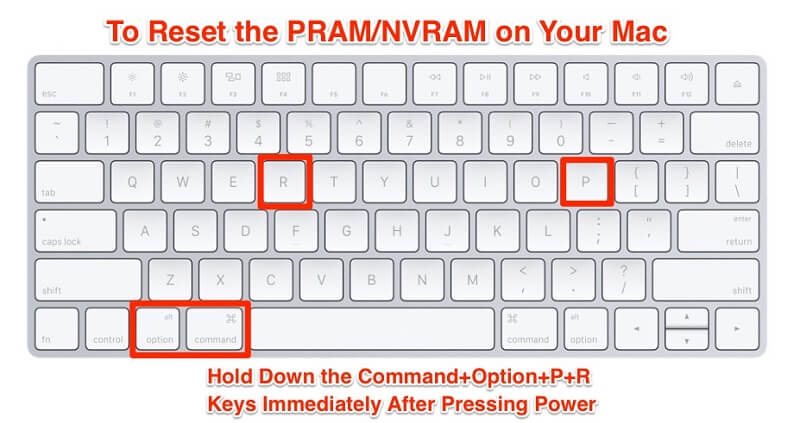
För äldre Mac-datorer:
- Stäng av Macen helt
- Slå på den igen
- När du hör startljuden, tryck och håll
Command+ Option+ P+ R - Släpp tangenterna när du hör uppstartsljuden igen
Om det inte hjälpte att återställa NVRAM, försök att återställa SMC, kolla in hur!
Lösning 3: Återställ SMC på din MacBook
Hur fixar jag "black screen of death" på en Mac? Nästa steg är att återställa SMC (System Management Controller) om du upplever något av följande enligt följande. Apple-support:
- Mac svarar inte när du trycker på strömbrytaren
- Mac-datorn försätts i viloläge eller stängs av oväntat och du kan inte slå på den igen
För att göra återställningen, följ dessa steg:
- Inbyggda batterier
- Stäng av Macen helt
- Slå på strömmen igen medan du håller ned tangenterna:
Shift,ControlochOption - Släpp tangenterna och starta om enheten
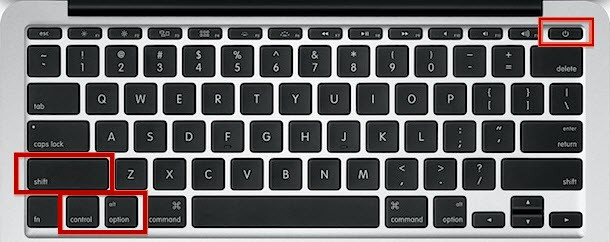
För löstagbara batterier
- Stäng av Macen helt
- Ta bort batteriet
- Håll strömknappen intryckt i cirka 5 sekunder
- Returnera batteriet
- Slå på enheten
Lösning 4: Starta upp i felsäkert läge
Om det inte fungerade att återställa SMC:n, försök uppstart i felsäkert läge. Här är hur:
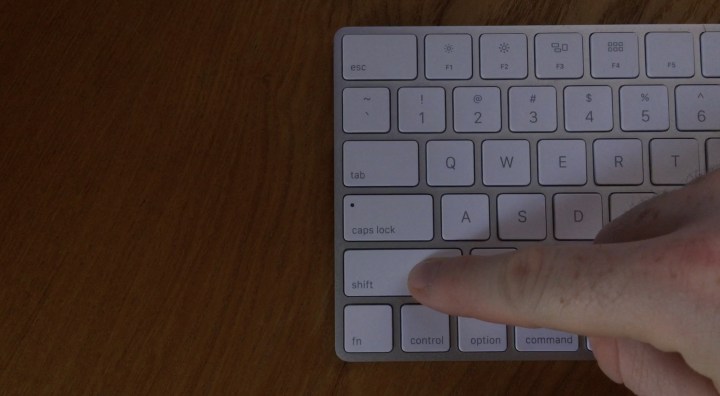
- Stäng av din Mac
- Slå på den igen men håll intryckt
SHIFTnyckel - Släpp SHIFT-tangenten när du ser inloggningsfönstret
- När problemet är åtgärdat, starta om enheten och starta den normalt
Om det inte löste problemet att starta i felsäkert läge kan du försöka gå in i enanvändarläge för att åtgärda den svarta skärmen!
Lösning 5: Kör enanvändarläget
Vissa användare hävdar att användning av enanvändarläge hjälper till att fixa svart skärm på Mac. Så här kör du enanvändarläget:
- Stäng av enheten
- Håll ned tangenterna medan du slår på enheten
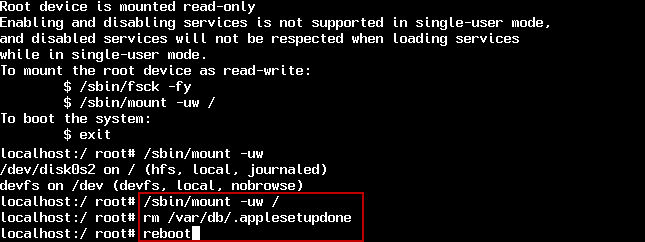
Command+S för att gå in i enanvändarläge - Nu i enanvändarläget, ange följande:
/sbin/fsck -fyoch tryck sedan på Retur - Skriv in
/sbin/mount -uw /och tryck sedan på Retur - ange
rm/Library/Preferences/com.apple.loginwindow.plistoch tryck sedan på Retur - ange
rm/Library/Preferences/loginwindow.plistoch tryck sedan på Retur - ange
rm/private/var/db/.AppleUpgradeoch tryck sedan på Retur - Avsluta enanvändarläget genom att ange
rebootoch tryck sedan på Retur
Det var allt! Det här är de mest effektiva stegen hittills för att fixa svart skärm på Mac. Du kan prova någon av de ovan nämnda metoderna för att lösa problemet på Mac. Om allt annat misslyckas och din skärm fortfarande är svart, tveka inte att kontakta Apple-supporten eller gå till närmaste Apple-butik.
Del 3. Rekommendationer för att optimera din Mac
Slutligen, när du har åtgärdat problemet med den svarta skärmen, försök att köra en underhållskontroll av hela systemet för att hitta skadade filer eller inloggningsfiler som kan ha varit orsaken.
Vi kanske aldrig vet vad dessa program är förrän de börjar bete sig konstigt på våra enheter. För att du ska kunna kontrollera din Mac helt säkert och bekvämt, använd iMyMac PowerMyMac.
Det är ett säkert och effektivt program som kör diagnoser och ger omfattande rapporter om din enhets status; det bästa är att det är gratis att ladda ner.

Njut av en komplett lösning för din Mac från ta bort onödiga filer, skadade objekt, webbläsarrensning, dokumentförstörare och mycket mer.
Hoppas att dessa lösningar hjälper dig att fixa den svarta skärmen på Mac.



Ксения2023-06-27 11:28:36
Большое спасибо за статью. Думала уже продавать почки, чтобы починить или купить новый мак...
Anton2022-11-07 18:59:08
Благодарю за статью, перепробовал много способов лечения черного экрана, помогло Command-S
Eugene2022-02-18 10:19:54
Блин!!!! Помогло))) 3 meter . Спасибо огромное))Храни вас бог
iMyMac2022-02-19 04:48:06
Rad slyshat.
Edison2021-12-17 17:29:41
Tentei de todas as formas e nao deu certo, continua tela preta.
iMyMac2021-12-18 03:38:55
Em seguida, você precisa entrar em contato com o supporte da Apple para obter ajuda ou ir à loja da Apple mais próxima para consertar o seu Mac.
Alexander2021-11-27 16:59:30
Stort antal, вывели меня из тупика! Прекрасные советы!
iMyMac2021-11-28 01:47:54
Rad slyshat.
James2022-12-04 22:22:00
både svar