


 Browser Cleanup


När jag stänger locket på min MacBook och öppnar det igen kan jag använda den igen utan att ens skriva in mitt lösenord.
Jag är orolig att det skulle göra det möjligt för någon att komma åt mina filer medan jag är borta. Finns det något sätt att låsa Mac-skärmen?
 Hej, du kan lås din Mac-skärm med ett lösenord. På så sätt kan ingen annan än du komma åt din Mac.
Vi lär dig hur du gör det. Om det inte räcker har vi ett verktyg som hjälper dig att säkra dina filer bättre.
Så, låt oss börja...
Innehåll: Del 1. Hur ställer man in låsskärmen på sin Mac?Del 2. Hur låser man sin Mac-skärm?Del 3. Hur säkrar du din Mac?Del 4. Slutsats
Del 1. Hur ställer man in låsskärmen på sin Mac?
Att skydda dina data och filer är av yttersta vikt. Det är därför det är mycket användbart att veta hur man låser sin Mac-skärm.
Om du inte aktiverar lösenordsskydd kommer nyfikna ögon inte att komma åt dina filer om du stänger locket på din MacBook. Du måste först konfigurera låsskärmen.
Om du gör det måste användare – auktoriserade och obehöriga – ange ett lösenord innan de kan låsa upp och använda din Mac. Du vet att din Mac är låst när den går tillbaka till inloggningsskärmen.
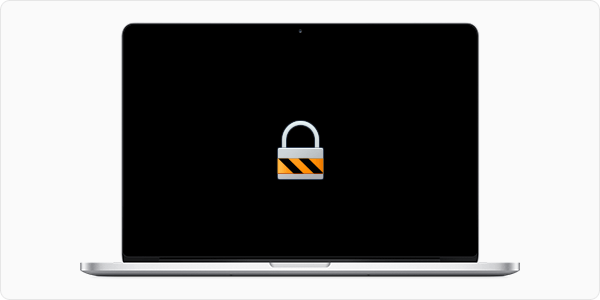
Observera att det är annorlunda att låsa din Mac än att försätta den i viloläge. Medan en låst Mac tillåter bakgrundsuppgifter att köras, kommer en Mac som försätts i viloläge att stoppa alla uppgifter för att spara ström.
Om du har osparade ändringar är det bättre att låsa din Mac-skärm. Om du inte längre arbetar med något och vill spara batteri på din Mac är viloläge rätt väg att gå.
Så här konfigurerar du låsskärmen på din Mac: här är vad du behöver göra.
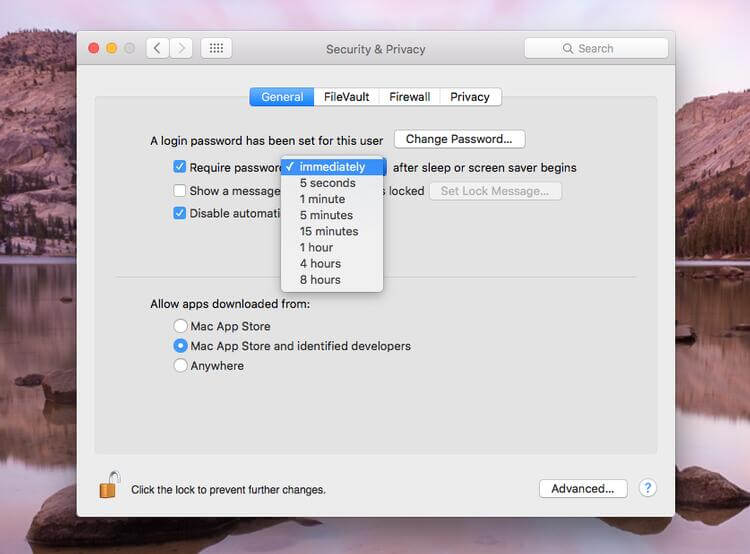
Öppna Systeminställningar. Du hittar den genom att klicka på Apple-ikonen eller leta efter den i Dock.
Klicka på Säkerhet och sekretess. Se till att du är på fliken Allmänt.
Markera alternativet för "Kräv lösenord..."
En rullgardinsmeny visas. Du kommer att bli ombedd att välja hur länge det ska ta innan din Mac kräver ett lösenord.
Ditt inloggningslösenord kommer att användas som lösenord när din Mac är låst. Om du vill ändra det, tryck på Ändra lösenord.
Du kan ange ditt nya lösenord här. Se till att ange ett starkt lösenord för att skydda din Mac på bästa sätt.
Nu när du har aktiverat Macs låsskärm och konfigurerat inställningarna är det dags att lära dig hur du faktiskt låser din Mac.
Del 2. Hur låser man sin Mac-skärm?
Det enklaste sättet att låsa din Mac-skärm.
Om du har en MacBook, MacBook Air eller MacBook Pro är det enklaste sättet att låsa den att stänga locket. När du öppnar locket ser du inloggningsskärmen och måste ange ditt lösenord.
Å andra sidan kanske du vill ha ett sätt att säkra din Mac utan att behöva stänga locket. Det enklaste och snabbaste sättet att göra det är att använda kortkommandon. Detta gäller även iMac, Mac mini och iMac Pro.
För Mac som kör High Sierra, tryck på Command + Control + F. För äldre Mac-modeller, tryck helt enkelt på Control + Shift + Kraft eller Control + Shift + Ström. Kontrollera vilken genväg som fungerar på din Mac.
Om du vill försätta din Mac i viloläge håller du ner Command + Option + Kraft (eller Eject) tangenterna tillsammans.
Bara ett varningens ord: Om du försätter din Mac i viloläge stängs alla uppgifter som körs i bakgrunden. Se till att bara försätta den i viloläge om du har sparat ditt arbete och inget viktigt körs på din Mac.
För att logga in igen, tryck på valfri tangent på tangentbordet så visas inloggningsskärmen. Ange ditt lösenord för att fortsätta.
Andra sätt att låsa skärmen.
Om du inte tror att du kan komma ihåg kortkommandona kan du fortfarande låsa din Mac med andra kortkommandon. Genom att konfigurera dem blir det bara några få klick bort att skydda din Mac och dina data.
#1: Hett hörn.
Hot corners är bokstavligen hörn på din Mac. När du har konfigurerat dem, navigerar du musen till ett av skärmens fyra hörn för att utföra den åtgärd du har tilldelat.
Du kan använda ett aktivt hörn som en genväg för att låsa din Mac. Här är hur.
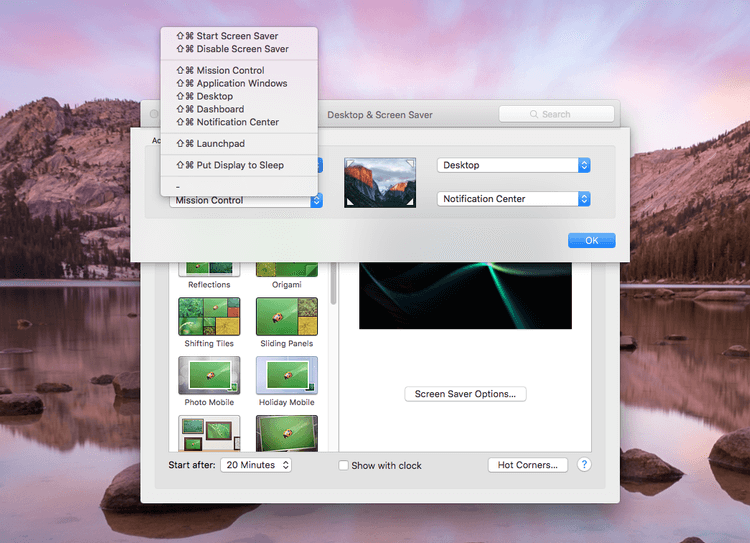
Öppna Systeminställningar och välj Skrivbord och skärmsläckare.
Tryck på Hot Corners. Du hittar den här knappen i fönstrets nedre högra hörn.
Du kommer att se fyra rullgardinsmenyer. Välj ett hörn som du vill använda som genväg för viloläge. Klicka på menyn som motsvarar ditt val. Välj Sätt skärmen i viloläge och tryck på OK.
Att försätta skärmen i viloläge och låsa din Mac är precis samma sak. Bakgrundsuppgifter kommer fortfarande att köras.
#2: Snabbt användarbyte.
Den här funktionen låter dig växla från ett användarkonto till ett annat mycket snabbt. Den gör i princip vad det skulle göra att låsa din Mac och återgår till inloggningsfönstret. Följ stegen nedan för att aktivera den.
Gå till Systeminställningar och välj Användare och grupper.
Klicka på låsikonen i fönstrets nedre vänstra hörn.
Ange ditt lösenord för att fortsätta och välj Inloggningsalternativ.
Markera rutan bredvid Visa meny för snabb användarväxling som. Du kommer sedan att bli ombedd att välja hur du vill att växlingsmenyn ska visas.
Du kommer att se menyn för snabbt användarbyte som ditt fullständiga namn, kontonamn eller ikon bredvid menyraden. När du vill låsa din Mac klickar du bara på den och väljer Inloggningsfönster.
#3: Apple-menyn.
För den här gången försätter du din Mac i viloläge. Klicka på Apple-ikonen i det övre vänstra hörnet av skrivbordet och tryck på Viloläge.
Del 3. Hur säkrar du din Mac?
Om det är viktigt för dig att skydda din datas integritet kanske det inte räcker med att låsa din Mac-skärm. Du kanske vill veta ett sätt att permanent radera konfidentiella filer eller din webbläsarhistorik.
Båda kan göras med iMyMac PowerMyMacs uppsättning verktyg. Det senare kan göras med iMyMac PowerMyMac - Sekretesspolicy.
Förutom att radera din sökhistorik kan du också radera autofyllningshistorik och nedladdade filer. Du kan också ta bort cookies och annan onödig webbläsardata för att åtminstone frigöra lite utrymme på din Mac.
Den fungerar med olika webbläsare, inklusive Safari, Chrome och Firefox, bland andra. Så här använder du programvaran.
Steg 1: Ladda ner och starta iMyMac PowerMyMac
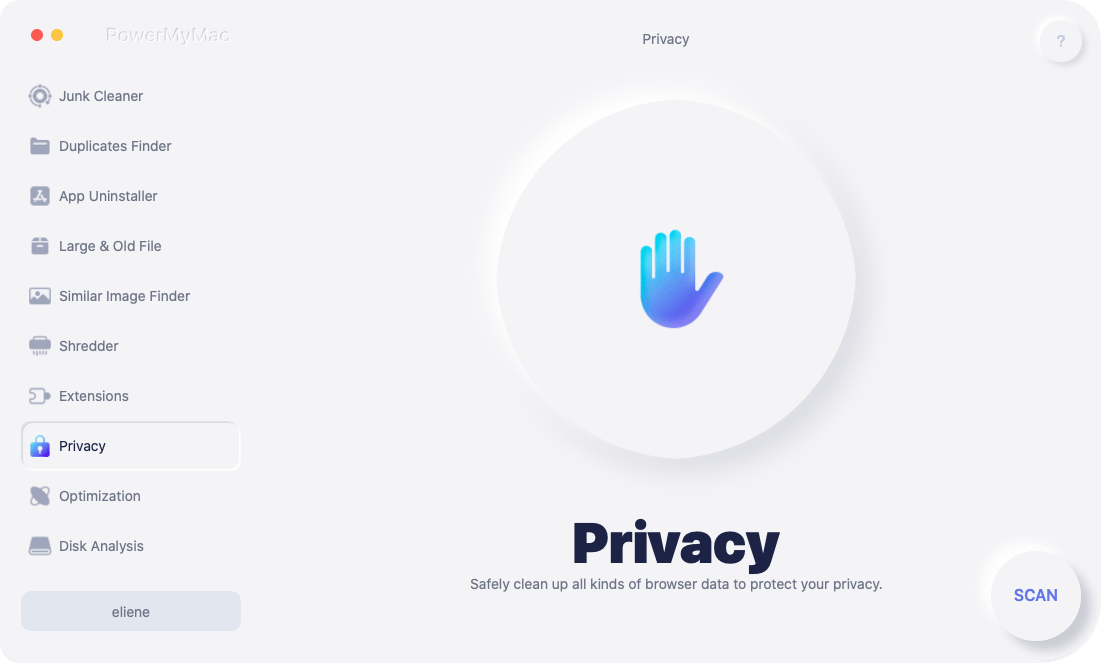
Låt oss börja med att ladda ner programvaran till din Mac. Kör den så ser du en lista med verktyg på den vänstra fliken i fönstret. Välj Sekretess.
 Få en gratis provperiod nu!
Steg 2: Välj sekretessalternativ och starta skanningen
För att börja söka efter webbläsardata på din Mac, tryck på scan.
Steg 3: Välj webbläsardata att radera
När programvaran har skannat din Mac ser du en lista över din webbläsare till vänster. Klicka på den första i listan.
De upptäckta webbläsardata visas till höger. Markera rutan bredvid de objekt du vill ta bort. Du kan också markera Markera alla för att ta bort all hittad data. Gör samma sak för resten av webbläsarna.
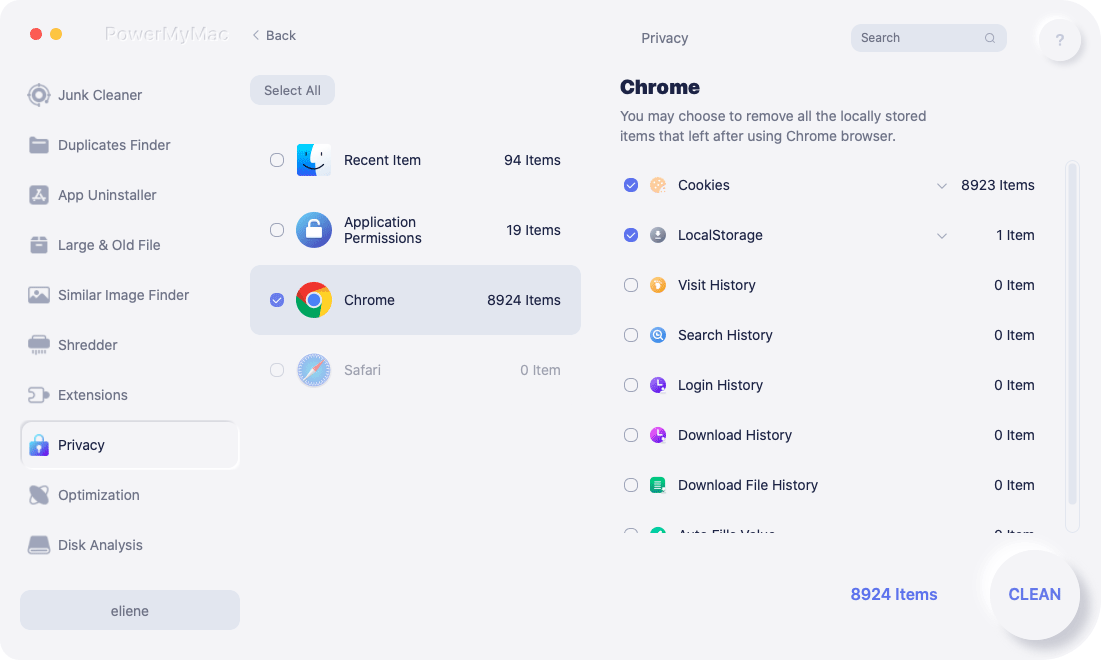
Steg 4: Ta bort valda webbläsardata.
När du har valt de objekt som ska raderas klickar du på Rena knappen i fönstrets nedre högra hörn.
Människor Läs också:Hur man uppdaterar MacHur man tömmer papperskorgen på Mac
Del 4. Slutsats
Att veta hur man skyddar sin Mac och dess data är mycket viktigt. Lås Mac-skärmen hjälper till att skydda din integritet och förhindra att andra får tillgång till dina filer.
Låsa din Mac-skärm är ett sätt att göra det. Ett annat är att använda en speciell programvara som iMyMac PowerMyMac. Med dess utbud av verktyg, inklusive Sekretess och Filförstörare, är det inte så svårt att hålla dina filer privata!



francine2020-12-10 19:13:17
Kommentera déverrouiller mon écran sur Mac. Tack!
Carlos Chacón2020-01-15 17:54:46
Mitt problem: Ingen puedo arrastrar las ventanas que abro. Tampoco obedece al puntero si quiero ampliar el tamaño de la ventana (o achicarla). Problema de hoy. ¿Alguien me puede ayudar?