


 PowerMyMac


Det händer. Du använder din MacBook och verkar helt enkelt inte kunna ansluta till internet. Det gör dig galen och samtidigt undrar du varför det händer. Så plötsligt inser du att din MacBook är ansluten till grannens Wi-Fi-nätverk.
Det är så irriterande. Tänk dig all tid du har förlorat på att bara försöka lista ut varför du inte kan ansluta. Bara för att upptäcka att din MacBook är ansluten till fel Wi-Fi-nätverk. Nu kan du förhindra att det händer genom att lära dig hur man glömmer ett nätverk på en MacBook.
Innehåll: Del 1. Varför det är viktigt att glömma ett nätverk på MacBookDel 2. Hur man glömmer ett nätverk på MacBookDel 3. Bonus: Skydda dina data med PowerMyMac
Människor Läs också:Enkla sätt att lösa MacBook Pro fastnat på lösenordsskärmenHur man rensar upp Macbook-lagring
Del 1. Varför det är viktigt att glömma ett nätverk på MacBook
Alla Wi-Fi-nätverk är inte säkra. Därför måste du vara försiktig när du är online. Du kan helt enkelt inte låta din MacBook ansluta till något nätverk. Om den ansluter till din grannes Wi-Fi-nätverk är chansen stor att du inte kan få någon signal eftersom den är lösenordsskyddad. Även om det kan vara irriterande är det det minst onda jämfört med att ansluta till ett offentligt Wi-Fi.
Tyvärr händer det. Det händer att man ansluts till ett offentligt Wi-Fi-nätverk. Det händer ju alltid när man besöker samma köpcentrum eller restaurang.
Det är inte bara irriterande, det är farligt också. Du kan inte ha din MacBook ansluten till ett offentligt Wi-Fi-nätverk. Det är därför det är ett måste att veta hur man glömmer bort ett nätverk på en Mac.
Farorna med att ansluta till ett offentligt Wi-Fi-nätverk
Ja, det är farligt att ansluta din MacBook till ett offentligt Wi-Fi-nätverk. Anledningen är att informationen som skickas från din MacBook till åtkomstpunkten sänds i alla riktningar så att vem som helst kan samla in och analysera den. Det kan vara mycket farligt för dig, din identitet och din MacBook.
Faktum är att det är väldigt enkelt att samla in data på ett offentligt Wi-Fi-nätverk. När du ansluter till ett offentligt Wi-Fi är anslutningen mellan din enhet och Wi-Fi-routern inte krypterad. Tyvärr är det det som gör det enkelt för din MacBook att ansluta till det.
Köpcentrum och restauranger erbjuder gratis Wi-Fi-anslutning som en extra funktion till sina tjänster. Ja, det verkar ganska bekvämt. Tyvärr är det inte säkert eftersom data du skickar online inte är säker. Eftersom det inte är krypterat är det exponerat för hackare att fånga upp och stjäla dina data.
Se upp för dataförlust och läckage
Du kan kalla det vad du vill. Oavsett om du kallar det dataläckage eller dataförlust, är poängen att information exponeras. När information exponeras kan vem som helst stjäla och använda den när som helst.
Numera anses data vara värdefullt. Faktum är att det är mer värdefullt än olja. Med andra ord, ditt namn, ålder, födelsedatum, hemadress, e-postadress, telefonnummer och allt om dig själv anses vara värdefull information.
Marknadsföringsföretag vill gärna få tag på dina personuppgifter. Det är sådant de använder för att locka dig med sina produkter. Det är inte bara marknadsföringsföretagen där ute som vill ha dina personuppgifter.
Hackare är också på jakt efter all personlig information de kan komma åt. De stjäl personlig information för att använda den online. Detta är ett brott som kallas identitetsstöld och i värsta fall kommer brottslingar att använda personlig information för att begå dödliga brott. Detta är inte för att skrämma dig eller något, men det är sant.
Därför bör du alltid vara försiktig med din personliga information. Du bör inte ge bort den till att börja med.
Att se till att du alltid är ansluten till ett säkert nätverk är också ett bra sätt att skydda dina data. Som tur är är det väldigt enkelt att lista ut hur man glömmer bort ett nätverk på en MacBook. Så här åtgärdar du problemet.
Del 2. Hur man glömmer ett nätverk på MacBook
Följ bara stegen nedan för att förhindra att din MacBook ansluter till andra Wi-Fi-nätverk
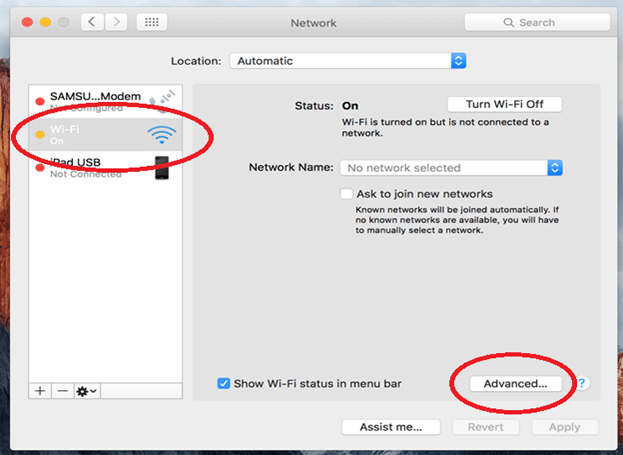
- Kontrollera vilket nätverk din Mac är ansluten till. Du kan göra detta genom att gå till Wi-Fi-menyn. Om din Mac är ansluten till ett Wi-Fi-nätverk som inte är ditt, fortsätt till nummer 2.
- Gå till Apple-menyn längst upp till vänster.
- Välj Systeminställningar i rullgardinsmenyn.
- Klicka på Nätverk.
- Gå till vänster sida av skärmen och klicka på Wi-Fi.
- Gå till knappen Avancerat för att se ordningen på Wi-Fi-nätverk som din Mac söker i. Din Mac kommer att söka efter det första nätverket du ser överst.
- Välj det nätverk som du vill att din Mac ska ansluta till och dra det till toppen av listan.
- Ta bort det nätverk som du vill att din Mac ska glömma genom att klicka på det.
- Klicka på minustecknet som du ser under rutan.
- Klicka på OK-knappen.
- Klicka på Verkställ på nästa skärm.
Så här glömmer du bort ett nätverk på din MacBook. Som du kan se är processen väldigt enkel att göra. När du väl har kunnat ta bort ett nätverk behöver du inte oroa dig för det efteråt.
Du kan enkelt undvika att ansluta till grannens Wi-Fi-nätverk och samtidigt undvika att ansluta till offentliga Wi-Fi-nätverk som farligt kan exponera data från din MacBook.
Del 3. Bonus: Skydda dina data med PowerMyMac
Låter det omöjligt? Tänk om. Tror du att det aldrig kommer att hända dig? Tänk om. Farorna med att ansluta till offentliga Wi-Fi-nätverk är verkliga. För att vara säker är det bäst att du lär dig. hur man glömmer ett nätverk på en MacBook.
Att veta hur man glömmer bort ett nätverk på MacBooken är ett bra sätt att skydda din personliga information. Naturligtvis kan du alltid lägga till ytterligare ett skyddslager.
Med PowerMyMac, har du fler lager av skydd på din MacBook. Om du undrar hur iMyMac PowerMyMac lägger till lager av skydd på din MacBook, här är svaret.
PowerMyMac kan göra så mycket för säkerheten för din MacBookTill exempel kan den kontrollera hastigheten på ditt Wi-Fi. Eftersom den kan göra det slipper du ansluta till ett Wi-Fi-nätverk som inte är ditt. Bara det ger ett tjockt lager skydd för din MacBook. Den kan göra mycket mer när det gäller att hålla din personliga information på din MacBook säker och skyddad.
 Få en gratis provperiod nu!
Ett annat bra exempel är att det kan skydda din integritet när du är online. Du förstår, även om du använder ditt eget Wi-Fi-nätverk finns det ingen garanti för att du är skyddad när du är online. Du kan fortfarande lämna några av dina digitala spår när du surfar online. Dessa digitala spår kan enkelt upptäckas av en hackare och användas mot dig. Man kan aldrig veta.
Vad PowerMyMac gör är att den rensar upp dina digitala spår i vilken webbläsare du än har använt för att surfa online. Oavsett om du använde Safari, Firefox eller Chrome på din MacBook, sekretessfunktionen av PowerMyMac rensar det åt dig. Du behöver inte oroa dig för att rensa din cache eller cookies.
Det bästa är att du inte behöver lista ut hur man glömmer bort ett nätverk på MacBook om du har PowerMyMac. Eftersom det krypterar alla dina filer För att skydda din integritet behöver du inte oroa dig för att dina data läcker eller hamnar i fel händer.

Eftersom den kontrollerar din Wi-Fi-anslutning vet du direkt om du ansluter till någon annans nätverk förutom ditt eget. Det kommer att spara dig mycket tid när du försöker lista ut saker.
Att använda PowerMyMac för att skydda din MacBook är inte så svårt. Du behöver bara följa dessa steg.
- Klicka här för att ladda ner en gratis provversion av PowerMyMacMed den kostnadsfria provperioden kan du se hur enkelt det är att använda PowerMyMac. När den har laddats ner och installerats på din MacBook är du bara ett klick bort från betalversionen. Därför är det väldigt enkelt att uppgradera den.
- Starta PowerMyMac.
- Välj Sekretess och klicka på den.
- Klicka på SKANNA för att kontrollera webbläsarna. Efter skanningen kommer du till en annan skärm där du ser innehållet i din webbläsare.
- Välj vilken webbläsare du vill rensa genom att klicka på knappen RENGÖR.

Slutsats:
Det är bra att veta hur man glömmer bort ett nätverk på MacBooken. Du är mycket säkrare om du vet hur man gör det. För totalt skydd rekommenderas PowerMyMac starkt. Det kommer definitivt skydda informationen du förvarar i din MacBook, vilket förhindrar att du blir offer för identitetsstöld.
Skulle du använda PowerMyMac för att skydda dig mot identitetsstöld? Dela gärna dina tankar.


