


 Mac Cleaner


Har din MacBook Pro formateras kommer faktiskt att kräva att du installerar om OS X på din Mac och kan vara till stor hjälp, särskilt om din MacBook är långsam eller har problem på grund av en installation av adware eller en programvara som inte fungerar.
En annan anledning till att formatering är bra är om du av misstag har installerat en OS X-version som är föråldrad eller om den inte är kompatibel med din Mac. Det kan också vara nödvändigt att formatera din Mac om du har raderat din startdiskett. På grund av alla de tråkiga situationer du måste... formatera din MacBook Pro, har vi samlat tre sätt att formatera MacBook Pro.
Innehåll: Del 1. Varför formatera din MacBook Pro?Del 2. Alternativt sätt förutom att formatera MacBook ProDel 3. Hur formaterar man sin MacBook Pro på 3 sätt?Del 4. Slutsats
Människor Läs också:Hur man defragrar en MacHur man påskyndar Mac
Del 1. Varför formatera din MacBook Pro?
Förutom vad som nämnts ovan finns det också flera anledningar till varför du skulle behöva formatera din MacBook Pro och här är några av dem.
1. Din MacBook Pro är långsam
När din Mac börjar köras långsamt kan du känna att den är trög. Det är en anledning till att du behöver formatera din Mac. Att formatera din Mac hjälper dig att snabba upp den.
2. Uppgradera ditt system
När du känner för att uppgradera ditt system är att formatera din MacBook Pro ett av alternativen. Du kanske vill köpa en uppgraderingsversion för ditt operativsystem.
3. Du upplever många fel
Om du upplever många fel på din Mac och vissa virusproblem är det en bra idé att formatera din MacBook Pro. Detta är för att förhindra mer skada som kan orsakas på din Mac.
4. Din MacBook Pro-hårddisk är full
När din hårddisk börjar bli full är formatering av din Mac det enklaste sättet för dig att radera alla onödiga filer. Det kan också ta bort alla filer som du inte ens känner till.
5. Din MacBook Pro startar inte
Det är också en bra anledning för dig att formatera din MacBook Pro om du upplever att din Mac inte startar på grund av något registerfel.
Del 2. Alternativt sätt förutom att formatera MacBook Pro
Nu finns det andra anledningar till varför du skulle behöva formatera din MacBook Pro. Och en av dessa anledningar är att du kanske upplever lagg på din Mac eller att den redan kör väldigt långsamt. Om så är fallet behöver du inte formatera din MacBook Pro. Allt du behöver göra är att rengöra din Mac och se till att ta bort allt onödigt i den. Ett annat sätt är att se till att du har rensat bort allt skräp och alla onödiga filer som är lagrade på din Mac. Och för att göra detta behöver du ett Mac-rengöringsprogram.
Den bästa rensningstjänsten för Mac som vi rekommenderar är iMyMac PowerMyMac. Denna programvara är mycket säker och enkel att använda. Att installera den på din Mac hjälper dig att snabba upp prestandan och ge dig mer utrymme för dina nya filer. Den tar bort alla skräpfiler som du har på din MacBook säkert och snabbt. Den kan också hjälpa dig att hitta och radera alla e-postbilagor, iTunes-säkerhetskopior och flerspråkighetsfiler som du inte längre behöver. Den kan också hjälpa dig att skanna och radera alla dina stora och gamla filer. Så här använder du PowerMyMac.
Steg 1. Ladda ner och installera PowerMyMac
Ladda ner PowerMyMac från webbplatsen på www.imymac.comInstallera det sedan på din MacBook Pro och starta den. Du kommer att se din Mac-systemstatus i programmets huvudgränssnitt.
 Få en gratis provperiod nu!
Steg 2. Skanna systemskräp
På vänster sida av programmet ser du olika moduler under PowerMyMac, som skräprensare, dubblettersökare och stora och gamla filer. Välj bland dessa moduler och fortsätt.
När du har valt modulen för skräprensning klickar du på knappen "SKANNA" och väntar tills den är klar. Programmet visar sedan alla skräpfiler som du har på din Mac.

Steg 3. Välj systemskräp och förhandsgranska
Systemskräpet som du ser på skärmen kommer att kategoriseras av programmet. Du kommer att se kategorier som programcache, fotoskräp, e-postskräp, systemloggar och mer.
Välj alla kategorier som du vill ta bort från din Mac. Förhandsgranska sedan alla objekt som den innehåller för att säkerställa att du inte förlorar några filer som du fortfarande behöver.

Steg 4. Rensa upp systemskräp
När du är säker på att du vill ta bort alla skräpfiler på din Mac klickar du på knappen RENGÖRING. PowerMyMac börjar rensa upp allt skräp på din Mac.

Del 3. Hur formaterar man sin MacBook Pro på 3 sätt?
1. Installera om OS X från återställningsprogrammet
Steg 1. Slå på din MacBook Pro och lyssna på startljudet.
Steg 2. Tryck sedan på Command + R på tangentbordet samtidigt efter att du hört startljudet. På så sätt installerar du om den version av OS X som tidigare installerades på din MacBook Pro.
För att installera den version av OS X som ursprungligen installerades på din MacBook Pro, tryck och håll ner följande tangenter: Command + Option + R.
Steg 3. När du ser Apple-logotypen på skärmen släpper du tangenterna. Din MacBook Pro kommer sedan att be dig att ansluta till en säker och stabil internetanslutning.
Steg 4. Anslut sedan din MacBook Pro till den tillgängliga internetanslutningen. Du måste ansluta till internet för att kunna installera om OS X med hjälp av återställning.
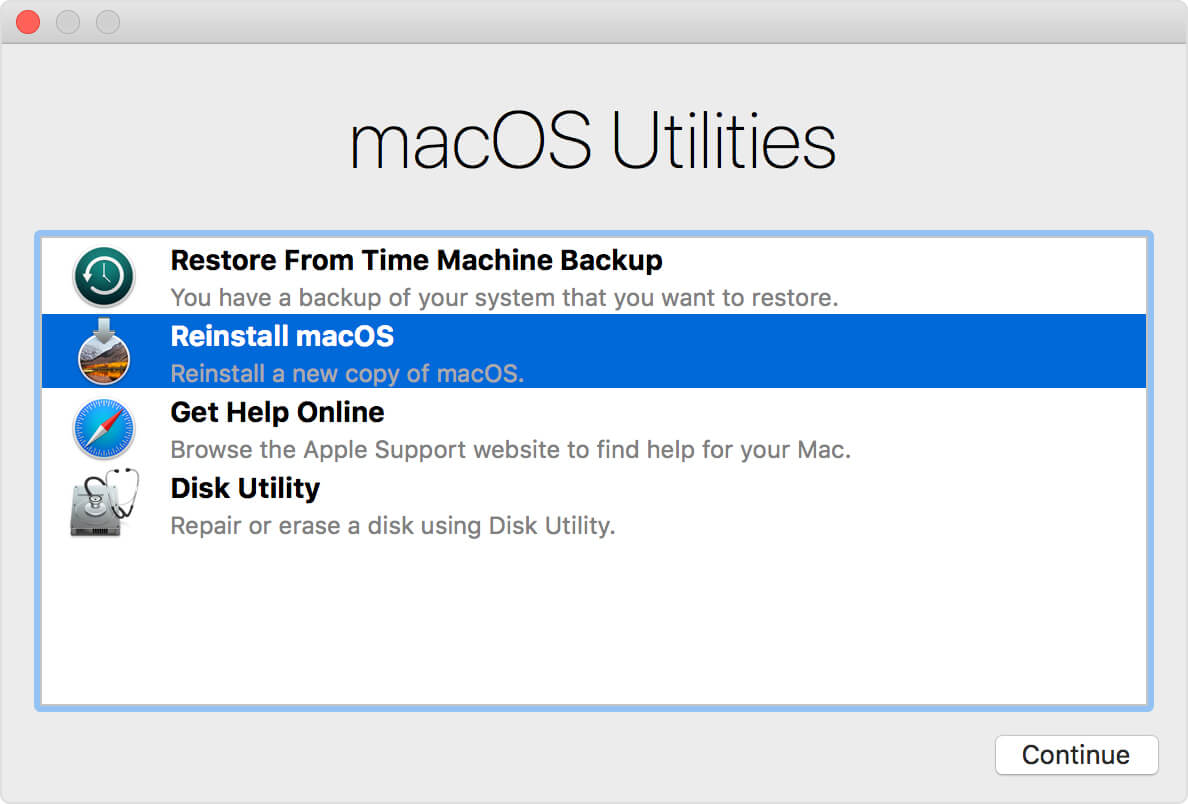
Steg 5. Välj sedan "Installera om OS X" från återställningsmenyn. Klicka sedan på knappen "Fortsätt".
Steg 6. Följ sedan alla instruktioner som visas på skärmen för att installera om OS X. Din MacBook kommer att vägleda dig och låta dig välja på hårddisken där du ska installera ditt OS X.
När processen är klar kommer din MacBook Pro att formateras. Det betyder att den kommer att vara tillbaka till det sätt du köpte den.
2. Återställa din MacBook Pro med hjälp av Time Machine-säkerhetskopiering
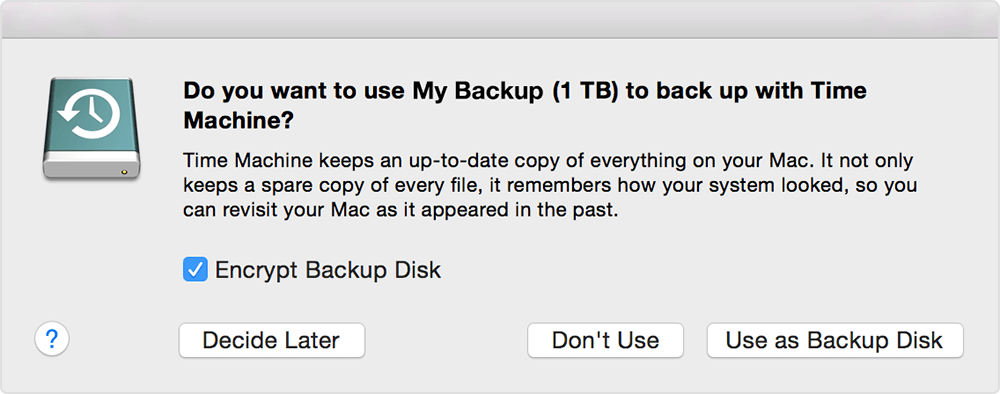
När du använder den här metoden måste du se till att du kunde göra en säkerhetskopia med din Time Machine. Om du däremot inte kunde göra en säkerhetskopia med Time Machine kan du använda de andra två metoderna.
Steg 1. Slå på din MacBook Pro och lyssna sedan på startljudet.
Steg 2. Tryck och håll ner följande tangenter direkt efter att du hör startljudet: Command + R.
Steg 3. Släpp båda tangenterna när du ser Apple-logotypen visas på din MacBook Pro-skärm. Den kommer också att be dig att ansluta till en internetanslutning.
Steg 4. Välj alternativet för att ansluta din MacBook Pro till antingen en Wi-Fi- eller Ethernet-anslutning. Detta är ett måste för att du ska kunna återställa OS X via Time Machine. Därefter visas Återställningsmenyn på skärmen.
Steg 5. Välj "Återställ från Time Machine-säkerhetskopia" och klicka sedan på knappen "Fortsätt".
Steg 6. Välj din Time Machine-säkerhetskopia och välj sedan den Time Machine-säkerhetskopia som du vill återställa. Tänk på att när du formaterar din MacBook Pro med hjälp av det här steget kommer du att installera om OS X och dina personliga filer på din Mac.
Steg 7. Klicka på knappen "Fortsätt" och följ sedan instruktionerna på skärmen för att installera om OS X och dina personliga filer. När processen är klar kommer din MacBook Pro att formateras tillsammans med dina personliga filer.
3. Ta bort din hårddisk och installera OS X på MacBook Pro
Steg 1. Slå på din MacBook Pro och lyssna sedan på startljudet.
Steg 2. Tryck och håll ned Command + R tangenten samtidigt direkt efter att du hört startljudet.
Steg 3. Släpp båda tangenterna när du ser Apple-logotypen på skärmen. Du kommer sedan att bli ombedd att ansluta din MacBook Pro till en internetanslutning.
Steg 4. Välj den internetanslutning som är tillgänglig. Genom att göra detta kan du installera om OS X på din MacBook Pro. Sedan visas en återställningsmeny på skärmen.
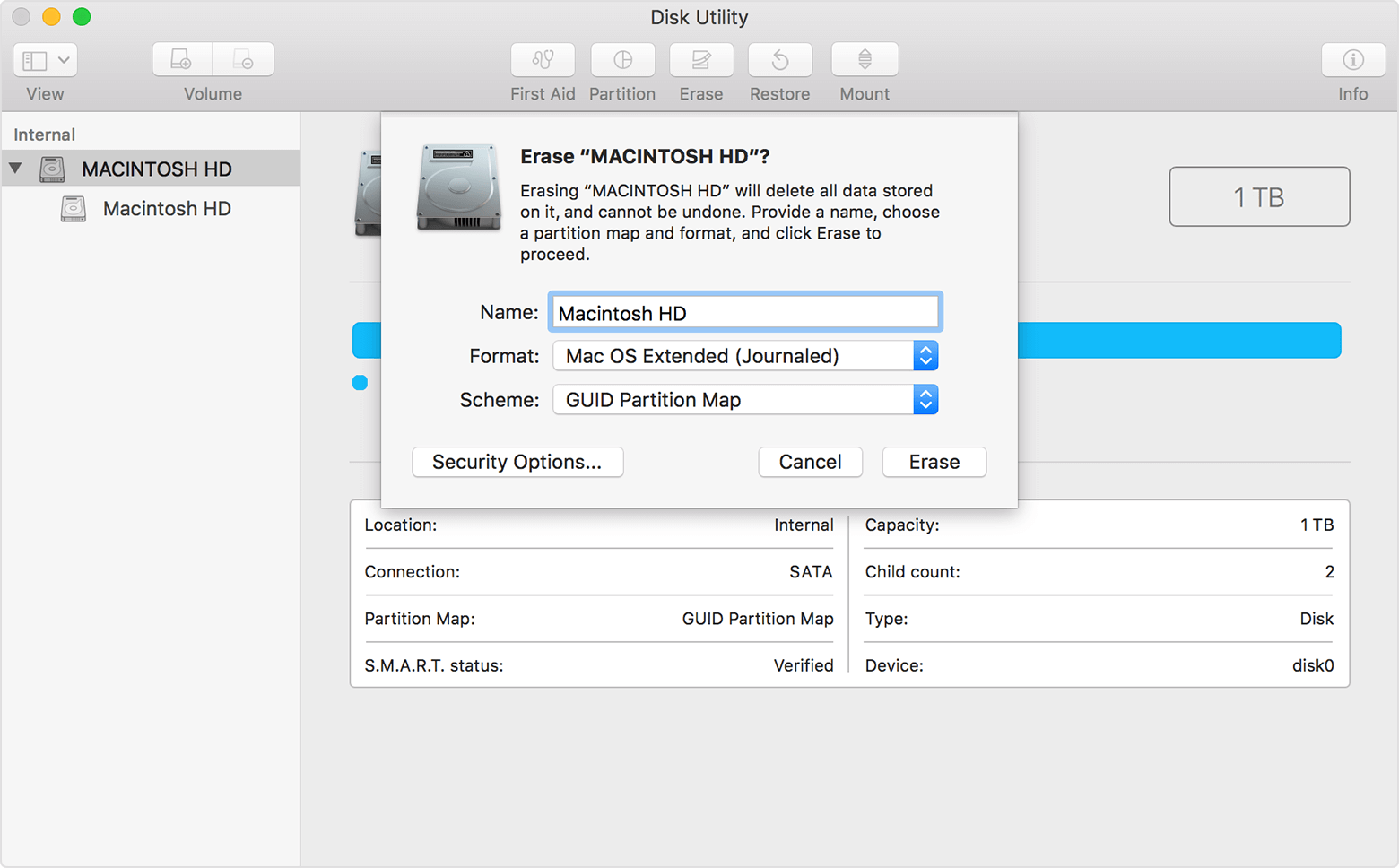
Steg 5. Välj "Diskverktyg" från återställningsmenyn som visades på skärmen och klicka sedan på knappen Fortsätt. Detta öppnar sedan din Diskverktygsmeny.
Steg 6. Från Skivverktyg-menyn väljer du namnet på startskivan som finns till vänster på skärmen. Klicka sedan på fliken "Radera". För de flesta MacBook Pro-användare är standardnamnet på startskivan "Macintosh HD OS X".
Steg 7. Välj "Mac OS Extended" (Journaled) från listan i rullgardinsmenyn Format.
Steg 8. Ange namnet på din skiva och klicka sedan på knappen "Radera". Din MacBook Pro börjar sedan radera startskivan.
Steg 9. Stäng Skivverktygsfönstret och välj sedan "Installera om OS X" i Återställningsmenyn.
Steg 10. Klicka på knappen "Fortsätt" och följ sedan instruktionerna på skärmen på din MacBook Pro. När processen är klar formateras din MacBook Pro och ditt OS X installeras som ett nytt.
Del 4. Slutsats
Att formatera din MacBook Pro är inte svårt. Du kan välja bland metoderna som nämnts ovan. Formatering är ett måste om du upplever några komplikationer med din MacBook Pro. Att formatera den är det enklaste du kan göra för att lösa problemet. Men om du bara upplever några mindre saker med din MacBook Pro, som att hårddisken blir full eller att din Mac blir långsam, är det inte nödvändigt att formatera den. Allt du behöver göra är att rengöra din Mac.
För att rensa din MacBook behöver du en pålitlig och säker programvara. Det vi starkt rekommenderar är PowerMyMac. Den tar säkert bort alla onödiga filer som du har på din Mac, vilket ger dig mer utrymme på hårddisken och hjälper dig att snabba upp din MacBook Pro. Du kan regelbundet rengöra din Mac. Genom att göra detta kan du förbättra din Macs prestanda.



