


 PowerMyMac


När du använder macOS har du möjlighet att använda de verktyg som är inbyggda i operativsystemet eller ladda ner ett tredjepartsprogram för att ansluta till en FTP-server. File Transfer Protocol (FTP) har visat sig vara användbart. I det här inlägget kommer vi att gå igenom vad File Transfer Protocol (FTP) består av samt hur man använder en FTP på en Mac.
Innehåll: Del 1. Vad är FTP?Del 2. Hur man använder FTP på MacDel 3. Välj de bästa FTP-klienterna för Mac här
Del 1. Vad är FTP?
För att lära oss att använda FTP på Mac måste vi först förstå FTP. File Transfer Protocol (FTP) är en alternativ till molnlagring som låter dig ladda upp och ladda ner filer från en server. Det är lättast att förstå eftersom det samexisterar med andra webbtjänster som HTTP.
Med FTP kan du snabbt överföra eller kopiera data från och till en fjärrserver eller till och med mellan två fjärrservrar, till skillnad från HTTP, som låter dig besöka webbplatser och resa mellan dem via hyperlänkar. Om du har ett webbhotellskonto och underhåller en webbplats kan du använda FTP för att skicka filer från din Mac till webbservern.
Eftersom vissa innehållshanteringssystem begränsar filstorleken, FTP är användbart för att ladda upp stora filer. Om du använder ett ID och lösenord är FTP säkert. Dina inloggningsuppgifter kan fortfarande komma att tas eftersom de inte är skyddade. Använd om möjligt en säker version.

Om filerna är krypterade kan det vara FTPS eller SFTP. FTP-servrar komprometteras av "man-in-middle"-attacker som stjäl data medan de överförs till eller från servern.
För- och nackdelar med Mac FTP måste förstås för att man ska kunna använda FTP på en Mac. Vi kommer att belysa detta. FTP:s största fördelarFör det första är FTP ett utmärkt alternativ för fildelning och är utökningsbart, så att du kan skala upp allt eftersom din verksamhet eller dina behov ökar och bara betala för den lagringsutrymme du använder.
FTP ansluter snabbt och överför filer. FTP är säkert eftersom du behöver ett ID och lösenord för att logga in. Eftersom åtkomsten är begränsad är FTP-lagring lämpligt om du behöver fullständig datakontroll. Vi kommer att diskutera FTP:s nackdelar. FTP-installation kan kosta mer än molnlagring.
Om du aldrig har använt FTP-lagring kan det vara svårt att välja en server. Eftersom din leverantörs beslut avsevärt kommer att påverka din support och dina tjänster är det viktigt att undersöka innan du väljer. FTP:s största problem är att du inte alltid kan komma åt dina data. FTP är osäkert för långsiktig arkivering och återställning.
Del 2. Hur man använder FTP på Mac
Att använda Finder för att länka till en fjärrserver och dela för att konfigurera din Mac till en FTP-server är det enklaste sättet att använda FTP på en Mac. Så här gör du med FTP på Mac.
Konfigurera din Mac som en FTP-server först.
- Från Apple-menyn väljer du Systeminställningar.
- Välj Dela fönstret i steg två.
- Välja Fjärrinloggning genom att kryssa i rutan.
- Välj om du vill ge åtkomst till alla användare eller bara de du anger.
- Sluta använda Systeminställningar.
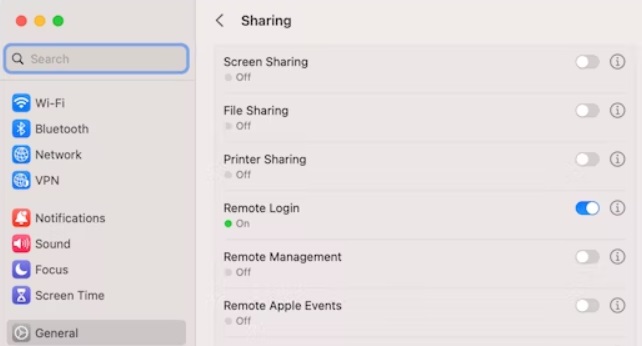
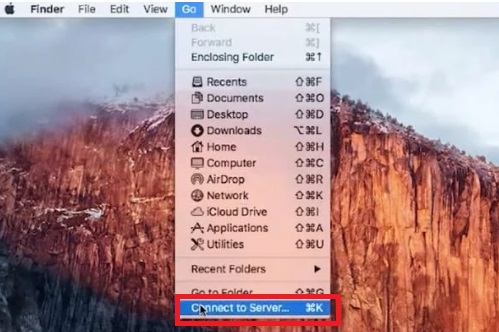
Härnäst anslut din Mac till en FTP-server.
- Välja Finder från dockan.
- Välja Anslut till servern från Go-menyn.
- Ange serverns adress i textfältet.
- Klicka Kontakta.
- Om du uppmanas att göra det, ange ditt användarnamn och lösenord för FTP-servern.
Del 3. Välj de bästa FTP-klienterna för Mac här
Det du kan åstadkomma med dina servrar kommer att öka behovet av en FTP-klient allt eftersom du lär dig att använda FTP på Mac. Du kan kopiera dokument till och från en FTP-server genom att ansluta till den från Finder, men inte mycket mer.
Du kan hantera dubbletter av filer, ändra filer på servern och jämföra server- och lokala versioner av filer med hjälp av en tredjepartsklient. Det finns flera metoder för att komma åt FTP-servrar på en Mac. Några av dem är alternativ till Finder för allmänna filhanteringsfunktioner. Vissa personer har hängivna FTP-användare. Här är några alternativ.
Gaffeltruck
Med ForkLift, en annan dyr lösning för macOS, kan du ansluta till onlinetjänster som Dropbox, Amazon S3 och Google Drive, samt utföra FTP- och SFTP-dataöverföring med de resurser du behöver. Dra och släpp dina filer i det användarvänliga gränssnittet med två paneler och välj ett mörkt läge för att minska ögonbelastningen.
Befälhavare en
Commander One är en utmärkt FTP-klient för Mac och du kan lära dig att använda FTP på Mac med det här verktyget. Det är användarvänligt och enkelt, men det har också massor av sofistikerade funktioner, som möjligheten att hantera arkiv, iOS- och MTP-enheter med mera. Alla dina mappar och filer är enkla att se och hantera tack vare gränssnittet med dubbla paneler.
Sänd
Transmit är snabbt. Verktyget söker och överför nu filer snabbare efter ett flertal uppgraderingar. Verktyget sparar tid vid överföring av stora filer. Transmits användargränssnitt är inte föråldrat eller överbelastat. Verktyget matchar macOS-gränssnittet och visar bara dess nödvändiga funktioner.

Gyllene tips: Så här snabbar du enkelt upp och optimerar din Mac
Efter att ha lärt sig att använda FTP på Mac finns det också ett program som snabbt och enkelt snabbar upp och optimerar din dator. Din Mac kan rengöras och optimeras med iMyMac PowerMyMac, en allt-i-ett-programvara.
Den kan öka produktiviteten, bevara säkerheten och ta bort onödigt lagringsutrymme på din Mac med bara några få musklick. Den kan snabbt hitta och radera allt du inte längre behöver på din Mac-enhet, vilket sparar massor av lagringsutrymme.
Skräprensning, appavinstallation, optimering, sekretess och tillägg är huvudfunktionerna i PowerMyMac. Du kan dra nytta av att använda det här verktyget för att helt ta bort oönskade program och skräp från din Mac.
Slutsats
Som du kan se från informationen ovan, lärandet Att använda FTP på Mac är ganska enkelt och det finns många olika metoder för att åstadkomma det. Alla vanliga operativsystem är kompatibla med majoriteten av dessa metoder. Men vissa metoder är enklare och säkrare än andra, och andra är olämpliga för nybörjare.


