


 PowerMyMac


Varje Mac har ett flertal inbyggda typsnitt, och du kan helt enkelt ladda ner ytterligare typsnitt, främst från Apple och andra webbplatser. Du kan ta bort eller inaktivera ett typsnitt när du inte vill att det ska visas i dina program. Det är därför vi kommer att prata om... hur man installerar teckensnitt på Mac.
Dessutom var det enkelt för alla Mac-användare att installera teckensnitt i Apple-enheter. Det fanns inget behov av att vara ett sådant datorexpert och med några få enkla steg kunde vem som helst installera, ladda ner och till och med ställa in vilka teckensnitt man ville se i sin Mac.
Innehåll: Del 1. Hur man installerar teckensnitt på MacDel 2. Inaktivera och ta bort teckensnitt på MacDel 3. Slutsats
Del 1. Hur man installerar teckensnitt på Mac
Men innan du kan implementera hur man installerar teckensnitt på Mac måste du först hitta och ladda ner det. Nästan de flesta webbplatser erbjuder gratis typsnitt. Det finns dock de som är genuint ovanliga och fantastiska, och de kan kosta dig bara några kronor. Se till att kontrollera licensvillkoren innan du laddar ner gratis teckensnitt för information om hur du använder dem.
Om det står "endast för individuellt bruk,"användare får inte använda typsnittet i kommersiella applikationer. När du letar efter olika typsnitt för din Mac, se till att de alternativ du väljer är lämpliga för din senaste macOS. Titta bara på filbeskrivningen och när den avslutas mestadels med".ttc,"".otf,” och ".ttf-fil,"Klart att köra. När du har hittat typsnitt som du beundrar kan du ladda ner dessa precis som alla andra objekt. Typsnitt skickas ofta in.". Zip format som kan packas upp med ett dubbelklick. När du har laddat ner filerna som innehåller dessa ytterligare teckensnitt till din Mac, välj en metod för att installera dem. Se nedan:
Installera teckensnitt manuellt på Mac
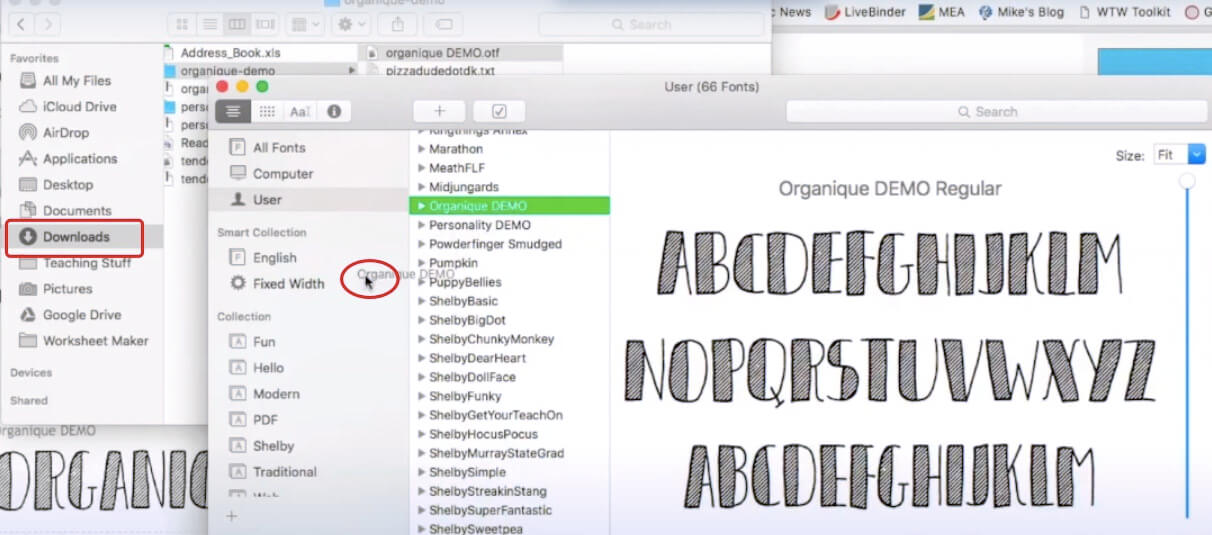
För att installera teckensnitt på Mac behöver användare inte använda Font Book. Det kan göras manuellt genom att flytta ytterligare teckensnittsexempel till Bibliotek/TeckensnittEmellertid maskerades bibliotekskatalogen, såväl som dess underkataloger, från användarnas vyer sedan OS X 10.7 LionDärför måste du anstränga dig lite extra för att hitta den:
- Starta Finder och tryck sedan på "från den översta menyn".Go".
- Klicka sedan på och välj " i rullgardinsmenynGå till mapp".
- Skriv sedan in i popup-fönstret ~/Bibliotek/Teckensnitt och välj sedan "Go".
- Efter det visas katalogen för typsnitt.
- Från teckensnittskatalogen kopierar du och klistrar sedan in alla uppackade teckensnittsformat. Sedan är du klar.
Hur man installerar teckensnitt på Mac i Word
För att även infoga ett teckensnitt i Word för Mac, följ bara dessa steg:
- Installera varje teckensnitt på det sätt som anges tidigare.
- Typsnittsbok måste öppnas.
- Från Windows Office, som finns i vänster hörn, släpp och dra teckensnitten du har valt.
- Det är allt. Ditt typsnitt måste vara tillgängligt i Word för Mac efter att du har startat om din Mac.
Del 2. Inaktivera och ta bort teckensnitt på Mac
Att ha en tillfredsställande samling teckensnitt enbart för Mac ger ett brett utbud av estetiska möjligheter. Med nästan alla av dem blir det dock svårare och på något sätt tidskrävande att välja det bästa. Dessutom blockerar det din Mac. Det är därför det är lika viktigt att förstå hur man hanterar teckensnitt från en Mac som att förstå hur och var man installerar dem.
För att förhindra systemkomplexitet rekommenderar vi att du ta bort eller kanske till och med inaktivera alla typsnitt som du inte använderDet var viktigt att notera att du verkligen bara kunde radera eller inaktivera standardteckensnitt. Du har möjlighet att ta bort alla typsnitt som du har installerat direkt. Du hade två alternativ för de typsnitt du har installerat: inaktivera och ta bort. När du tar bort teckensnitt från din Mac raderar du dem också helt i systemet. När du vill återställa ett tidigare borttaget teckensnitt behöver du bara återställa det.
Ta bort teckensnitt i en Mac
- Öppna typsnittsboken.
- Välj alla teckensnitt du föredrar eller avser att ta bort från ditt system.
- Tryck sedan på tangenten "Radera".
- Slutligen, från popup-fönstret som visades, tryck på alternativet "ta bort".
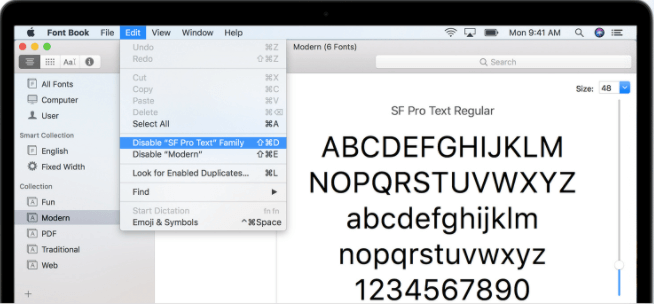
Att inaktivera teckensnitt på en Mac innebär återigen att dessa kommer att finnas kvar i systemet men ändå inte längre visas effektivt i program eller ens i teckensnittsgränssnittet.
Inaktivera teckensnitt på en Mac
- Öppna typsnittsboken.
- Välj alla teckensnitt du föredrar eller avser att ta bort från ditt system.
- I det övre hörnet, leta efter alternativet "inaktivera”, tryck sedan på den.
- Slutligen, när ett popup-fönster visas, tryck på alternativet "inaktivera".
Då är du redan bra överlag!
Del 3. Slutsats
Den här artikeln handlar om hur man installerar teckensnitt på en Mac. I grund och botten ger vi en enkel och lättsam guide om hur man installerar manuellt och hur man installerar teckensnitt för Word. Dessutom kan du i den här artikeln se de enkla stegen för hur du inaktiverar och tar bort teckensnitt på din Mac. Förhoppningsvis hjälper dessa guider dig när det gäller installation, inaktivering och borttagning av teckensnitt. Glöm inte att skaffa PowerMyMac för att hålla din dator i toppskick.
 Få en gratis provperiod nu!


