


 PowerMyMac


Av så många olika faktorer skulle användarna vilja Avinstallera Luminar Neo MacVarken Mac Trash eller den inbyggda avinstallationsprogrammet kunde dock radera programmen helt. Ett stort antal skräpfiler och rester skulle bli kvar i styrsystemet och uppta systemets lagringsutrymme och kapacitet.
När du vill avinstallera Luminar på Mac bör du följa avinstallationsanvisningarna nedan. Om du vill avinstallera andra appar, kan du se den länkade handledningen.
Innehåll: Del 1. Var lagras Luminar-filer på Mac?Del 2. Hur avinstallerar jag Luminar manuellt på Mac?Del 3. Hur avinstallerar man Luminar helt på en Mac?
Del 1. Var lagras Luminar-filer på Mac?
Luminar lagrar sina filer på olika platser på en Mac. Här är de viktigaste platserna där du hittar dem:
- Programfiler: Själva Luminar-programmet finns vanligtvis i mappen /Program.
- Katalog- och biblioteksfiler: Luminar-katalogen, som innehåller dina redigeringar, metadata och organisation, lagras vanligtvis i din Bilder-mapp.
~/Pictures/Luminar Catalog/) - Förinställningar, mallar och LUT:er: Förinställningar, mallar och LUT:er lagras i användarens biblioteksmapp. (
~/Library/Application Support/Skylum/Luminar (version)/). Ersätt (version) med den specifika versionen av Luminar som du använder, till exempel Luminar 4 eller Luminar AI. - Konfiguration och inställningar: Konfigurationsfiler och användarinställningar lagras också i användarens biblioteksmapp.
~/Library/Preferences/Leta efter filer relaterade till Luminar, till exempel com.skylum.luminar.plist. - Systemomfattande plugins och ytterligare filer: Om det finns systemomfattande plugins eller ytterligare filer kan de finnas i det systemomfattande biblioteket.
/Library/Application Support/Skylum/Luminar (version)/)

Del 2. Hur avinstallerar jag Luminar manuellt på Mac?
I nästan alla fall kan du ta bort Luminar helt från Mac genom att dra och flytta det på något sätt. Men det skulle inte ha den fulla funktionen att ta bort relaterat innehåll från program, därför måste du manuellt rensa bort nästan alla skräpfiler.
Så här är standard- eller manuella procedurer för att avinstallera Luminar Neo på Mac:
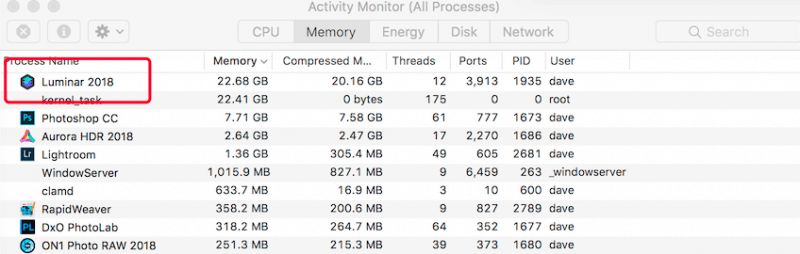
- Det första du behöver göra är att stoppa programmets arbetsflöde. Gå sedan till "Aktivitetsmonitorn" och ändra filtret till "Alla processer". Om programmet var aktivt måste du trycka på Luminar-ikonen och sedan välja alternativet "Avsluta process".
- Välj luminaire.app och högerklicka sedan för att flytta den till papperskorgen.
- Dra sedan huvudfilen för appikonen till papperskorgen för att radera den helt. Börja sedan rensa upp eventuella cachefiler som finns kvar.
- Från rullgardinsmenyn öppnar du Finder, väljer sedan "Gå" och sedan Bibliotek. Om du inte hittar Bibliotek någonstans i menyn kan du hålla ner Alternativ-knappen, trycka på Gå och slutligen välja Bibliotek.
Gå först till mappen, sedan till biblioteket, sedan till behållarna och radera/ta sedan slutligen bort Luminar AI-filen från katalogen.
Del 3. Hur avinstallerar man Luminar helt på en Mac?
Om du vill spara tid och energi när du försöker ta bort Luminar från din Mac är det dags att presentera det mycket viktigare verktyget som låter användare avinstallera programvaran automatiskt och snabbt på din Mac.
Så här är PowerMyMac, låter det dig helt ta bort all programvara, inklusive dess bifogade kataloger som support, inställningar och cachefiler med bara några få tryck. På så sätt kan du spara mer tid genom att noggrant söka efter programlänkad data en efter en. Ta reda på hur effektiv den här programvaran är om du vill avinstallera Luminar Neo på Mac i bara några få steg:
 Få en gratis provperiod nu!
- Det första du behöver göra är att gå till PowerMyMac och starta programmet. Välj sedan "App Uninstaller" och tryck sedan på knappen "SCAN".
- Leta sedan upp luminar.app i menyn eller använd sökfunktionen i fältet och skriv in "Luminar" direkt.
- Slutligen väljer du luminar.app och efter ett tag visas programmets storlek samt dess cachedatabaser. Tryck sedan på alternativet RENGÖR för att avinstallera allt helt.

Slutsats
I den här artikeln tar vi upp två effektiva och grundläggande metoder för att manuellt och automatiskt avinstallera Luminar Neo på Mac. Dessutom fungerar dessa i allmänhet med de flesta program, bara på din Mac.
Dessutom, när du har problem med att avinstallera olämplig befintlig programvara, kan du använda ett automatiskt verktyg som PowerMyMac för att lösa och minska dina problem samtidigt som du sparar energi och tid. Jag hoppas att du har det bra och att du får en fantastisk dag.


