


 Mac Cleaner


Programmerare älskar att använda integrerade utvecklingsmiljöer (IDE:er) för att skapa applikationer och programvara för sina klienter. En sådan populär IDE är Eclipse och används inom datorprogrammering. Om du är en kodare och har hittat ett bättre alternativt IDE kanske du vill veta... hur man avinstallerar Eclipse på MacPå så sätt kan du frigöra mer utrymme på din Mac om systemets programminne tar slut.
Den här guiden lär dig hur du avinstallerar Eclipse på Mac, både manuellt och automatiskt. Detta gör det möjligt för programmerare att avinstallera den IDE de vill ha. Dessutom kommer det automatiska sättet att göra det att hjälpa dem. avinstallera program utan att behöva gå igenom den tråkiga processen att hitta alla associerade filer till de oönskade apparna.
Dricks: Om du inte letar efter apprelaterade filer en efter en, så är PowerMyMac det bästa valet för dig och du kan få dess gratis provversion för att testa!
Innehåll: Del 1. Varför visas inte Eclipse i program på Mac?Del 2. Hur tar man bort Eclipse från Mac manuellt?Del 3. Hur avinstallerar man Eclipse på Mac snabbt?Del 4. Slutsats
Del 1. Varför visas inte Eclipse i program på Mac?
Innan vi lär dig hur man avinstallerar Eclipse på Mac måste vi besvara frågan som många användare ställer sig. Så varför visas inte Eclipse i Mac-program? Den främsta anledningen till detta är att du inte flyttade Eclipse-filen till programmappen i Finder.
Så, hur gör man detta? För att kunna visa Eclipse i din macOS-programmapp måste du installera det på rätt sätt. Här är stegen du bör följa för att säkerställa att Eclipse visas i Mac-program:
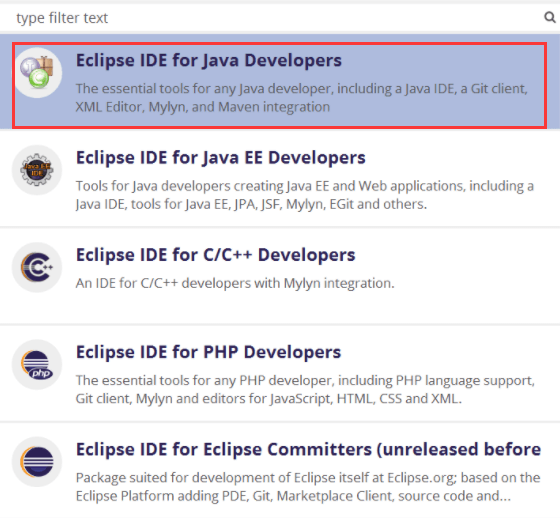
- Gå till nedladdningar inom Eclipse officiella webbplats – Gå till sidan Nedladdningar på Eclipses officiella webbplats. Baserat på vad du behöver, välj lämplig Eclipse IDE för ditt programmeringsspråk. Låt oss säga att vi väljer Eclipse IDE för Java-utvecklare.
- Ladda ner – Klicka på alternativet för att ladda ner i en viss del. Du kommer då att omdirigeras till nästa sida. Välj servern som ligger närmast din plats och klicka sedan på "Ladda ner". Gå sedan till mappen Nedladdningar där den nedladdade Eclipse ZIP-filen finns. Flytta den till skrivbordsmappen. Öppna sedan filen.
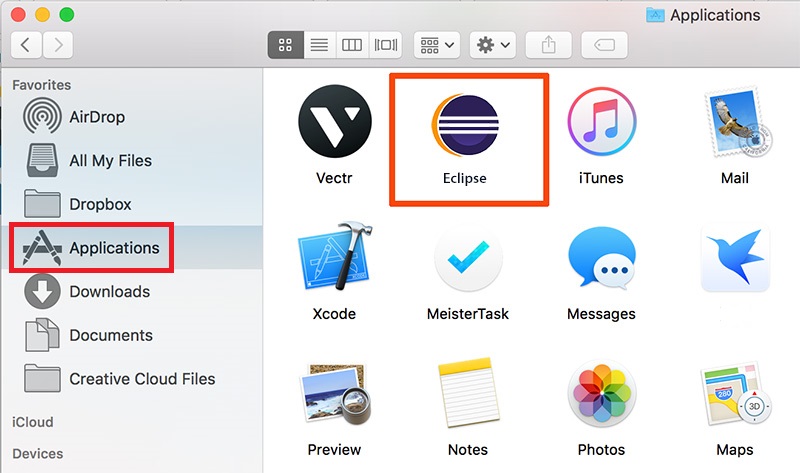
- Starta Finder – Därefter ska du starta Finder och välja Program. Dra Eclipse-ikonen från skrivbordet till Finders programmapp.
- Starta Eclipse – Installationen är nu klar. Du kan starta Eclipse via mappen Program.
- Klicka på Öppna under varning – När du börjar öppna Eclipse visas en varning. Klicka bara på knappen ”Öppna” för att Eclipse ska starta.
- Installera Java SE 6 RunTime – Ett meddelande dyker upp igen som säger att JAVA SE 6 RunTIme är nödvändigt för att Eclipse ska fungera. Klicka på OK-knappen. Gå till lämplig webbplats där kravet kan laddas ner för att acceptera licensavtalet. Ladda ner JAVA SE 6 Runtime, kör filen och installera den.
- Öppna Eclipse – När Java SE 6 Runtime har installerats bör Eclipse fungera utan problem och du kan öppna det i programmappen i Finder.
Del 2. Hur tar man bort Eclipse från Mac manuellt?
Det manuella sättet att ta bort Eclipse är väldigt mödosamt. Det fungerar dock fortfarande. Det enda problemet med det här sättet är att du kommer att lämna kvar associerade filer. Dessa överblivna filer kommer att ta upp mycket plats i ditt system. Det är därför vi också kommer att hjälpa dig att avinstallera det automatiskt. Vi kommer dock att prata om det senare i följande avsnitt av den här artikeln.

Så här avinstallerar du Eclipse manuellt på Mac:
- Avsluta Eclipse-programvaran – Se till att du avslutar Eclipse eller någon av de tillhörande programmen. Om verktyget uppmanar dig att avsluta det, se till att klicka på knappen "Avsluta" efteråt. Om Eclipse inte fungerar eller slutar svara kan du gå till aktivitetsmonitorn på din Mac för att tvångsavsluta processerna.
- Dra Eclipse mot papperskorgen – Nästa steg är att dra Eclipse-ikonen från programmappen i Finder mot papperskorgen. Släpp Eclipse-ikonen mot papperskorgen för att ta bort den.
- Töm papperskorgen – Nästa steg är att tömma papperskorgen genom att gå till menyraden. Välj sedan Finder och välj sedan alternativet Töm papperskorgen.
- Gå till biblioteksmapp – Starta Finder och hitta alternativet Gå i menyraden. Välj alternativet som heter Gå till mapp. Välj sedan att skriva ut dessa i rutan som visas. Du skriver ut dessa utan citattecken eller punkt: "~/Bibliotek". Tryck sedan på Enter-tangenten.
- Sök efter Eclipse-associerade filer – Nästa steg är att söka efter filer med namnet ”Eclipse”. Följande mappar är de platser där du söker efter ”Eclipse”-filerna:
~/Library/Caches/,~/Library/Preferences/,~/Library/PreferencePanes/,~/Library/ApplicationSupport/,~/Library/LaunchAgents/,~/Library/LaunchDaemons/,~/Library/StartupItems/ - Ta bort associerade filer – Nu måste du ta bort associerade filer så att du kan implementera hur du avinstallerar Eclipse på Mac.
- Töm papperskorgen – Det sista steget är att faktiskt tömma papperskorgen för att säkerställa att alla tillhörande filer har raderats.
Problemet med den manuella metoden för att avinstallera Eclipse på Mac är att du av misstag kan ta bort filer som faktiskt är viktiga för att systemet ska fungera. När detta händer är det oåterkalleligt. Därför rekommenderar vi att du läser nästa avsnitt om hur du avinstallerar Eclipse på Mac automatiskt och snabbt.
Del 3. Hur avinstallerar man Eclipse på Mac snabbt?
Så, hur avinstallerar jag Eclipse helt på Mac? För att snabbt kunna avinstallera Eclipse på Mac måste du använda rätt verktyg som hjälper dig att göra det. För detta rekommenderar vi att du använder iMyMac PowerMyMac för att hjälpa dig ta bort Eclipse och dess tillhörande filer. Detta hjälper dig att undvika att lämna kvar rester i ditt system. Dessutom säkerställer det att inga viktiga systemfiler raderas. Du kan vara 100 % säker på att det är säkert och tryggt.
För närvarande behöver vi modulen App Uninstaller för att enkelt avinstallera Eclipse på Mac. Den här modulen kommer faktiskt att söka igenom hela systemet efter olika program på datorn. Därefter kan du helt enkelt välja den app du vill ta bort. PowerMyMac kommer att se till att inga filer blir kvar.
 Få en gratis provperiod nu!
Här är stegen för hur du avinstallerar Eclipse på Mac med PowerMyMac:
- Ladda ner och installera PowerMyMac. Med den här programvaran kan du kontrollera systemstatusen för din Mac.
- Sedan måste du välja modulen App Uninstaller i den vänstra sidofältet.
- Klicka bara på “SKANNA” för att hitta alla olika program som är installerade på din Mac. Vänta tills den kraftfulla skanningsprocessen är klar.
- Därefter väljer du helt enkelt Eclipse från listan över program du vill ta bort.
- Klicka nu på knappen "RENGÖR" för att börja ta bort Eclipse och andra tillhörande filer från programmet.

PowerMyMac har också många andra moduler. Dessa inkluderar bland annat Duplicate Finder, Junk Cleaner, Stora och gamla filer, Sekretess och Optimering. Dessutom kommer den automatiskt att rengör ditt system av dessa rester för att se till att du har tagit bort Eclipse helt och hållet från din Mac.
Del 4. Slutsats
Så, har du lärt dig hur man avinstallerar Eclipse på Mac? Vi hoppas att du gjorde det. Vi började med att svara på frågan om varför Eclipse inte finns i programmappen i Finder på Mac. Sedan fortsatte vi med att berätta hur du tar bort Eclipse från din Mac manuellt. Som du kan se är den här processen väldigt mödosam.
Därför rekommenderar vi att du skaffar dig PowerMyMac och dess moduler eftersom det kan ta bort Eclipse från din Mac. Dessutom lämnar det inga associerade filer kvar som kan finnas kvar på grund av en manuell metod för att ta bort appen. PowerMyMac är ett mycket bra verktyg för dem som älskar sina Mac-datorer. Det beror på att det kan få systemet att fungera snabbare tack vare mer lagringsutrymme. Dessutom kommer skadade onödiga filer att tas bort av rensaren med några få klick. Skaffa din digitala kopia av PowerMyMac idag.



