


 Mac Cleaner


Som Mac-användare kanske du vill ha en uppsättning verktyg som hjälper dig att optimera din Mac eller dina arbetsaktiviteter. Det är därför du kanske har installerat verktyg från Setapp för att dra nytta av prenumerationen för Mac-användare. Många verktyg kan dock störa systemet. Du kanske vill avinstallera Setapp och ta bort några av verktygen ingår i den. På så sätt kan du bli av med onödiga filer som blockerar ditt system. Detta kommer att hjälpa till att snabba upp din dator.
Den här artikeln ger dig information om hur du tar bort Setapp manuellt och automatiskt på din Mac-dator. Nu börjar vi.
Innehåll: Del 1. Hur avinstallerar man Setapp manuellt?Del 2. Hur tar jag bort Setapp från Mac helt?Del 3. Läs mer om SetappDel 4. Slutsats
Del 1. Hur avinstallerar man Setapp manuellt?
När du vill avinstallera Setapp på det svåra sättet bör du göra det manuellt. Men naturligtvis kan du bli kvar med tillhörande eller relaterade filer som kan finnas kvar på din dator. Det är därför vi inte rekommenderar att du avinstallerar Setapp manuellt. Men i informationssyfte kommer vi att nämna det här.
Avinstallera Setapp
Om du vill använda Setapp på en annan Mac-dator kanske du vill avinstallera det. Eller, om du helt enkelt vill sluta betala för prenumerationen, kanske du vill avinstallera apparna på din Mac. Här är stegen för att göra det.
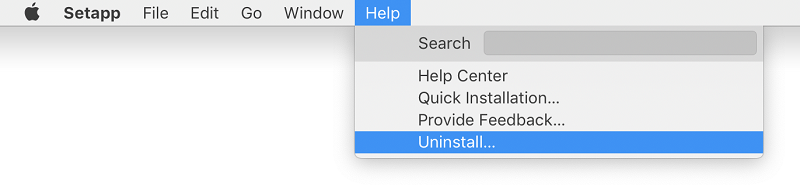
- Starta Setapp – Först måste du starta Setapp och sedan välja alternativet Hjälp.
- Välj Avinstallera – Nästa steg är att välja Avinstallera från gränssnittet.
- Välj Avinstallationsinställningar – Klicka på alternativet Avinstallera helt om du vill avinstallera Setapp och programmen i det. Eller klicka på Behåll program om du vill avinstallera Setapp men se till att apparna fortfarande finns kvar.
När du har gjort detta kan du installera om Setapp på en annan Mac-dator. Använd bara dina inloggningsuppgifter om du vill. Det är viktigt att notera att när Setapp har tagits bort från en Mac-dator kan apparna inte användas på den. När du har avinstallerat Setapp är prenumerationen fortfarande aktiv. Vi kommer att lära dig hur du avbryter prenumerationen för att sluta betala månads- eller årsavgiften.
Så här avinstallerar du Setapp-appar på din Mac
Om du bara vill avinstallera specifika Setapp-appar på din dator kan du göra det genom att ta bort de specifika appar du gillar. Här är stegen för hur du gör det:
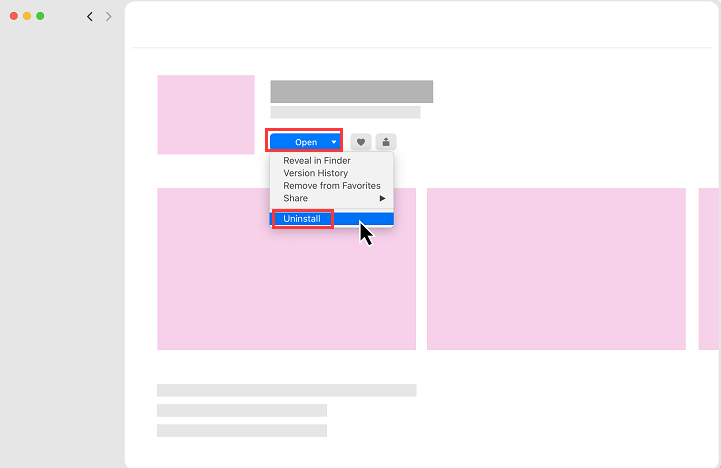
- Starta Setapp – Öppna Setapp-programmet på din Mac. Gå till sidofältet och klicka på alternativet som heter “På den här Mac-datorn”.
- Leta reda på den oönskade appen – Sedan måste du leta reda på appen du vill ta bort. Därefter klickar du bara på den.
- Avinstallera – Tryck sedan på triangeln på knappen Öppna. Välj alternativet Avinstallera från menyerna som visas.
Så här avslutar du din Setapp-prenumeration
Om du vill avsluta din prenumeration för att sluta betala månads- eller årsavgifter, bör du genomföra följande steg:
- Logga in på ditt Setapp-konto – Först måste du gå till din webbläsare och logga in på ditt Setapp-konto.
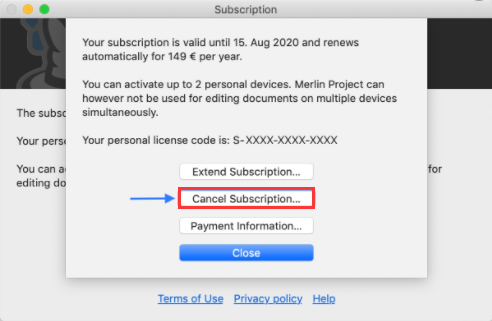
- Besök din prenumerationssida – Nästa steg är att besöka Setapps prenumerationssida. Klicka på alternativet ”Avsluta prenumeration”.
- Svara på enkät – En kort enkät visas. Välj lämpliga svar för att företaget ska få feedback.
- Bekräfta uppsägning – Bekräfta processen för att avsluta din prenumeration.
Hur man tar bort ett Setapp-konto
När du har avinstallerat Setapp kanske du vill ta bort ditt konto permanent. När du har tagit bort kontot kan du inte ångra det. Du kan göra det genom att följa stegen nedan:
- Logga in på ditt Setapp-konto – Först måste du gå till din webbläsare och logga in på ditt Setapp-konto.
- Besök Kontoinställningar – Gå till sidan som heter Kontoinställningar.
- Välj att radera ditt konto – Nästa steg är att välja alternativet ”Radera konto”.
- Ange lösenord – Ange motsvarande lösenord för ditt konto. Bekräfta sedan processen för att radera det.
Du kommer att märka att det är väldigt krångligt att avinstallera Setapp manuellt. Du måste avinstallera Setapp och dess tillhörande appar. Dessutom måste du säga upp din prenumeration och ta bort ditt konto hos varumärket helt och hållet.
När du gör detta måste du vara medveten om att överblivna filer kommer att sparas i ditt system. Därför rekommenderar vi ett automatiskt sätt att ta bort Setapp från din dator. Detta gör att du kan ta bort alla filer som är kopplade till det.
Del 2. Hur tar jag bort Setapp från Mac helt?
Som du kanske vet, när du avinstallerar Setapp från din dator, finns det kvar associerade filer som fortfarande sparas. Detta beror på att avinstallation av appar från Mac-datorer skiljer sig från att göra det på Windows-datorer. Därför rekommenderar vi att du använder iMyMac PowerMyMac och dess App Uninstaller Module. PowerMyMac är ett av de bästa verktygen som hjälper dig att optimera din Mac-dator. Det låter dig ta bort onödiga filer och program, vilket hjälper dig att lämna mer lagringsutrymme på din enhet.
När den avinstallerar en viss app ser den till att inga rester sparas. På så sätt avinstallerar du en applikation helt utan att ha tillhörande filer kvar. Och mer lagringsutrymme frigörs för din Mac. Detta resulterar i optimerad prestanda. Och det gör att din Mac körs snabbare och snabbare.
 Få en gratis provperiod nu!
Här är stegen för att avinstallera Setapp med PowerMyMac:
- Ladda ner, installera och starta PowerMyMac
- I den vänstra sidofältet ser du olika moduler, inklusive stora och gamla filer, dubblettsökare, avinstallationsprogram för appar, sekretess och mer. Välj modulen Avinstallationsprogram för appar.
- Skanna din Mac efter appar. Alla appar som är installerade på din Mac listas efter skanningen.
- För att avinstallera Setapp bör du välja Setapp-appen och dess relaterade appar från listan.
- Klicka på knappen ”RENGÖR” för att avinstallera Setapp och dess tillhörande program från systemet. Vänta sedan tills borttagningsprocessen är klar. Setapp och dess tillhörande filer kommer att tas bort från din Mac.

Som du kan se är PowerMyMac ett utmärkt sätt att avinstallera Setapp och dess tillhörande filer. Inga rester kommer att sparas i din dator, vilket garanterar integritet, säkerhet och en snabbare Mac tack vare mer lagringsutrymme. Det är också ett utmärkt verktyg som hjälper dig att ta bort onödiga skräpfiler från ditt system. Det är ett mycket snabbt verktyg som skannar hela din dator kraftfullt. Utöver det har den också en Duplicate Finder som låter dig kontrollera vilka filer som är dubbletter av varandra. På så sätt kan du ta bort onödiga kopior av det ursprungliga utrymmet. Återigen, detta kommer att frigöra mer utrymme på din Mac-dator.
Del 3. Läs mer om Setapp
Innan vi berättar hur du avinstallerar Setapp, låt oss först prata om den prenumerationsbaserade tjänsten. Setapp är faktiskt en uppsättning verktyg tillgängliga för Mac-datorer. Den ger dig många applikationer för Mac. Dessa inkluderar redigeringsappar, produktivitetsverktyg, arbetsprogram, nyhetsläsare och till och med verktyg för utveckling.
Några av de verktyg eller appar som ingår i prenumerationen är iStats Menu, Flume, Timing, Boom 3D, Mosiac, 2Do, CleanMyMac, Ulysses och fler. Över hundra Mac-applikationer är tillgängliga med Setapp-prenumerationen. Du kan hämta och installera dessa applikationer när du vill. Du behöver inte installera alla appar de tillhandahåller på en gång eftersom det kan överbelasta din Mac-dator. Du kan helt enkelt skaffa de du behöver.
Är Setapp legitimt?
Innan vi avinstallerar Setapp, låt oss prata om det är en legitim tjänst eller inte. Setapp är faktiskt en legitim prenumerationstjänst för Mac-datorprogram. Den erbjuder dig en rad Mac-appar från bloggning, utveckling, produktivitet och designhantering, bland annat. Med den här appen behöver du inte betala engångsavgifter för bara en applikation. Du behöver bara prenumerera på deras tjänst för att få alla appar i deras lista.
Hur mycket kostar Setapp?
Setapp har olika medlemskapspaket för både privatpersoner och företagsanvändare. Privatpersoner har månads-, års- och familjeplaner. Månadsplanen kostar 9.99 USD per månad plus moms (MOMSÅrsplanen kostar 8.99 dollar per månad plus moms. Familjeplanen kostar 19.99 dollar per månad plus moms. Familjeplanen låter dig dela Setapp på fyra olika Mac-datorer. Alla program ingår i alla tre personliga planer.
I nästa avsnitt lär vi dig hur du avinstallerar Setapp. Men låt oss först gå vidare till Business-paketen. Business-paketen erbjuder tre olika abonnemang, nämligen månadsabonnemang, årsabonnemang och anpassat erbjudande. Månadsabonnemanget kostar 9.99 dollar per medlem och månad, där du får tillgång till alla appar, tillgång till gratis uppdateringar och reklamfri programvara. Årsabonnemanget kostar 8.99 dollar per medlem och månad. Anpassat erbjudande-paket erbjuder skräddarsydda lösningar för företag. Det är bäst för stora multinationella organisationer och ideella föreningar.
Del 4. Slutsats
Vill du lära dig hur du avinstallerar Setapp? Vi lär dig hur du avinstallerar Setapp manuellt. Du gör detta genom att avinstallera appar från Setapp, avinstallera själva Setapp, säga upp din prenumeration och radera ditt konto hos varumärket. Efter det lärde vi dig hur du tar bort Setapp automatiskt. Den här metoden är enklare jämfört med det manuella sättet att göra det.
För detta rekommenderar vi att du använder PowerMyMac och dess App Uninstaller-modul. Det beror på att det är en utmärkt app för att ta bort onödiga filer från ditt system. Den hjälper till att avinstallera alla oönskade appar och ser till att inga rester blir kvar. Dessutom är det ett mycket kraftfullt verktyg med robusta skanningsfunktioner som säkerställer att inga onödiga filer lämnas kvar. Detta gör att du kan frigöra mer lagringsutrymme på din Mac. Med mer utrymme kommer den att köras snabbare och prestera optimalt.
Om du vill hämta PowerMyMac, kan du göra det nu. De erbjuder en gratis provperiod för sina tjänster så att du kan se vad de har att erbjuda. Dessutom kan du köpa det direkt för fler funktioner och möjligheter.



