


 PowerMyMac


Om du ofta får e-postmeddelanden från Windows-användare är det möjligt att några av de bilagor du har fått har haft ordet "winmail.dat" i filnamnet. Du försökte förmodligen öppna filen på din Mac men misslyckades eftersom du inte visste hur man öppnar winmail.dat på Mac.
Om du försöker visa en winmail.dat-fil i Mac OS X kommer du ofta att upptäcka att det inte finns något tillgängligt för att visa den bifogade filen. Den här artikeln ger en djupgående genomgång av winmail.dat-filer, inklusive en förklaring av vad dessa filer är och instruktioner för att öppna dem på en Mac.
Innehåll: Del 1. Vad är en Winmail.dat-fil?Del 2. Hur öppnar man Winmail.dat-bilagor på Mac online?Del 3. Hur öppnar man Winmail.dat på Mac med hjälp av gratisverktyg?Del 4. Öppna en Winmail.dat-fil Ändra filändelsens namn
Del 1. Vad är en Winmail.dat-fil?
Att filen har suffixet .dat indikerar att det är en datafil. Denna data kan vara i form av text, bilder eller till och med rörliga bilder, och kan vara vad som helst. Eftersom macOS inte vet vilken typ av data filen innehåller kan den inte avgöra vilket program som ska användas för att öppna den.
Du kan öppna den med en textredigerare och försöka ta reda på vilken typ av data som finns i filen. Därefter kan du manuellt välja ett program från kontextmenyn som visas när du högerklickar på filen i Finder och sedan väljer "Öppna med" från undermenyn som visas.
För den här uppsatsens skull kommer vi dock att fokusera på en specifik typ av .dat-fil, nämligen en som heter winmail.dat. En fil med filändelsen winmail.dat är en fil som skapas av Microsoft Outlook för att fungera som ett täcke för data.

I vissa fall har avsändaren av e-postmeddelandet konfigurerat Outlook för att skriva meddelanden i RTF-format (rich text). Och trots att en Mac enkelt kan läsa och skriva RTF-filer, läggs en winmail.dat-fil till i e-postmeddelandet någon gång i processen, troligtvis efter att det har krypterats av Microsoft Exchange eller Outlook men innan det skickas.
Det är möjligt att winmail.dat-filen är i vissa fall verkligen en äkta bilaga; det kan till exempel vara ett Word-dokument eller en kalenderinbjudan som har kodats felaktigt. För att veta hur man öppnar winmail.dat på Mac, fortsätt sedan till nästa del av den här artikeln.
Del 2. Hur öppnar man Winmail.dat-bilagor på Mac online?
Du kan använda en gratis dat-filläsare online om du vill veta hur man öppnar winmail.dat på Mac online eller om du bara behöver komma åt en eller två Winmail.dat-filer och inte vill ladda ner tredjepartsprogram direkt.
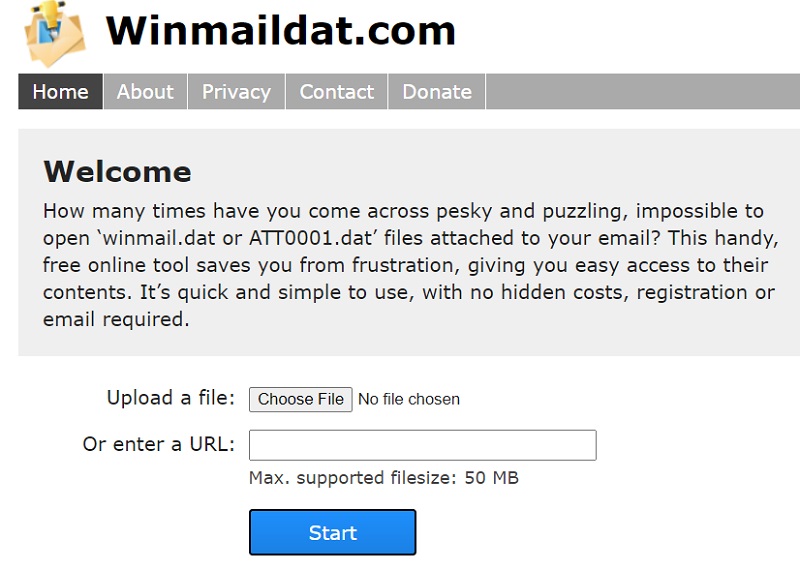
Winmail.dat Reader visade sig vara det mest användarvänliga alternativet under våra tester, vilket gjorde att vi snabbt och enkelt kunde granska Winmail.dat-filen. Användare har möjlighet att välja från en lokal dator eller ange en URL när de laddar upp en winmail.dat-fil för läsning, tack vare den här funktionen.
Det kostar ingenting, och det finns inget behov av att ladda ner eller installera någon ytterligare programvara. Hastigheten med vilken filer kan öppnas beror också på tillståndet i användarens nätverk, och det stöder inte batchöppning av filer.
Dessutom är den maximala filstorleken som kan öppnas begränsad till 50 megabyte (MB), det finns reklam på webbplatsen och det finns en risk att information kan bli stulen.
- Starta din webbläsare och gå till Winmaildats webbplats. Här kan du antingen ange URL:en eller ladda upp den. dat filer från din dator.
- Välj bara "Start" från rullgardinsmenyn för att hämta winmail.dat-filen i RTF-format.
- Därefter visas meddelandets huvudsakliga innehåll, tillsammans med bilagan från det första e-postmeddelandet.
- Det är nödvändigt att först ladda ner meddelandets innehåll innan du kan komma åt RTF-filen.
Del 3. Hur öppnar man Winmail.dat på Mac med hjälp av gratisverktyg?
Det finns två gratisverktyg för att öppna Winmail.dat-filer på Mac om du inte behöver komma åt Winmail.dat-filen på Mac regelbundet, om du inte hanterar många filer, eller om du föredrar en gratislösning. Så här öppnar du winmail.dat på Mac med antingen TNEF' Enough eller Letter Opener.
TNEF är tillräckligt
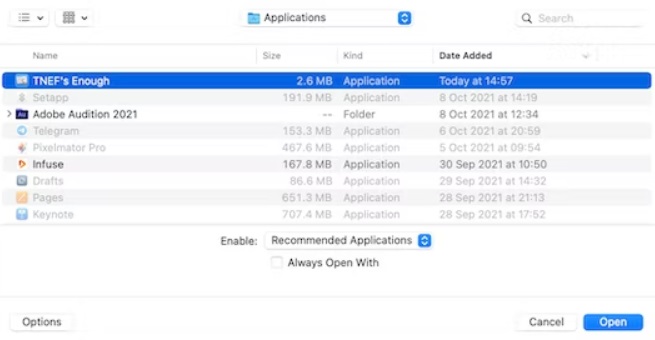
Det är en gratis Mac AppStore-applikation som låter användare granska och extrahera bifogade filer (.vcf, .ics, .txt, .html) i Winmail.dat-filer. Det är dock sorgligt att den bara stöder macOS 10.11 till och med macOS 10.15.
- Se till att TNEF:s Enough-programvara är nedladdad och konfigurerad på din Mac innan du fortsätter.
- Visa textinnehåll, bilagans storlek och filnamn när du visar Winmail.dat-filen med TNEF:s Enough.
- Download den bifogade filen till din Mac genom att dubbelklicka på den.
Letter Opener
För att läsa en Winmail.dat-fil och dess bilagor samverkar Letter Opener med macOS Mail-programmet. En Winmail.dat-fil kan dock bara öppnas och visas per vecka.
- Från Mac AppStore eller appens webbplats, ladda ner och kör detta program.
- Dra och släpp Winmail.dat-filen inuti programmet när det öppnas.
- Visa textmeddelandet från Winmail.dat och eventuella bilagor.
Del 4. Öppna en Winmail.dat-fil Ändra filändelsens namn
Ett annat sätt att öppna winmail.dat på Mac är att ändra filändelsen. Om avsändaren säger att de menade att skicka en sådan bilaga, ta reda på vilken typ av dokument de skickade genom att fråga dem.
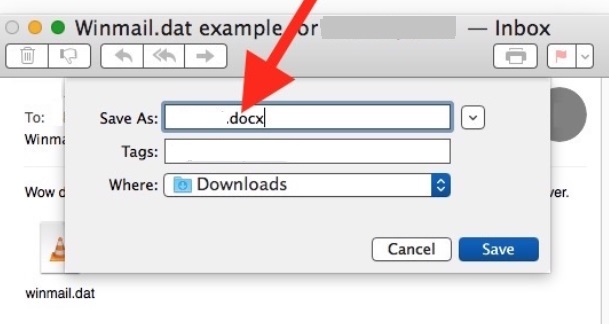
Bilagan kan sedan sparas med ett beskrivande namn samt en filändelse som kan nås av ett program som stöder den filtypen. Spara den som en .docx- eller .doc-fil, till exempel om det är ett Word-dokument. Spara den som en .ics-fil om det är en kalenderinbjudan.
Tips: Hur tar man snabbt bort e-postbilagor och cache på Mac?
Frustrerad över hur långsam och trög din Mac presterar? Vi kan dock ha en bra rekommendation till dig. För att återställa din Mac till sitt ursprungliga skick, ladda ner och kör iMyMac PowerMyMac verktygsprogrammet på din enhet.
Med bara några få klick kan du optimera din Macs prestanda med PowerMyMac, en kraftfull och professionell Mac-rengöringDet här smarta programmet söker noggrant igenom din enhet för att hitta och radera onödiga filer och data.
För att förbättra effektiviteten på din Mac tar PowerMyMac - Junk Cleaner bort onödiga filer, inklusive föråldrade cacheminne, loggar, korrupta nedladdningar och onödiga lokaliseringar. Prova det här verktyget idag!


