


 PowerMyMac


GIF på Instagram blir nu en grej, du kanske ser dina vänner eller personer du följer publicera GIF på Instagram, och du vill också göra det eftersom GIF är mer interaktivt än bara en vanlig bild.
Även om det vore bra att veta att Instagram-appen inte har stöd för GIF, är det därför det inte är så lätt att lägga upp olikt bilder. Men det finns sätt du kan följa här för att göra det.
Innehåll: Del 1. Vad är en GIF? Del 2. Sätt att publicera GIF på InstagramDel 3. Hur du anpassar din egen GIF på InstagramDel 4. Varför tillåter inte Instagram mig att publicera GIF-bilder?Del 5. Bonustips: Ta bort gamla GIF-bilder för att frigöra lagringsutrymme på MacDel 6. Slutsats
Del 1. Vad är en GIF?
GIF betyder "Grafiskt utbytesformat”och vi kan ofta se detta via webben. Har du sett rubriker eller texter som är glittriga, gnistrande och ser ut att röra sig? Det är en typ av GIF som innehåller minimala animerade rörelser.
GIF-bilder kan också vara bilder som rör sig under en kort tidsperiod, från en till fem sekunder, som en hund som går.
Uppladdningar är begränsade till upp till 15 sekunder, men det rekommenderas starkt att använda upp till 6 sekunder och filstorleken bör vara upp till 100 megabyte. Återigen är det lämpligt att hålla den till 8 sekunder och videokvaliteten upp till 720p, men försök att hålla den på 480p.
Del 2. Sätt att publicera GIF på Instagram
Publicera GIF via Mac eller Windows
Eftersom Instagram inte stöder GIF-filer är en av lösningarna att vi manuellt måste konvertera filen till MP4-fil. För att göra detta följer du bara dessa två alternativ:
- Du kan använda en tredjepartsapplikation som du sedan behöver installera, t.ex. Flume or
- Besök en webbplats som konverterar din fil gratis, som till exempel ezgif.com, www.gif-2-mp4.com och www.freefileconvert.com
Hur man installerar en tredjepartsapplikation eller Flume
- Besök App Store > Skriv in Flume i sökfältet > Välj Ladda ner. Du kan också använda Flume direkt för att publicera GIF på din Instagram, precis som du publicerar något på Instagram och kopplar det till ditt Facebook-konto.
Om du inte längre vill använda en tredjepartsapp som Flume kan du använda GIPHY för att publicera GIF på Instagram och här är stegen:
- Besök hemsidan giphy.com och sedan bläddra igenom alla hundratals GIF-bilder som du vill publicera
- Välj din önskade GIF så visas dess informationssida
- Leta efter Dela det fliken och på höger sida ser du Instagram klicka sedan på det
- En textruta visas där du kan ange din e-postadress
- Tryck på Skicka. Du får ett e-postmeddelande om att GIPHY har konverterat din valda GIF-fil till MP4.
- Spara det i dina filer, helst i ditt fotobibliotek på iPhone, så kan du nu dela det på Instagram
Lägg upp GIF via din iPhone med GIPHY
Vi kan alla erkänna att det är lättare att posta på Instagram än att använda sin dator. Det är därför GIPHY, en app som finns tillgänglig i App Store och Play Store och som du kan ladda ner gratis, låter dig enkelt dela GIF:er:
- Sök efter GIPHY-appen i App Store eller Play Store, välj sedan Download
- Starta appen och leta sedan efter GIF-bilder du vill ladda upp.
- Klicka på Dela längst ner till höger får du alternativ för hur du kan dela den
- Klicka på Instagram-ikonen
- Den kommer att fråga dig om du tillåter GIPHY att ha åtkomst till dina foton och sedan välja på Acceptera
- Du har två alternativ att dela via Story, Post eller Feed
Om du väljer Story kommer GIF:en att uppta hela skärmen och nästan ta bort större delen av bilden. Här är några lösningar:
- Lämna Stories > Starta om Stories > Välj GIF-bilden från ditt fotobibliotek så visas hela GIF-filen
Lägg upp GIF i dina Stories på Instagram
Stories och nyhetsflöden på Instagram är två olika saker. Stories varar bara i 24 timmar och dina följare kan se dem, medan nyhetsflöden sparas i ditt galleri och tas inte bort om du inte tar bort dem.
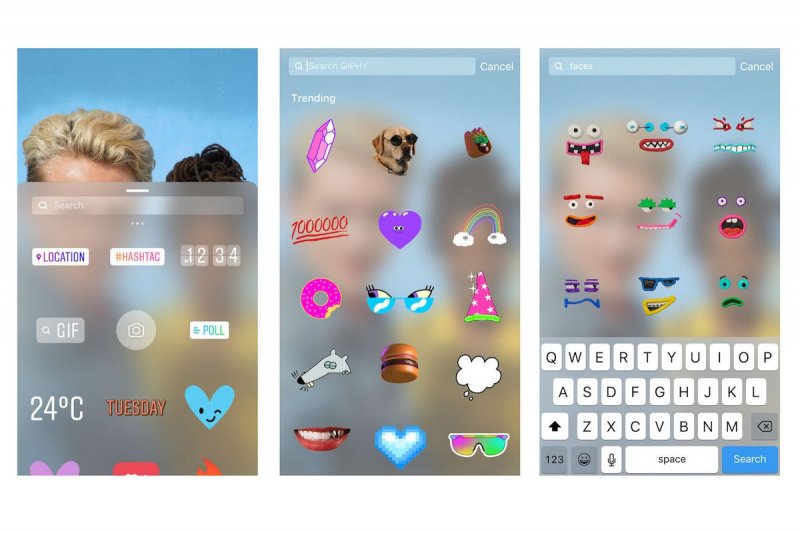
Du kan också se vilka personer som tittade på din story, till skillnad från i flödet där du bara ser gilla-markeringar och kommentarer. Så här publicerar du GIF-bilder direkt i dina storys utan att använda GIPHY. Den här gången använder vi GIF-tangentbordet som en lösning.
- Sök efter GIF-tangentbord i App Store, ladda ner appen och starta den sedan.
- Du måste då gå till din Inställningar välj sedan på GIF tangentbord och tillåt appen att komma åt ditt tangentbord
- Gå tillbaka till Instagram och starta sedan Stories, du kan ta ett foto eller en video, eller så kan du också ladda upp ett
- Använd ditt GIF-tangentbord så kan du starta det med hjälp av ABC längst ner till vänster på tangentbordet
- Lokalisera din önskade GIF
- Välja och kopiera GIF-filen, öppna sedan textrutan för att klistra in GIF-filen
Del 3. Hur du anpassar din egen GIF på Instagram
Instagram släppte en uppdatering förra året 2015, och den inkluderade en ny funktion som de kallade Boomerang, precis som boomerang fungerar i verkligheten. När du kastar den kommer den att gå direkt tillbaka till dig, på bilder kommer den att röra sig framåt och sedan bakåt på ett repetitivt sätt.
På så sätt betraktas det fortfarande som en kort animerad video, precis som GIF:er fungerar. Du kan dela den via dina Stories eller publicera den direkt i ditt flöde.
Publicera Boomerang via Story
- Starta Upplevelser för livet din kamera kommer att öppnas
- Längst ner på skärmen får du några alternativ, svep åt vänster och stanna sedan när du hittar Boomerang-funktionen.
- Tryck länge på fånga knappen på skärmen medan du rör telefonen eller får motivet att röra sig
Exempel: Skaka telefonen, flytta glassen du håller i eller få personerna att röra sig som du fotograferar
- Avtryckarknappen rör sig som om den sluter. Om du trycker länge stannar den automatiskt.
- När det är klart får du en förhandsgranskning av din bild och om den är bra kan du välja delningsknappen högst upp i högra hörnet av skärmen.
Använda Boomerang-appen
Även om Instagram har en inbyggd Boomerang-funktion finns det också en fristående applikation för att fånga boomerang. För att använda den följer stegen nedan:
- I App Store eller Play Store sök efter Bumerang
- Ladda ner och starta applikationen gratis
- Klicka på inspelningsknappen och tryck länge
- Välj sedan alternativen Instagram för att dela i ditt flöde
- Du har alternativ för att dela den i dina Stories eller i ditt nyhetsflöde. Om du väljer nyhetsflöde får du ett alternativ att ändra storlek på bilden.
Skicka GIF-bilder via Instagrams direktmeddelande (DM)
Ibland, bara för skojs skull, stöter man på en GIF som man tycker passar perfekt för någon och man vill att de ska se den personligen snarare än att de publicerar den via dina Stories eller ditt flöde. Så här skickar du en GIF via DM:
- På huvudskärmen högst upp i berättelserna väljer du DM-knapp i appens övre högra hörn
- Välj Klistermärken och välj sedan GIF-ikonen
- Leta reda på din valda GIPHY, klicka sedan på GIF:en och tryck på Skicka
Del 4. Varför tillåter inte Instagram mig att publicera GIF-bilder?
Även om det finns några lösningar som vi har diskuterat, kan du fortfarande få ett felmeddelande och inte dela GIF-bilder direkt på Instagram, även om du redan har uttömt alla möjliga alternativ. Här är några möjliga orsaker till det:
- Filen konverteras inte till MP4 – Se till att filen är helt konverterad till MP4 eftersom Instagram bara stöder MP4-filer och inte GIF-filer ännu. För att kontrollera filnamnstillägget ska det vara .mp4 och inte .gif.
Exempelvis: Äpplen.Gif, borde vara Äpplen.mp4
- Instagram är föråldrat – GIF-filer inkluderades i de senaste uppdateringarna och den gamla versionen kanske inte innehåller GIF-funktioner ännu. För att verifiera, besök App Store eller Play Store och se om du har den senaste versionen på Instagram.
Del 5. Bonustips: Ta bort gamla GIF-bilder för att frigöra lagringsutrymme på Mac
Eftersom användningen av GIF-filer är en trend nuförtiden kanske du tycker om att använda dem så mycket att du inte längre märker att du har sparat massor av GIF-filer på din Mac eller iPhone. Det tar upp för mycket plats på ditt lagringsutrymme. Anledningen till att det är bäst att installera iMyMac PowerMyMac praktiskt hela tiden.
Den hjälper dig att hitta gamla filer som du inte längre använder och ge dig rekommendationer om att ta bort dem, den kan också skanna gamla GIF-filer som du kan bli av med. Så här gör du iMyMac PowerMyMac kan hjälpa dig
 Få en gratis provperiod nu!
- Ladda ner programmet på den officiella webbplatsen imymac.com
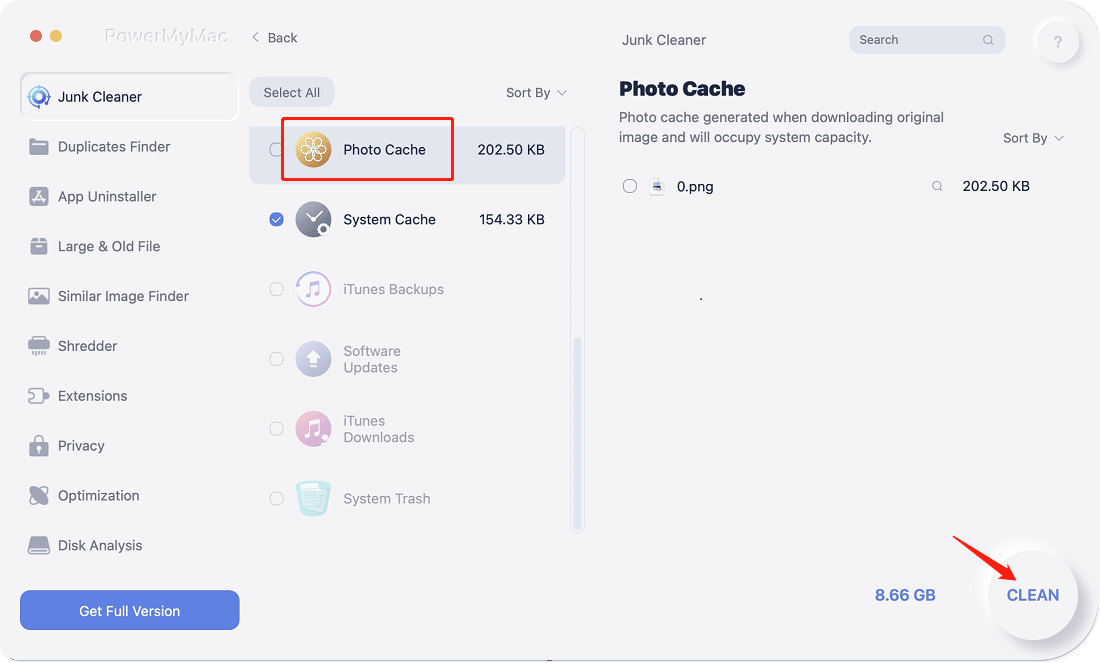
- Starta programmet och välj sedan Skräpstädare klicka sedan på ikonen SCAN
- När skanningen är klar visas en lista över filer som du kan ta bort
- Klicka på ikonen REN.
- En skärm visar att rensningen är klar och en sammanfattning av rensade filer och återstående lagringsutrymme
Del 6. Slutsats
Nu när du har sett de olika sätten att ladda upp GIF-bilder på Instagram kan du börja dela många roliga och underhållande GIF-bilder med dina vänner och följare.
Antingen genom att använda din Mac, PC eller via din iPhone och iPad, men glöm inte att genom att sparar GIF och mp4-filer kan ta upp mycket lagringsutrymme på din Mac eller telefon. Och det är alltid bäst att ha iMyMac PowerMyMac för att hjälpa dig att städa på ett enkelt sätt.


