


 PowerMyMac


Du behöver utöka storleken på det vita utrymmet som omsluter foton för att ge dem ett kristallklart och avskalat utseende. Vita ramar ger din Instagram-layout en snygg och symmetrisk skönhet. Det hjälper till att framhäva perfektion mot en vitaktig bakgrund.
Vilken vit kant som används beror på Instagrams övergripande tema och om bilderna du laddar upp är vertikala, fyrkantiga eller horisontella. Symmetriexperter kan utnyttja enkla sätt att lägg till vita ramar på Instagram.
Vi har samlat superenkla metoder som alla kan utnyttja för att lägga till ramar runt bilder. Specialiserade appar gör det enkelt och smidigt samtidigt som de har andra användbara funktioner.
Innehåll: Del 1. Hur lägger jag en ram runt mitt Instagram-foto?Del 2. Hur får man vita ramar på Instagram med Photoshop?Del 3. Andra alternativ för att lägga till vita ramar på InstagramDel 4. Slutsats
Del 1. Hur lägger jag en ram runt mitt Instagram-foto?
Det enklaste sättet att skapa vita ramar på Instagram är att använda Instagram-appens inbyggda funktion. Om du kastar en blick på profilsidan ser du att foton visas som fyrkanter omgivna av en tunn vit kant. Du kan dregla över detta, men du kan skapa en mer lockande vit kant runt dina foton.
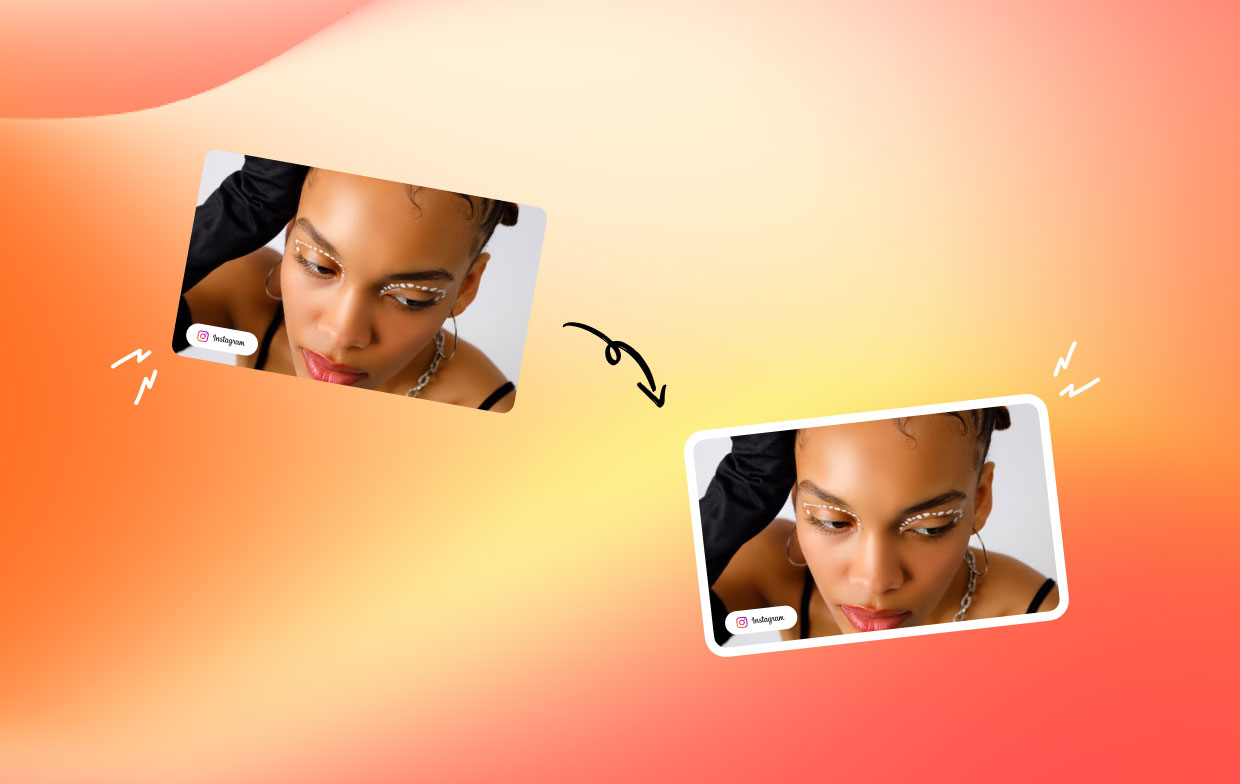
Följ stegen nedan för att skapa en tjockare vit ram i kanten av Instagram-foton:
- Från Instagram-appen, klicka på +-ikonen för att lägga till ett nytt foto. Välj bara en bild som du vill lägga till i galleriet.
- Knacka på Nästa i den övre högra kanten.
- Filtret blir aktivt vid det här laget. Svep över och välj det Instagram-filter du vill haÄven om du väljer att behålla ett foto intakt kan du fortfarande välja ett filter tillfälligt.
- Dubbelklicka på filtret du rekommenderade.
- Du borde se en skjutreglage och intill en fyrkant. Använd reglaget för att välja filtrets intensitet. För att behålla det ursprungliga utseendet, håll bara reglaget åt vänster.
- Tryck på rutan för att rita en vit ram längs ditt foto.
- Klicka nu på Färdig följd av Nästa.
- Lägg till bildtexten och klicka på Dela. Din bild kommer att visas i ditt galleri omgiven av en vit ram.
Obs: Orienteringen på det autentiska fotot spelar en avgörande roll. Till exempel har vertikala foton vita kanter som standard. Horisontella bilder har däremot vita kanter upptill och nedtill.
Del 2. Hur får man vita ramar på Instagram med Photoshop?
Photoshop är en av apparna som kan lägga till vita ramar på Instagram. Instagram-redigeraren stöder bara en ramstil. Du behöver egna verktyg för en tätare kantlinje eller för att lägga till asymmetriska kantlinjer till horisontella eller vertikala bilder.

Photoshop banar väg för fotoredigeringsvärlden. Det låter dig lägga till en vit ram till en Instagram-bild, eller så kan du markera ett mönster, omforma och mixtra med andra aspekter. Ett smart knep när det gäller att skapa ramar med Photoshop involverar användningen av dess urklippsmask särdrag.
- Först designar du din ram, introducerar en kvadrat eller rektangel som markerar exakt var fotot sitter.
- Lägg till bilden som en extra söm i din design.
- Med fotovenen ovanför som formar ditt foto, högerklicka på bildlagret och välj Skapa urklippsmask.
- När du har slutfört detta kommer bilden att omslutas av den form du placerade den i. Du kan flytta bilden inom formens kanter med Flytta
- För att ändra storlek, använd Rektangel Marquee-instrument, högerklicka på bilden och välj Fri omformning. Håll ner Skift-knappen och använd musen, ta tag i en av bildens kanter och dra för att ändra storlek.
Del 3. Andra alternativ för att lägga till vita ramar på Instagram
Förhandsvisning
Förhandsgranskningsappen erbjuder ett Instagram-planerings- och redigeringsverktyg med en mängd olika vita ramar som du kan skapa för att få ett unikt tema. Så här skapar du vita ramar på Instagram med appen:
- Starta Förhandsvisning app på din mobiltelefon.
- Tryck på +-ikonen i det övre högra hörnet för att lägga till en bild.
- Från Bibliotek> Kamera Rulla, välj en fil att ladda upp.
- Tryck på slutartecknet längst ner på skärmen.
- Tryck på redigeringstecknet, som liknar tre horisontella ramar med flikar som korsar dem.
- Gå till Ramar.
- Välj den kantlinje du vill använda på ditt foto i ett urval på upp till 30 linjer för att jämföra.
- Knacka på Ansök, Färdig , och träffa Spara.

Squareready
Squareready stöder vita, färgade och mönstrade ramar oavsett originalmått. Med det här verktyget kan du flytta ditt foto inom ramens gränser för en excentrisk stil och skapa ett unikt utseende. Följ stegen nedan för att skapa vita ramar på Instagram med Squareready:
- Ladda ner och starta appen från din telefon.
- Tryck på den fyrkantiga sidan i mitten av skärmen.
- Din kamerarulle dyker upp på skärmen. Välj den bild som du vill lägga till en vit kantlinje på.
- Välj ett beskärningsalternativ för en landskaps- och porträttbild. Det betyder att du kan skapa ramar utan att behöva beskära en kvadrat.
- Tryck på kantikonen.
- Tryck på den färgade klotet längst ner till vänster för att förutbestämma tonen.
- Härnäst klicka på den gröna bockmarkören, vilket låter dig spara ditt foto och ladda upp det på Instagram.
Extra tips: PowerMyMacs duplikatsökare hjälper dig att rensa upp din Mac
Duplikatsökare av iMyMac PowerMyMac gör det enkelt att jaga upp upprepade filer med hårklyvande precision och effektivitet. Massduplikater tar upp enorma mängder värdefullt diskutrymme som du kan frigöra. Detta dynamiska verktyg skannar och staplar filer med samma storlek mot varandra för att upptäcka mimik.
Duplicate Finder Söker igenom dubbletter oavsett filnamn. Dubbletter av dokument, media, bilder och annat innehåll förbrukar din Macs minne samtidigt som den saktar ner. Den identifierar dubbletter som en fladdermus ur helvetet och rekommenderar raderingsåtgärder.
Det är ett praktiskt verktyg för de som har tusentals bilder.
 Få en gratis provperiod nu!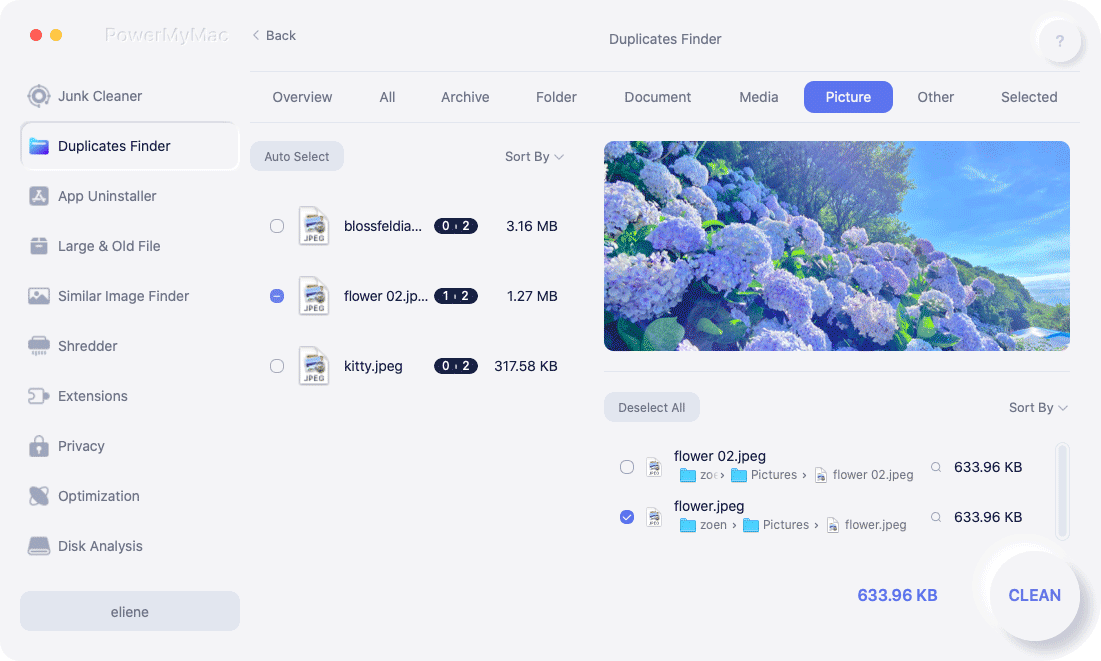
Del 4. Slutsats
Om du vill att ditt Instagram-handtag ska göra ett skådespel online, överväg att använda dessa tekniker för att etsa vita ramar på Instagram-bilder. Detta är ett beprövat knep för att förbättra ditt galleris estetiska attraktionskraft och ge dina bilder ett unikt utseende. Från att lägga till vita ramar med låg profil till att skapa mönster, har du innovativa redigeringsfunktioner som vidgar dina kreativa vyer.
Var den här artikeln hjälpsam för din sökning?



Janet2023-03-23 02:07:13
Har IG tagit bort den här funktionen i appen? Jag kan inte längre se rutan bredvid filtrets glidande skala.
Frank Houtmeyers2021-09-10 12:25:01
Jag skulle gärna vilja ha en slumpmässig plats runt mitt foto...doch bredvid skjutreglaget som inte finns kvar. Al van alles geprobeerd....lukt inte. Tips?