


 PowerMyMac


GIF eller Graphics Interchange Format symboliserar höjdpunkten av hälsosamma sociala medier. GIF-filer lagrar flera animationsbilder som kan loopas i oändlighet utan plugin och videospelare. Kan jag spara eller skapa GIF-filer på min Mac?
Den snabbt växande GIF-kulten tillsammans med gratisverktyg online har också bidragit till den utbredda populariteten. Att veta hur man skulpterar animerade GIF-bilder låter dig skapa popkulturreferenser, dokumentera en minnesvärd händelse med ett foto eller spara en oförglömlig händelse.
Så du kanske vill veta hur man sparar GIF-bilder på MacDen här artikeln fokuserar på att ge dig en snabb och enkel guide om hur du sparar eller skapar GIF-filer på Mac.
Innehåll: Hur sparar eller skapar man GIF-bilder på Mac i förhandsvisning?Hur sparar man GIF-bilder på Mac med QuickTime?Hur sparar jag en GIF på Mac med Photoshop?Hur kan jag ladda ner och spara GIF-bilder på Mac online?Hur skapar och sparar man GIF-filer på Mac via ett tredjepartsverktyg?Slutsatser
Människor Läs också:Topp 3 enkla sätt att avblockera cookies på MacProblem med att iPhone-kalendern inte synkroniseras med Mac
Hur sparar eller skapar man GIF-bilder på Mac i förhandsvisning?
Nyckeln till att låsa upp ytterligare bildformatval innebär att trycka på Alternativet tangenten medan du klickar på listan med formatalternativ i dialogrutan "Spara". Med en bild öppen i förhandsgranskningsappen, bläddra till "Fil"-menyn och välj antingen"Spara som"Eller"Export". Det är så enkelt att använda. Förhandsgranska och spara videor eller bilder som GIF-filer på Mac.
I fönstret Spara trycker du på knappen "Alternativ" och klickar på menyn "Format" för att visa alla bildfiltyper som du kan spara i önskat filformat. Alternativen för förhandsgranskningsformat erbjuder bildfilformat inklusive GIFOm du håller nere alternativtangenten när du väljer Format visas alla bildformat i moderna Mac-format.
Hur man skapar en GIF på Mac i förhandsvisning?
Förhandsgranskning erbjuder ett verktyg som låter dig öppna digitala filer och konvertera dem till ett filformat som GIF. Att spara en GIF-fil bevarar den animation som är kopplad till den.
Vissa Mac-användare kan upptäcka att de inte längre kan spara en GIF från Förhandsgranskning. Om du har problem med att spara en GIF-fil med Förhandsgranskning kan du prova de andra metoderna i den här artikeln.
Så här sparar du en fil som en GIF i Förhandsvisning på Mac:
- Öppna Förhandsvisning programmet.
- Navigera till "Fil"-menyn och tryck på "Öppna".
- Markera de videor du vill konvertera och välj "Öppet".
- Bläddra tillbaka till Arkiv-menyn och tryck på "Spara som".
- Gå till rullgardinsmenyn för format och välj "GIF".
- Använd reglaget Kvalitet för att förbättra utseendet på den exporterade bilden.
- Klicka på "Var" för att välja en destination där du vill spara GIF-versionen av filen. Skriv ett nytt namn i fältet "Spara som" om det behövs.
- Klicka på "Spara" för att konvertera originalformatet till GIF. Du kan behöva verktyg från tredje part för att finslipa animationskvaliteten.
Extra tips: Hur man konverterar bilder med hjälp av Förhandsgranskning i OS X?
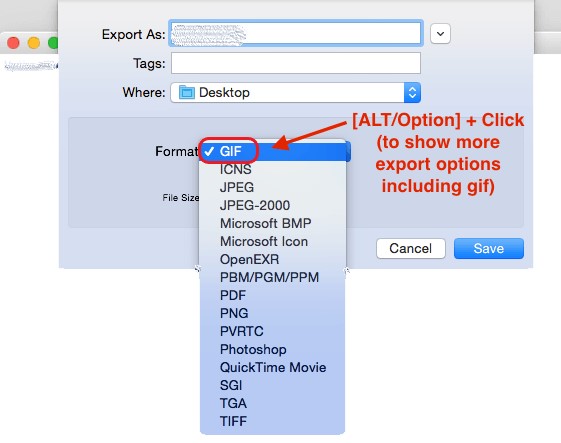
Det här tricket fungerar för Mac-modellerna med förhandsgranskningsappen. Apple har utvecklat förhandsgranskningsappen med ett intuitivt gränssnitt och en kraftfull motor. Nyare versioner av Mac har fler bildformat än sina större bröder. Du kan använda detta för att konvertera vanliga bilder till olika format eller spara objektet som du vill.
Mac-tips: Hitta och ta bort dubbletter av GIF-filer på Mac
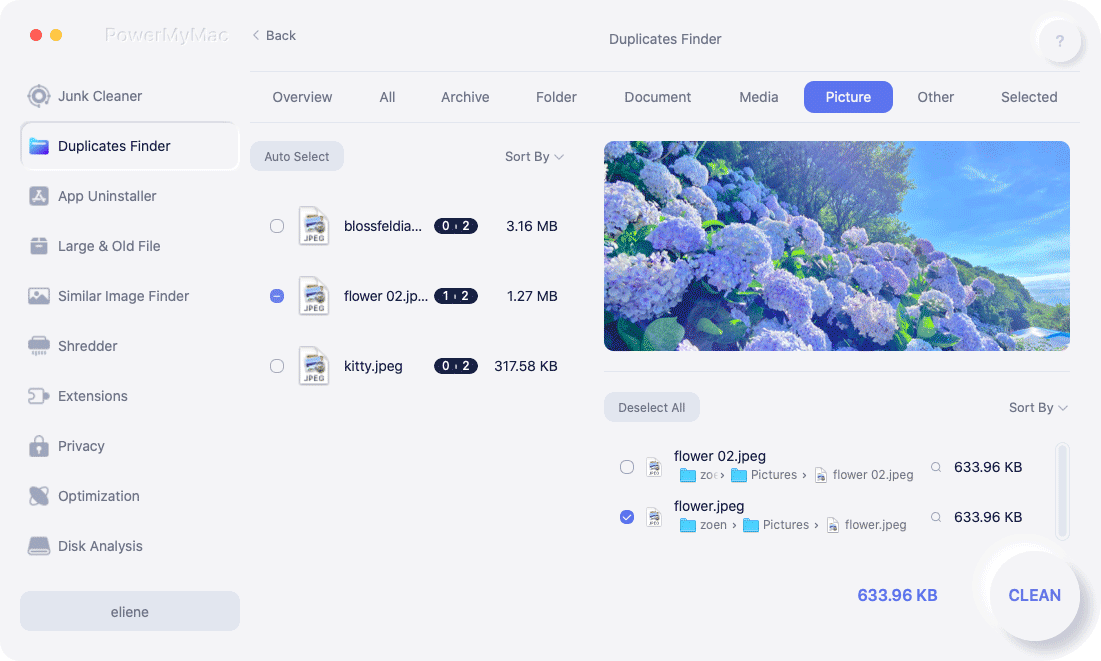
Den kraftfulla Mac-rengöringsmaskinen iMyMac PowerMyMac utrustar din Mac med fullblodsverktyg för att ge din dator en ren och skär skick. Den förhindrar att din Mac fastnar i redundanta filer och minnesslukande data. Beväpnad med en smart rensningsteknik rensar den bort skräp som saktar ner din dator för maximal prestanda.
 Få en gratis provperiod nu!
Få denna bästa programvara i sin kategori gratis till kamma bort dubbletter, cachefiler, överdrivna appar och föråldrat innehåll för att optimera alla processer. Du kan använda PowerMyMac för att enkelt hitta och ta bort dubbletter av GIF-filer på Mac.
Ännu bättre är att det är en allt-i-ett-svit för att varva ner din maskin för smidig drift genom att hålla din enhet digitalt ren, fräsch och organiserad.
Hur sparar man GIF-bilder på Mac med QuickTime?
Du kan först skapa en GIF med QuickTime för Mac genom att spela in en video.
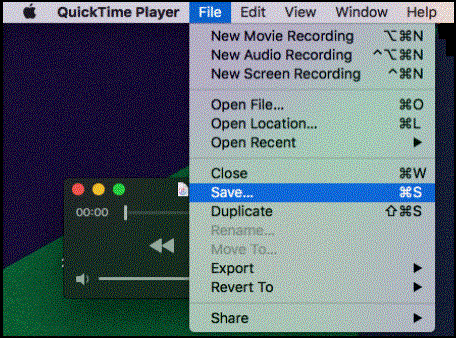
- Starta QuickTime-spelaren och välj "Ny skärminspelning” i rullgardinsmenyn.
- Dra i den genomskinliga rutan som omger videon du vill spela in eller klicka helt enkelt på den för att fånga hela skärmen.
- Klicka på spela in > stoppa > Spara.
Och nu borde vi använd ett konverteringsverktyg för att konvertera den sparade QuickTime-videon (i MOV-format) till GIF-format.
Online-konverterare för mov till gif som Zamzar, Cloudconvert, Convertio och Adobe kan hjälpa dig att enkelt spara GIF-filer på din Mac.
Om du väljer att använda FFmpeg kan du skriva och köra ett kommando för att spara en GIF på Mac från QuickTime: ffmpeg -i ${moviename} -s ${dimensions} -pix_fmt rgb24 -r 10 -f gif ${moviename}.gif (-r 10 betyder att den säger åt FFmpeg att minska bildfrekvensen från 25 fps till 10)
Till exempel, för att spara "quicktimevideo.mov" som en GIF-fil på Mac:
ffmpeg -i quicktimevideo.mov \-s 600x400 \-pix_fmt rgb24 \-r 10 \-f gif \quicktimevideo.gif
Hur sparar jag en GIF på Mac med Photoshop?
Användare kan skapa en GIF i PhotoShop efter att ha laddat upp sina valda bilder som har ett serieflöde. Om du vill veta hur du exporterar den animerade GIF-filen i Photoshop och sparar den på Mac, läs de enkla stegen och metoderna nedan.
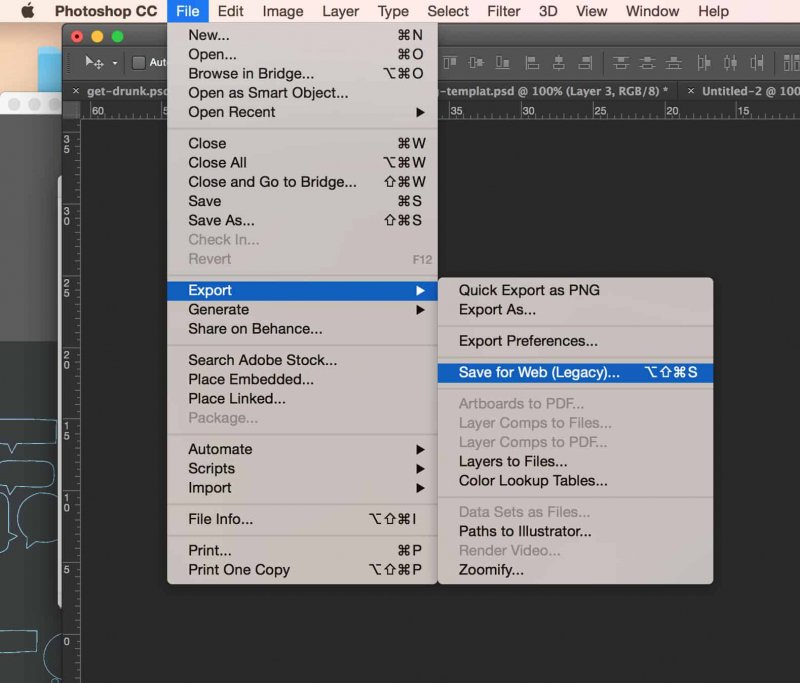
- Från Photoshops skyttegravar måste du spara din GIF: välj Arkiv> Spara för webbenEn meny visas med obligatoriska alternativ. Beroende på vilken version av Photoshop du har, ange att det är en animerad fil. Om du ser en ruta för detta, se till att den är markerad. Bekräfta också att du har sparat filen som en GIF.
- Här är ett alternativt sätt att spara en GIF i Photoshop för Mac: klicka på "Fil"alternativet, välj sedan"Spara som...". Från rullgardinsmenyn kan du välja GIF filformat. Ett alternativfönster visas och nu bör du justera vissa GIF-inställningar eller välja dina önskade alternativ. Klicka på OK/Spara för att spara GIF:en på Mac.
Hur kan jag ladda ner och spara GIF-bilder på Mac online?
- - Kan jag spara GIF-filerna online direkt på min Mac?
Visst! Det kan du ladda ner GIF-bilder enkelt från internetHögerklicka (eller Ctrl + klicka) på GIF-filen du hittar på webben och välj sedan " från rullgardinsmenynSpara bild som...” för att spara GIF-filen någon annanstans, till exempel skrivbordet på Mac.
- - Hur kan jag kopiera en GIF på min Mac från en webbplats?
Du kan också kopiera GIF-filerna på Mac från webbplatsen: Högerklicka (eller Ctrl + klicka) på den GIF du vill spara på din enhet och välj KopieraÖppna mappen där du vill spara filen, högerklicka i mappen och välj Klistra inDu kan nu se en HTML- eller GIF-fil på din Mac.
- - Hur sparar man en gif-fil på Mac från Giphy online?
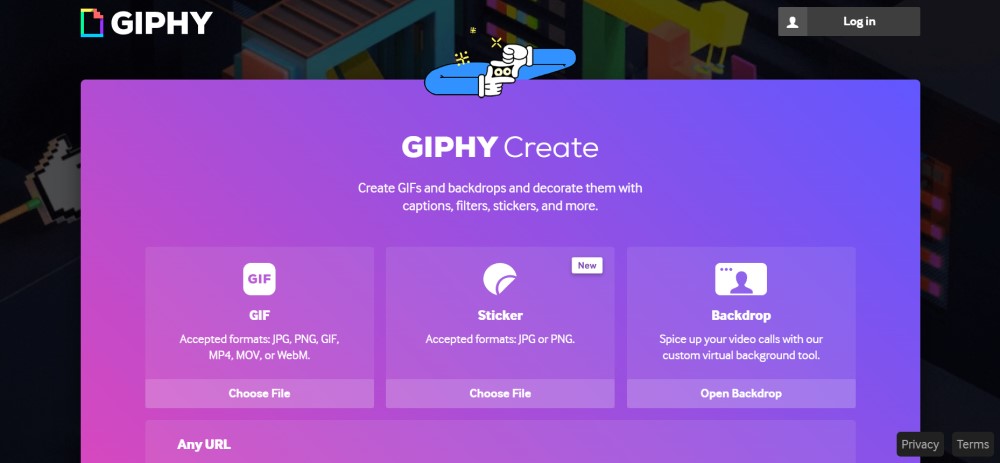
Du kan också skapa en GIF, hitta och välj den GIF du föredrar och spara och ladda ner GIF-filerna från Giphy online.
För att spara en gif-fil på Mac från Giphy online, högerklicka på GIF-bilden och välj "Spara bild som” från menyn, sedan kan du välja var du vill spara gif-filen och byta namn på filen. Klicka på Spara för att ladda ner GIF-filen till din Macbook.
Hur skapar och sparar man GIF-filer på Mac via ett tredjepartsverktyg?
Tredjepartsverktyg för att skapa GIF har ett alternativ för att spara det i det här formatet. Vissa program kanske inte stöder GIF-animationer med flera bildrutor; du kan använda annan programvara som Photoshop för att spara ditt arbete. Eller så kan du använda GIF Bryggeri för att skapa och spara GIF-filer på Mac.
Öppna objektet i GIF Brewery, som finns tillgängligt i Apple Store för endast 4.99 dollar. Beskär, ändra storlek och justera filen i GIF Brewery. Använd de gula och röda reglagen längst ner på skärmen för att välja den del av videon du vill ha som GIF.
GIF Brewery låter dig dela upp ögonblick så korta som en sekunds blixt.
- Skriv in bildtexter och använd sedan funktionen "Hantera överlägg" för att ställa in bildtexterna
- Gå till "GIF "Egenskaper" för att välja "Antal bildrutor"
- Introducera en frysbild och välj ett loopläge
- Klicka på "Skapa GIF" och spara
Du kan skapa ett GIF-sortiment från samma video genom att konfigurera om dina reglage och skapa dem igen – de inställningar du väljer gäller som standard tills du ändrar dem igen.

Slutsatser
Sammanfattningsvis erbjuder Preview ett användbart bildredigeringsverktyg medan de nyskapade macOS X-serierna har avancerade alternativ för filexportformat. GIF-marknaden kryllar av omfattande verktyg som låter dig skapa media utan att betala en skjorta. Med High Sierra har entusiaster tillgång till enkla och snabba metoder.
Använd de lättanvända verktygen för att skapa GIF-filer i alla lägen. Toppmoderna och premium-dedikerade GIF-verktyg låter dig generera GIF-filer från samma fil med fler anpassningsalternativ. Få tillgång till alla bildformat för att exportera bilder i macOS X Preview för att göra det enkelt att spara filer som GIF.
Eller så kan du också spara GIF-bilder från Tumblr på Mac eller från Google. Har du andra tekniker? Dela gärna dina hemligheter på hur man sparar GIF-bilder på Mac nedan.



Stephen2021-07-22 17:21:01
Min förhandsgranskning har inte ett alternativ för Spara som. MacOS 10.13.6
Bob Dole2020-09-17 18:29:27
Den här informationen är VÄLDIGT föråldrad, du kan inte spara en gif från förhandsgranskningen längre.