


 PowerMyMac


Instagram är en välkänd applikation som främst används för att dela foton och videor med följare och vänner. Även om appen används mestadels via en telefon eller surfplatta, kan du även använda appen på din Mac.
Ett problem för de som använder Instagram på Mac är att även om man kan bläddra bland bilder och gilla eller kommentera dem, har man inte rätt att ladda upp några bilder. Om du vill lära dig hur man postar på Instagram från Mac, det finns metoder som kan hjälpa dig att ladda upp foton från din enhet, men först ska vi se några användbara snabba tips.
ArtikelguideSnabbtips om hur du använder PowerMyMacs liknande foto3 metoder för att posta på Instagram från MacLåt oss avsluta det
Människor Läs också:Hur man spelar in skärm på MacGenvägar! Sätt att skapa utrymme på Mac!
Snabbtips om hur du använder PowerMyMacs sökverktyg för liknande bilder
När du väl bestämmer dig för att lägga upp dina foton på Instagram från din Mac kan du ha flera dubbletter eller liknande foton till hands. Tyvärr tar dessa foton bara upp diskutrymme i längden.
Ett bra tips att komma ihåg för att förhindra att detta händer är att använda ett av verktygen genom att PowerMyMac, särskilt verktyget Liknande bildsökare under verktygsmodulen. Det fungerar som en fotohanterare som hittar och tar bort liknande foton som upptäcks på din enhet. Förutom detta användbara verktyg erbjuder PowerMyMac en rad verktyg för att hålla oönskade filer under kontroll samtidigt som det säkerställer optimal funktion hos din Mac.
 Få en gratis provperiod nu!
Låt oss titta närmare på stegen för hur man använder Liknande bildsökare verktyg.
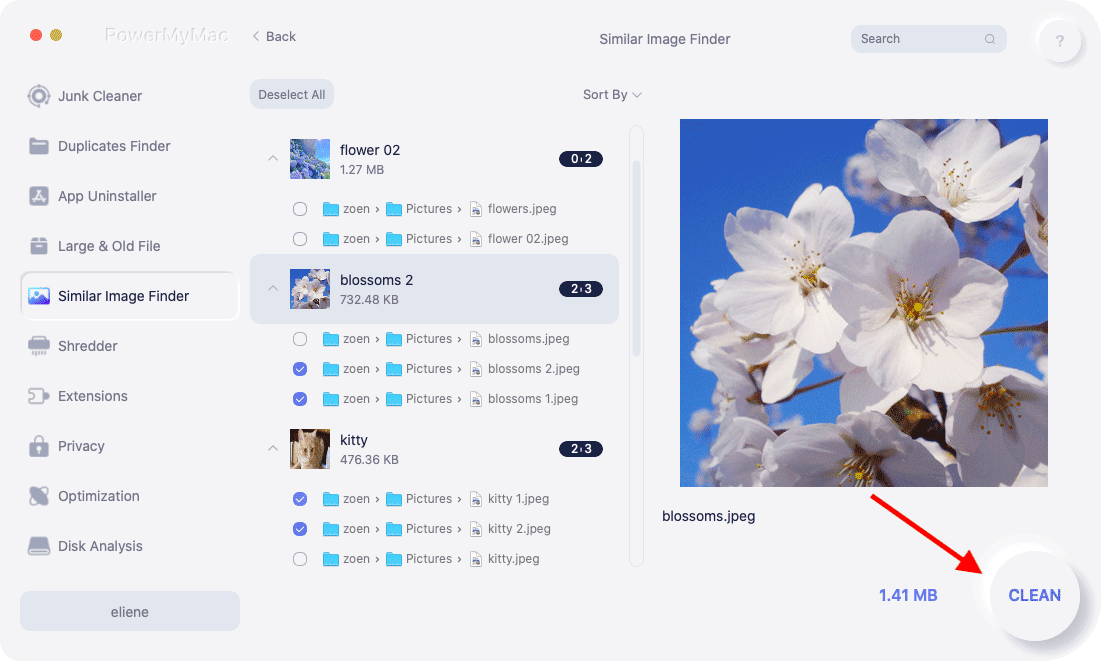
- Öppna PowerMyMac och tryck på Toolkit-modulen. I gränssnittet för Toolkit-modulen trycker du på Liknande bildsökare.
- I gränssnittet för sökaren efter liknande bilder trycker du på knappen Skanna. Skanningsprocessen hittar och upptäcker liknande foton på din enhet.
- När skanningen är klar trycker du på knappen Visa för att kontrollera liknande foton som upptäckts på ditt system. Liknande foton visas till vänster. Till höger kan du trycka på fotona för att titta närmare på dem.
- Välj ut liknande foton att ta bort.
- Tryck på knappen Rengöring längst ner till höger i gränssnittet för att ta bort de liknande foton som du har valt. Längden på rengöringsprocessen beror på storleken på de valda liknande fotona.
3 metoder för att posta på Instagram från Mac
Det finns flera metoder som låter dig ladda upp foton på Instagram med din Mac. Låt oss titta närmare på dessa metoder. hur man postar på Instagram från Mac.
1. Ändra webbläsarens användaragent
Om det här är första gången du hör den här frasen, oroa dig inte. Även om det kan låta komplicerat är det en av de enklaste metoderna som låter dig posta på Instagram från Mac eller PC. Observera att det inte kräver någon tredjepartsinstallation eller nedladdning. Dessutom är den här metoden generellt sett enkel och fungerar inte med galleriinlägg eller videofiler.
Generellt sett är användaragenten en del av en kod som webbläsaren skickar till webbplatsen för att ge information om webbläsaren och operativsystemet som används. Enkelt uttryckt kommer skrivbordsversionen av Instagram att informera din webbläsare om att du besöker webbplatsen på en mobil enhet och knappen "uppladda" som vanligtvis inte finns visas när du uppdaterar.
krom
För dig som använder Chrome som webbläsare, följ helt enkelt dessa steg:
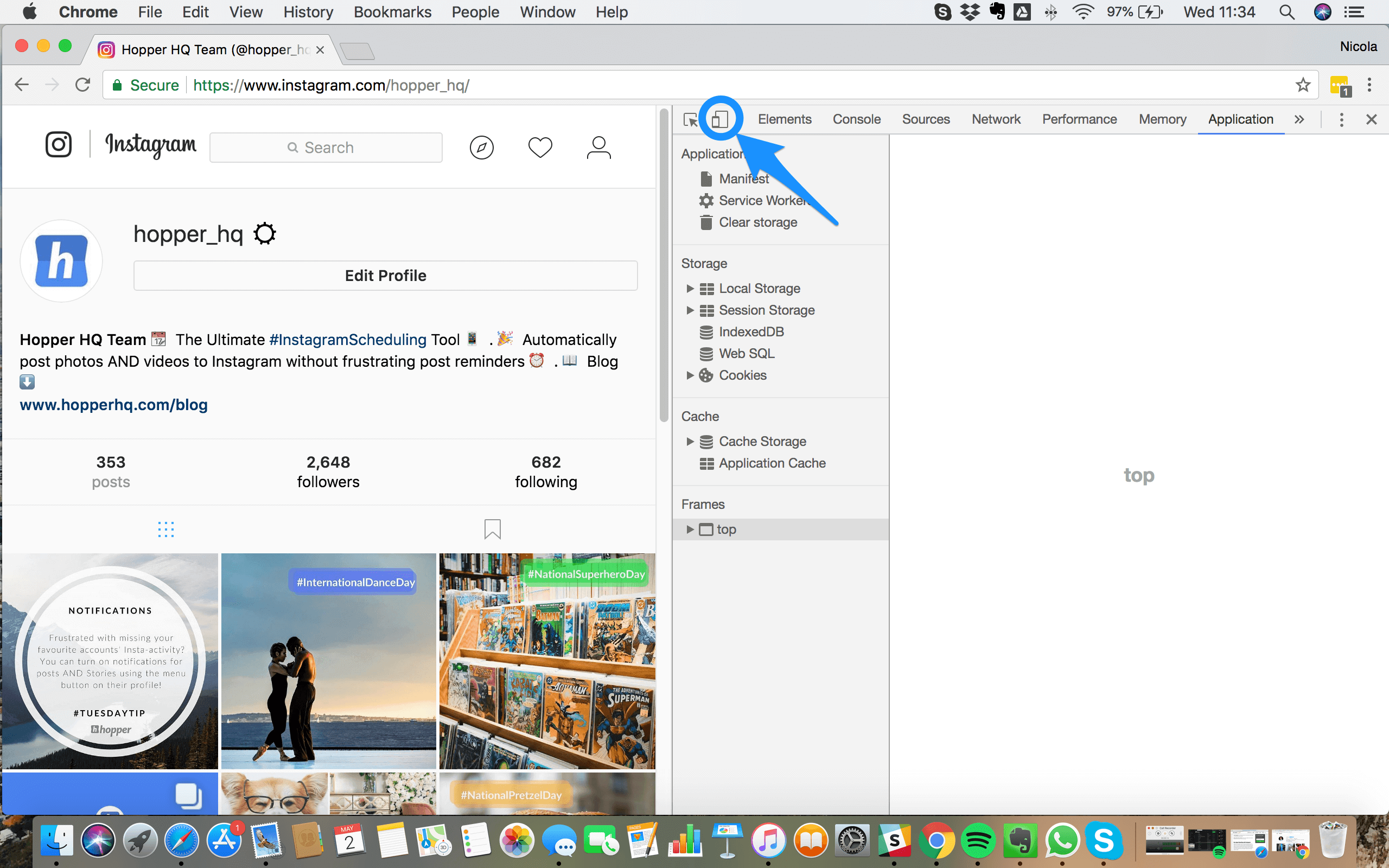
- Öppna utvecklarverktygen i Chrome-webbläsaren med hjälp av Visa-menyn.
- Konsolen öppnas. Tryck på ikonen före "Element", som är verktygsfältet Växla enhet, för att ändra användaragenten.
- Du hittar en rullgardinsmeny som anger "Responsiv", tryck på den för att välja en mobilmodell från listan över enheter. Du kan välja iPhone 6/7/8.
- Detta ändrar webbläsarens vy till en mobilskärm. Vid det här laget visas uppladdningsknappen. Om den inte visas omedelbart, gå vidare till en annan sida och återgå eller uppdatera helt enkelt sidan.
- Uppladdningsknappen öppnar automatiskt filerna på din enhet.
- Välj ett foto. Du kan rotera eller zooma ut om du vill, oavsett om det är en stående eller liggande bild.
- Det finns en mängd olika Instagram-filter att välja mellan, men redigeringsverktygen är inte tillgängliga. Om du är redo trycker du på Nästa som du skulle göra på en mobil enhet.
- På recensionssidan kan du lägga till en bildtext och till och med platsen, men du kan inte tagga konton eller ens dela på andra sociala nätverk. Tryck på Dela så publiceras inlägget på din profil.
Safari
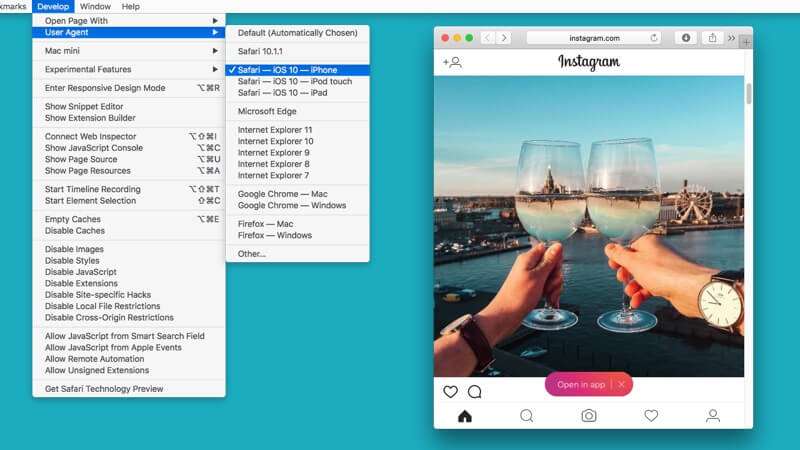
När du ändrar användaragenten i Safari måste du aktivera menyn ”Utveckla” genom att gå till: Safari > Inställningar > Avancerat och aktivera alternativet ”Visa utveckla-menyn i menyraden”.
- När Utveckla-menyn har lagts till i Safaris navigeringsfält, håll muspekaren över rullgardinsmenyn Användaragent och välj alternativet iPhone. Detta gör att uppladdningsknappen visas längst ner i webbläsaren.
- Tryck på ladda upp så att du fortsätter till dina filer.
- Välj ett foto och lägg till ett filter du vill ha och tryck på Nästa
- Publicera till din profil med hjälp av knappen Dela i det övre högra hörnet
2. Använda Vivaldi
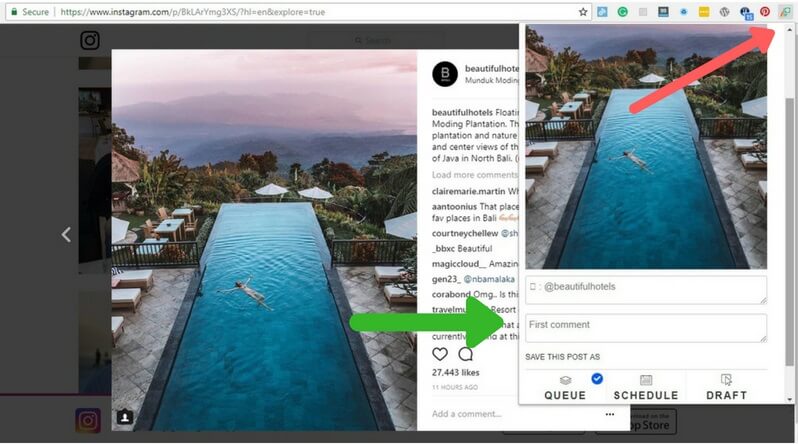
Vivaldi är en mycket anpassningsbar webbläsare som ger användare ett snabbt och enkelt sätt att ladda upp foton till Instagram från din Mac eller PC. Webbläsaren utför denna uppgift genom att köra mobilversionen av Instagrams webbplats i en webbpanel.
- Ladda bara ner och installera Vivaldi och kör antingen guiden för att importera bokmärken och ställa in dina inställningar eller tryck på "Hoppa över alla" och fortsätt med webbläsarens standardinställningar.
- Gå till instagram.com och tryck på plusikonen (Lägg till webbpanel) till vänster i gränssnittet. URL:en fylls i automatiskt. Klicka bara på plusikonen igen. Vid det här laget visas mobilversionen av Instagram i ett sidofält till vänster i webbläsaren och finns kvar där även om du surfar på andra webbplatser. Logga in på ditt konto och ändra storlek på sidofältet tills mobilwebbplatsen får plats ordentligt.
- Tryck på plusikonen längst ner på webbplatsen för att välja ett foto från din Mac. Använd ett filter, lägg till bildtext och taggar och ladda upp det till ditt konto.
3. Använda en emulator
En annan metod på hur man postar på Instagram från Mac är att använda en emulator. En pålitlig och effektiv emulator som du kan använda är Bluestacks, som är en gratis Android-emulator som du måste ladda ner.
Efter att du har laddat ner appen måste du konfigurera en emulerad Android-enhet. För den här processen behöver du ett Google-konto och ett Bluestacks-konto. När du har ett konto på båda, se till att länka i Bluestacks. När en länk har upprättats kan du nu använda Android-emulatorn för att navigera till Play Store och ladda ner Instagram.
Applikationen kommer att begära åtkomst till information inklusive din plats och dina kontakter. När Instagram har laddats ner visas Instagram-ikonen under fliken Mina appar. Tryck på ikonen för att starta appen. Bluestacks ändras till storleken och formen av en vertikalt orienterad smartphone. Logga in på ditt Instagram-konto och använd appen på samma sätt som om du använder en mobil enhet.
Nu kan du redigera ditt foto, lägga till filter och en bildtext och sedan ladda upp det på din Mac.
Låt oss avsluta det
Även om dessa metoder på hur man postar på Instagram från Mac låter dig lägga upp foton med din Mac, finns det vissa begränsningar som du bör vara medveten om. Även om gränssnittet är slående identiskt med Instagram på mobilen, saknar det alla redigeringsverktyg och möjligheten att lägga upp flera foton och videor.
Generellt sett är detta en snabb lösning om du har foton redo att publiceras på din dator eller USB-enhet och du inte har tid att överföra dem till din mobila enhet.


