


 PowerMyMac


Får du ständigt fel i iTunes och låter dig inte synkronisera din iPhone eller iPad? Använder du fortfarande den äldre versionen av iTunes?
Eller vill du helt enkelt bli av med iTunes-appen eftersom den tar upp för mycket lagringsutrymme på din Mac? Då behöver du bara lära dig hur man återställ iTunes Mac i den här artikeln.
Innehåll: Del 1. Vad är iTunes på Mac?Del 2. Så här återställer du iTunes på Mac genom att installera om detDel 3. Återställ iTunes genom att rensa iTunes-skräpDel 4. Hur man nedgraderar iTunes-appen för att göra en återställningDel 5. Slutsats
Del 1. Vad är iTunes på Mac?
Om du använder Apple-produkter kommer du säkert att stöta på iTunes. Det är en programvara som du kan använda på din Mac som mediaspelare, lagring för dina låtar och videor, skapa spellistor och till och med organisera dem. Du kan också använda den för att synkronisera med din bärbara enhet om du har en iPhone eller iPad.
Eftersom detta är programvara kan utvecklaren släppa uppdateringar till en nyare version om de har lagt till nya funktioner, åtgärdat buggar och även tagit bort gamla funktioner.
Därför kan du behöva uppdatera den varje gång det kommer en ny utgåva. Eller om du känner dig mer bekväm med att använda den äldre versionen kan du fortfarande använda den.
Men utvecklaren kanske inte längre ger stöd för äldre versioner och du kan uppleva fel då och då.
Del 2. Så här återställer du iTunes på Mac genom att installera om det
Installera om iTunes på Mac
Om din iTunes visar några grundläggande felmeddelanden om den kraschar eller fryser ibland, kanske du vill försöka installera om programvaran. Det är helt enkelt så här:
Metod 1. Besök Apple iTunes officiella webbsida https://www.apple.com/itunes/ och tryck på Hämta hem nu knapp.
Metod 2. Eller så kan du gå till Mac App Store och leta efter Uppdateringar fliken, se om det finns nya uppdateringar och tryck på Uppdatering knappen och kör installationsprogrammet.
Avinstallera iTunes på Mac
Om problemet inte löstes genom att helt enkelt installera om iTunes kan du också försöka göra en total återställning av iTunes på Mac genom att avinstallera programvaran.
Kom ihåg: Genom att återställa iTunes-appen raderas alla dina spellistor, inställningar och vissa ändringar som du har konfigurerat i iTunes.
Här är stegen för att avinstallera iTunes
STEG 1. Håll muspekaren över iTunes-ikonen, klicka på ikonen och dra ikonen till papperskorgen. (Det finns risk att du får ett felmeddelande om du fortsatte till STEG 2, annars kan du fortsätta till STEG 6)
STEG 2. Gå till mappen Program och leta efter iTunes.app, håll muspekaren över musen och högerklicka så visas ett alternativ för att Visa info och klicka på den.
STEG 3. Du kommer då att se en hänglåsikon som uppmanar dig att ange ditt administratörslösenord och sedan trycka på ENTER.
STEG 4. I verktygsfältet som heter Delning och behörigheter under det ser du "alla" och ändrar inställningen till Läsa skriva
STEG 5. Du kan stänga fönstret och utföra STEG 1-processen
STEG 6. På höger sida av verktygsfältet på skrivbordet ser du papperskorgsikonen, klicka på den och se till att tömma papperskorgen.
STEG 7. Du måste sedan öppna Aktivitetsmonitorn
STEG 8. Längst upp till höger i fönstret ser du en förstoringsglasikon med en textrad, skriv in iTunes Helper och ta sedan bort den.
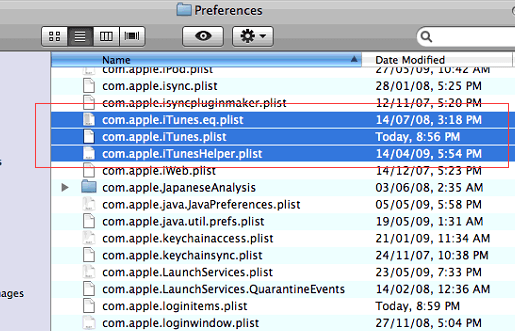
STEG 9. I kategorierna, leta efter Bibliotek, klicka på det. En undermeny visas och du letar efter Inställningar. Se till att ta bort filer som har “com.apple.iTunes"i början
STEG 10. Du måste sedan OMSTART din Mac
Del 3. Återställ iTunes genom att rensa iTunes-skräp
Se till att bli av med onödiga filer genom att använda iMyMac PowerMyMac från iTunes också för att frigöra utrymme på din Mac så att den fungerar snabbare.
Vi vill inte att skräpfiler ska ta upp så mycket lagringsutrymme på vår Mac istället för att den används för mycket viktigare filer och program. Detta kan inkludera gamla säkerhetskopior, nedladdningar som misslyckades och mycket mer som inte förtjänar utrymme på vårt lagringsutrymme.
 Få en gratis provperiod nu!
- Ladda ner PowerMyMac från den officiella webbplatsen och starta programmet.
- På startsidan klickar du på Skräprensare
- Klicka på ikonen med ordet SCAN, låt programmet skanna din dator i ett par sekunder. När det är klart kommer programmet automatiskt att fyllas med kategorier.
- Gå igenom varje kategori och avmarkera de rutor som du inte vill ska tas bort eller raderas.
- När din granskning är klar klickar du på REN ikon
- Låt städningen vara klar, det bör bara ta ett par sekunder.
- Den visar hur mycket utrymme som har rensats, och även hur mycket lagringsutrymme som finns kvar på din Mac.

På mindre än 2 minuter har du sparat lagringsutrymme som tagits från oönskade filer med hjälp av PowerMyMac.
Del 4. Hur man nedgraderar iTunes-appen för att göra en återställning
Det kommer att finnas en tid då en uppgradering av iTunes alltid löser problemet. Om du till exempel har problem med latens finns det också en möjlighet att din Mac inte längre stöder den nyare versionen av iTunes vad gäller lagring. Istället för att försöka återställa iTunes på din Mac kan du överväga en nedgradering.
Här är stegen för att nedgradera iTunes-appen:
Påminnelse: Det är alltid bättre att ha en säkerhetskopieringsplan och skapa en tidsmaskin, ifall fel skulle uppstå under nedgraderingen kan du helt enkelt återställa till den nuvarande versionen av macOS.
- Öppna aktivitetsmonitorn
- Hitta iTunes Helper, när du har hittat den måste du ta bort den.
- Längst upp till höger i fönstret ser du en förstoringsglasikon med en skrivrad, skriv in TERMINAL
- Sedan behöver du mata in
sudo rm -r/Applications/iTunes.appandtryck sedan på Retur - Upprepa STEG 3 men istället för att skriva TERMINAL måste du sedan skriva TIDMASKIN starta sedan appen
- Leta efter den version av iTunes som du vill återställa från TIME MacHINE-säkerhetskopian.
- Återställ filerna även från
~/music/iTunesmapp: iTunes Music Library.xml, iTunes Library.itl iTunes Library Genius.itdb, iTunes Library Extras.itdb
Processen borde nu vara klar, och din iTunes borde vara den gamla versionen med samma data och inställningar.
Del 5. Slutsats
Det finns tre sätt att hur att återställa iTunes Mac, genom att helt enkelt installera om den, nedgradera eller avinstallera appen och installera den igen när du vill.
Även om det alltid är bättre för dig att gå igenom långa processer och riskera att förlora dina mediefiler. iMyMac PowerMyMac att göra jobbet åt dig genom att identifiera onödiga filer som behöver tas bort från iTunes.
Du kan alltid gå tillbaka till den här guiden på Hur man återställer iTunes Mac.


