


 PowerMyMac


Många användare har fått felmeddelandet ”iTunes kan inte läsa innehållet på iPhone” av Apple. Dessutom kommer det bara att öppna en ny burk med maskar om du rusar fram och tillbaka och inte granskar felmeddelandet. Kom ihåg att det här alternativet i felmeddelandet inte kommer att få slut på utrymme i ditt system, men radera din iPhone på ett blankt blad, vilket också innebär total utplåning av data.
På Windows, Mac eller iPad visar iTunes dessa felmeddelanden oregelbundet, vilket gör att användarna blir rasande. Vi har en mängd insikter för att åtgärda problemet och undvika att återgå till fabriksinställningarna för att rädda dina data.
Innehåll: Del 1. Orsaker till att iTunes inte kan läsa innehållet på iPhoneDel 2. Hur man fixar iTunes kan inte läsa innehållet på iPhoneDel 3. Åtgärda problemet med att iTunes inte kunde ansluta till den här iPhonen på WindowsDel 4. Sammanfattning
Människor Läs också:De bästa lösningarna på problemet "Skype kan inte ansluta till Mac"[Åtgärdat] Operationen kan inte slutföras eftersom objektet används.
Del 1. Orsaker till att iTunes inte kan läsa innehållet på iPhone
iTunes-rötter kan inte läsa innehållet på iPhone
Tyvärr har Apple inte gett en exakt förklaring av källorna till detta irriterande felmeddelande. Den gemensamma antagandet som delas av experter är felaktigt skrivna filer av tredjepartsprogramvara. På så sätt kan du använda avancerade appavinstallationsprogram för att tygla oönskad programvara.
iMyMac PowerMyMac levereras med rensnings- och optimeringsverktyg som är utformade för att ge din Mac nytt liv med ett enda klick. är praktiskt för korrupta filer i iTunes och trasiga filerDen utvecklade ett avinstallationsprogram med råa algoritmer för djupa skanningar för att radera rester av en förvisad app.
 Få en gratis provperiod nu!
Dessutom har detta felmeddelande även plågat jailbreakade iOS-enheter. Det härrör från CYDIA eller dess applikationer som försöker korrigera iPhone-filer. En korrupt iTunes DB- eller iTunes CDB-data utlöser också detta fel.
Se till att du har anslutit USB-kabeln ordentligt. Försök att starta om datorn; det kan knäcka koden på nolltid. Testa den här metoden först.
Åtgärda problemet genom att ta bort och installera om iTunes
Stäng iTunes från början och koppla ur enheten omedelbart efter att du stöter på felmeddelandet. Undvik att trycka på "OK"-knappen till varje pris eftersom det raderar allt. Gå till den senaste iTunes-uppdateringen och installera den versionen för bättre stabilitet.
Om du har installerat den senaste iTunes-versionen måste du ta bort den från din dator. Se till att du tar bort alla spår av iTunes från din Mac med hjälp av ett särskilt avinstallationsprogram. Starta om din dator efter installationen och försök att ansluta iPhone igen.
Del 2. Hur man fixar iTunes kan inte läsa innehållet på iPhone
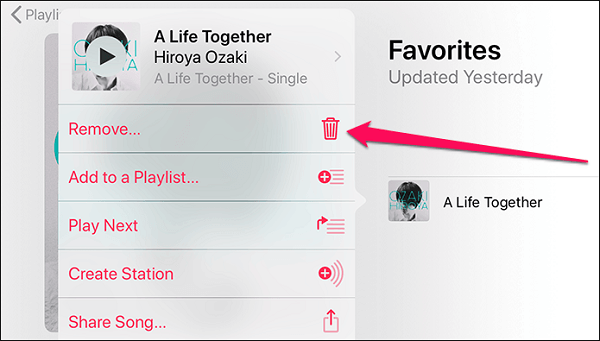
Ta bort låtar från spellistan
Eftersom felet "iTunes kan inte läsa innehållet på iPhone" kommer från en trasig databas på din enhet, kan du se om en låt tas bort från din spellista om det signalerar att en korrupt fil skrivs över. Koppla bort din iOS-enhet från din Mac.
- Starta iTunes och markera Spellistor i undermenyn Bibliotek.
- Håll ned en låt i din spellista och tryck sedan tryck på Ta bort.
- Härnäst slå på den igenoch anslut den till din Mac med iTunes.
- Kontrollera om du har åtgärdat problemet.
Detta kommer att göra jobbet med att modifiera det skadade iTunes-databanksindexet. Om du fortfarande har fastnat kan du prova andra procedurer nedan.
Byt namn på iTunes-databasfilen
Du kan också tvinga din iOS-enhet att generera en databasfil igen. Det innebär att du ändrar namnen på den befintliga databasen med en smidig app. Vi rekommenderar iFunbox eftersom det ligger i framkant av specialiserad programvara inom området. Ladda ner och installera iFunbox.
Steg 1. Anslut din iPhone till iFunbox
Anslut din iPhone så kommer iFunbox att upptäcka enheten omedelbart. Klicka på Min enhet och sedan på Verktygslåda i den vänstra rutan. Välj Användarfilsystem. För jailbreakade enheter hamnar systemfilerna under RAW-filsystem.
Steg 2. Navigera till mappen med namnet iTunes Control
Du bör nu få tillgång till en lista över systemregister. Navigera till mappen med namnet iTunes-kontroll. Markera mappen med namnet Musik och tryck på Kopiera till Mac för att skapa en säkerhetskopia av musikbiblioteket som är sparat på din iPhone. Det låter dig hämta tillbaka det senare.
Steg 3. Byt namn på filen med titeln iTunes CBD
Öppna mappen med namnet iTunes. Markera filen med namnet iTunes CBD och välj sedan Byt namn. Byt namn på filen till iTunes. CBDxStäng iFunbox och öppna sedan iTunes.
När iFunbox byter namn på databasindexet bör du klara det utan problem. Om du inte har ett aktivt iCloud-konto eller har lokala filer kan du använda det här verktyget för att återställa hela registret. Starta iFunbox, gå till iTunes Control-mappen, markera och radera Musik mapp.
Öppna iTunes-menyn och klicka på Lägg till mapp i biblioteket. Välj musikmappen som du skapade en säkerhetskopia för och klicka sedan på Välj mapp. iTunes organiserar automatiskt innehållet i registret, som är tillgängligt via biblioteksområdet efter låt, album och artist.
Dra och släpp bara förvalda filer för att återställa dem till din iPhone under Enheter. iTunes börjar kopiera objekt till din enhet direkt.
Dricks: Om du har provat alla sätt att åtgärda problemet men det fortfarande händer kan du använda musikkonverterare från DumpMedia för att ersätta sättet att njuta av dina iTunes-låtar. Med det här verktyget kan du ladda ner alla låtar från iTunes och lyssna på dem offline utan att betala för Premium-kontot.
Del 3. Åtgärda problemet med att iTunes inte kunde ansluta till den här iPhonen på Windows
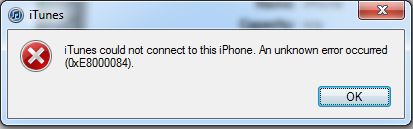
Försök först felsöka genom att uppdatera Windows, iOS eller iTunes om du startar om och stöter på felet.
Inaktivera antivirusprogrammet
Tredjeparts antivirusprogram kan ofta leda till anslutningsproblem mellan iTunes och din enhet. För att bekräfta detta, pausa antivirusverktyget tillfälligt och försök att ansluta din iPhone igen. Om det fungerar bör du konfigurera iTunes som ett undantag från antivirusprogrammets brandvägg.
Återställ plats- och sekretessinställningar
Omstrukturera plats- och sekretessinställningarna för att lösa problemet. Gå till Inställningar-appen på din enhet, tryck på Allmänt och sedan på Återställ. På den sekventiella skärmen, tryck på Återställ plats och sekretessoch klicka sedan på Återställ inställningar som verifiering.
När du har återställt enheten ansluter du den till din Mac eller PC. Öppna iTunes och klicka sedan på Lita på meddelandet på din enhet när du uppmanas till det.
Del 4. Sammanfattning
Förhoppningsvis har den här artikeln åtgärdat felet "iTunes kan inte läsa innehållet på iPhone" och befriat dig från en hotande mardröm. Att återställa din iPhone till fabriksinställningarna bör bara vara en sista utväg för att ge din enhet nytt liv. Windows-användare kanske vill kolla in andra metoder som cirkulerar online.
Vilken metod hjälpte dig genom felet? Fungerade den? Skriv gärna ett meddelande i kommentarsfältet nedan.



Yasin2022-11-02 19:49:22
del 1 är okej för mig.. tack så mycket
Thiago Campos2022-02-04 23:41:15
Del 2, Byt namn på iTunes-databasfil, fungerade för att kunna öppna iPhone-innehållet i Finder! Tack! Äntligen kan jag hantera min iPhone med min Macbook.
Katt2021-09-10 23:14:43
Fungerade för att få mitt iTunes att sluta insistera på att det inte kunde "läsa innehållet på min iPhone...". Utmärkt!
iMyMac2021-09-11 06:03:40
Kul att kunna hjälpa dig!