


 Liknande bildsökare


Med 5 GB lagringsutrymme som krymper kan du behöva säkerhetskopiera iPhone utan iTunesAtt hantera iTunes eller iCloud kommer att få dig att må illa eftersom det går i snigelgap eller slutar fungera oregelbundet. Dessutom tog macOS Catalina bort iTunes, vilket gjorde det överflödigt.
Nu när iTunes fasades ut i macOS Catalina har iPhone-säkerhetskopiering och återställning en ny destination: Finder. Folk kringgår också iTunes eftersom det faller offer för en mängd fel och problem som saktar ner säkerhetskopieringsprocessen. Lyckligtvis har utvecklare åtgärdat detta med dedikerade verktyg och inbyggda lösningar.
I den här artikeln går vi igenom enkla och effektiva sätt att säkerhetskopiera din iPhone utan iTunes.
ArtikelguideDel 1. Hur man synkroniserar iPhone med macOS Catalina utan iTunesDel 2. Så här säkerhetskopierar du angivna filer med specialiserad programvaraDel 3. Andra alternativ för att säkerhetskopiera iPhone utan iTunesDel 4. Slutsats
Människor Läs också:Hur man effektivt tar bort gamla iPhone-säkerhetskopior på MacHur man säkerhetskopierar en Mac och varför det är viktigt att göra det
Del 1. Hur man synkroniserar iPhone med macOS Catalina utan iTunes
Innan vi börjar
Fotoduplikater Slösa bort värdefullt utrymme i iCloud och andra platser med röra. iMyMacs dedikerade programvara använder banbrytande algoritmer för omvänd bildsökning för att hitta dina dubbletter. Du kan förhandsgranska förvalda filer och välja att radera dem säkert.
Dubbletter bådar inte gott för din enhets diskutrymme. iMyMac utvecklade det här verktyget i en minimalistisk design för effektivitet och precision. Det fungerar snabbt, flaggar alla syndare och visar dem parvis.
Men vi rekommenderar hela verktygslådan: iMyMac PowerMyMac för rensning och optimering. Den innehåller praktiska funktioner som en appavinstallationsprogramvara.
 Få en gratis provperiod nu!
Fördelar med en fullständig iPhone-säkerhetskopia
En fullständig iPhone-säkerhetskopia genererar en klon av dina data, till exempel kontakter, videor, foton och musik. Katastrofåterställning innebär att du kan rekonstruera dina data när de förlorats. Du slipper bli överraskad om du tappar bort eller skadar din iPhone.
Det är ett extra säkerhetslager för att förhindra dataförlust på lång sikt. En säkerhetskopia kan vara en livräddare i akuta situationer där du inte har tid. Den spelar en avgörande roll i hanteringen av personuppgifter genom att upprätthålla noggrannhet, transparens och tillgänglighet.
En fullständig säkerhetskopia kan radera en del data efter återställningen eftersom den ersätter allt. På samma sätt gör säkerhetskopiering av stora filer som videor att telefonen blir större.
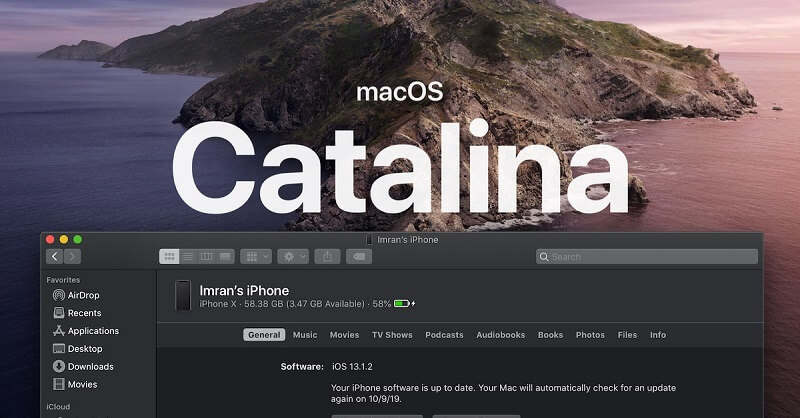
Säkerhetskopiera och synkronisera din iPhone med MacOS Catalina
Apple tog bort sin synkroniseringsapp och ersatte den med nya Apple TV-appar och poddsändningar. iTunes fungerar dock fortfarande med att synkronisera din enhet med Windows.
- Anslut din iPhone med en USB-C- eller Lightning-kabelFörsta gången du ansluter enheten kan du se en avisering som uppmanar dig att Lita på iPhone. Klicka på den för att Finder ska uppdatera.
- Om den inte startar automatiskt, starta Finder.
- Kontrollera din parade enhet till vänster i sidofältet under "Platser".
- När du trycker på enheten visas de viktigaste alternativen för säkerhetskopiering, synkronisering och återställning som erbjuds av iTunes.
- Synkroniseringsstöd för Filer, foton, poddsändningar, kontakter, kalenderOch mycket mer.
Även om TV-program, poddar, musik och filmer har dedikerade appar i macOS Catalina, krypteras objekten du har i dessa appar, till exempel nedladdningar, för synkronisering i Finder. Finder hjälper dig att hantera filer eller mappar. Trådlös synkronisering med Wi-Fi gör det enklare än en kabel.
Ocuco-landskapet Allmänt fliken är destinationen för att ladda ner eller installera programuppdateringar, generera en krypterad säkerhetskopia som sparats på din Mac och återställa din iPhone från en tidigare säkerhetskopia.
Del 2. Så här säkerhetskopierar du angivna filer med specialiserad programvara
Säkerhetskopiera mediefiler
Du kan använda ett filöverföringsverktyg för att flytta filer med en USB-kabel. filöverföringsprogram för att markera de objekt du vill överföra eller välja alla. Den här tekniken låter dig exportera videor eller foton för att skapa en säkerhetskopia.
Du kan välja alla direkt för att exportera dem till din Mac i omgångar.

Musik
Datahanteringsprogramvara för iPhone innehåller praktiska verktyg som en musikhanterare. Välj bara de filer du vill säkerhetskopiera eller markera dem alla och exportera sedan. För låtar som är krypterade av iTunes, välj Avkoda för att säkerhetskopiera dina filer till din Mac.
Kontakt
Oavsett om du har köpt en ny telefon eller helt enkelt vill spara alla dina kontakter för att förhindra framtida förlust, kommer en säkerhetskopia att ge dig sinnesro. Verktyg för säkerhetskopiering, återställning och hämtning av data har en speciell funktion som låter dig återställa datatyper som kontakter, samtal och meddelanden. De konverterar också filer till HTML, VCF eller TXT för att göra det sömlöst.
Ett dedikerat verktyg för dataåterställning, säkerhetskopiering och hantering erbjuder ett utmärkt allround-alternativ till iTunes. De inkluderar synkroniseringsfunktioner och extra smarta funktioner som ger dig full kontroll över dina data. Synkronisering innebär att du överför en stor mängd data på ett ögonblick.
Del 3. Andra alternativ för att säkerhetskopiera iPhone utan iTunes
icloud säkerhetskopiering
iCloud kräver Wi-Fi-nätverk för att säkerhetskopiera all din mobildata. iCloud ger plattformsoberoende åtkomst till data på alla dina Apple-enheter som är inloggade med samma ID. Raderade filer finns tillgängliga i 30 dagar innan de tas bort permanent. iCloud säkerhetskopierar din enhet automatiskt när du ansluter via Wi-Fi.
Endast den viktigaste informationen inkluderas i säkerhetskopian, såsom kamerarulle, inställningar och dokument. Det är din bästa säkerhetskopia för de som har minimalt med innehåll. Du har bara 5 GB på iCloud om du inte betalar för mer utrymme, så undvik att skräpa den.
Dedikerad programvara
Vi rekommenderar Fonedog eftersom den erbjuder en allt-i-ett-programvara för säkerhetskopiering och återställning av data för hela telefonen. Det gör det enkelt att säkerhetskopiera iPhone utan iTunes eller iCloud än andra metoder. Under huven finns ett dataåterställningsverktyg och ett överföringsverktyg för alla typer av data, såsom kontakter, meddelanden, samtalshistorik och mediefiler.
Del 4. Slutsats
Med försvinnandet av iTunes efter macOS Catalina slipper man tekniska problem med att synkronisera iPhone och dator utan iTunes. Gå till Finder för att utforska funktionerna i iTunes. Med Finder kan du säkerhetskopiera, exportera eller synkronisera data med några få klick.
Utrusta dig med dedikerad programvara för lösningar med ett klick för en fullständig säkerhetskopiering av iPhone och extra funktioner som dataåterställning. FoneDog ligger långt före sina konkurrenter med sin funktionsrika verktygslåda som är utvecklad för att ge dig kontroll över mobildata. Säkerhetskopieringsverktyg med ett klick inkluderar även funktioner för överföring, synkronisering eller hantering för att göra det ganska enkelt.
Har du fortfarande problem med att säkerhetskopiera din iPhone utan iTunes? Kontakta oss i kommentarsfältet nedan för ytterligare tips.



