


 PowerMyMac


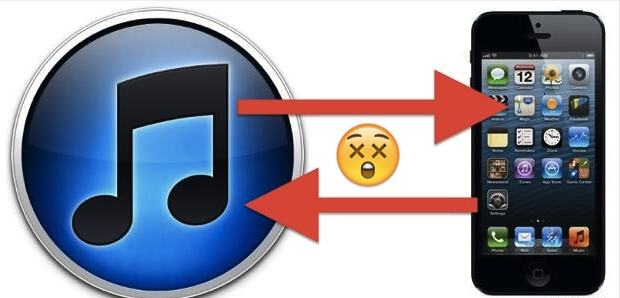
Du förväntar dig inte att det ska hända. Grejen är den att det händer. Du ansluter din iPhone till din Mac och väntar på att den ska synkroniseras. Den synkroniseras inte. Så du väntar och väntar på att den ska synkroniseras.
Ingenting händer när du synkroniserar din iPhone med din Mac för att ansluta till iTunes. Det är frustrerande. Du undrar varför din iPhone synkroniseras inte med iTunes på MacDu tittar på både din iPhone och Mac. Du undrar om det är något fel på någon av dem. Nu finns det ingen anledning till panik. Det här scenariot kommer säkert att hända någon gång.
Människor Läs också:3 enkla sätt att överföra iTunes från PC till MacEn snabbguide om hur man fixar iPhone-kontakter som inte synkroniseras med Mac
Innehåll: Del 1. Varför är det viktigt att synkronisera din iPhone med iTunes?Del 2. Felsökningstekniker för att fixa iPhone som inte synkroniserar med iTunes på MacDel 3. Bonustips: Så här håller du ditt iTunes rentDel 4. Slutsats
Del 1. Varför är det viktigt att synkronisera din iPhone med iTunes?
Det är ett måste att synkronisera din iPhone med iTunes på din Mac. Om det inte gör det kommer du inte att kunna säkerhetskopiera. Om det händer kommer du inte att kunna njuta av musiken, videorna eller filerna du har på din iPhone på din Mac. Vilket slöseri.
Grejen är den här. Om din Mac inte hittar din iPhone kommer du definitivt inte att kunna använda iTunes heller. Därför vill du se till att din iPhone synkroniseras med din Mac för att undvika ett sådant scenario, eller hur? Den goda nyheten är att det finns sätt att lösa problemet med att din iPhone inte synkroniseras med iTunes på Mac.
Del 2. Felsökningstekniker för att fixa iPhone som inte synkroniserar med iTunes på Mac
Du kan lösa problemet. Här är en lista med felsökningstekniker som hjälper dig att lösa problemet.
Teknik #1: Se till att du använder en äkta Lightning-kabel
Först och främst vill du se till att du använder en autentisk blixtkabelUndvik att använda falska. Även om de är väldigt billiga, är de falska.
Falska lightningkablar har inga mikrochip. Därför kan de inte ansluta din iPhone för att identifiera den som äkta. Så håll dig borta från dem.
Nyare MacBook Pro-datorer måste använda en adapter som går från USB C till Lightning-kabeln. Undvik de som inte är MFI-certifierade. Även om du tycker att kablarna och adaptrarna ser bra och prisvärda ut, är de inte certifierade av Apple.
Du måste se till att dina lightning-kablar är licensierade av Apple. Innan du köper en, kontrollera om den är det. MFI-certifierad gjord för iPhone. Detsamma gäller för din adapter.
AmazonBasics-kablar och sladdar rekommenderas starkt. Dessa är bara vita kablar och de är MFI-certifierade. De håller länge och de fransar sig inte.
Om du upptäcker att det inte är något fel med dina USB-portar och att dina kablar och adaptrar är bra, gå vidare till nästa teknik.
Teknik #2: Se till att allt är uppdaterat på din Mac och iPhone
Om din iPhone inte synkroniseras med iTunes på Mac, se till att du ha alla uppdateringar installerade på din Mac och din iPhone.
Så här kan du kontrollera uppdateringarna på din Mac.
- Gå till Apples logotyp.
- Gå till app Store.
- Kontrollera att alla uppdateringar har installerats.
Det här är appuppdateringar. Du måste gå in på Systeminställningar för att hitta knappen för programuppdatering. Sedan klickar du bara på den för att uppdatera operativsystemet.
Så här kan du kontrollera uppdateringarna på din iPhone.
- Gå till Inställningar.
- Gå till Allmänt.
- Gå vidare till Programuppdatering.
När uppdateringarna på din iPhone är installerade kan du starta om dina enheter. Du kan göra det genom att trycka på strömknappen på din iPhone. Dra sedan för att stänga av den och slå på den igen efter ett par sekunder.
Gör samma sak för din Mac. Starta om den genom att klicka på Apple-logotypen eller omstartNär enheterna har startats om och din iPhone fortfarande inte synkroniseras med iTunes på Mac kan du återställa Plats och Integritetspolicy tjänster på din iPhone.
Om du säger till din iPhone att inte lita på din Mac kommer den inte att kunna lita på den igen. Så här kan du ångra det.
- Gå in i Allmänt.
- Scrolla ner till botten där det står Återställa.
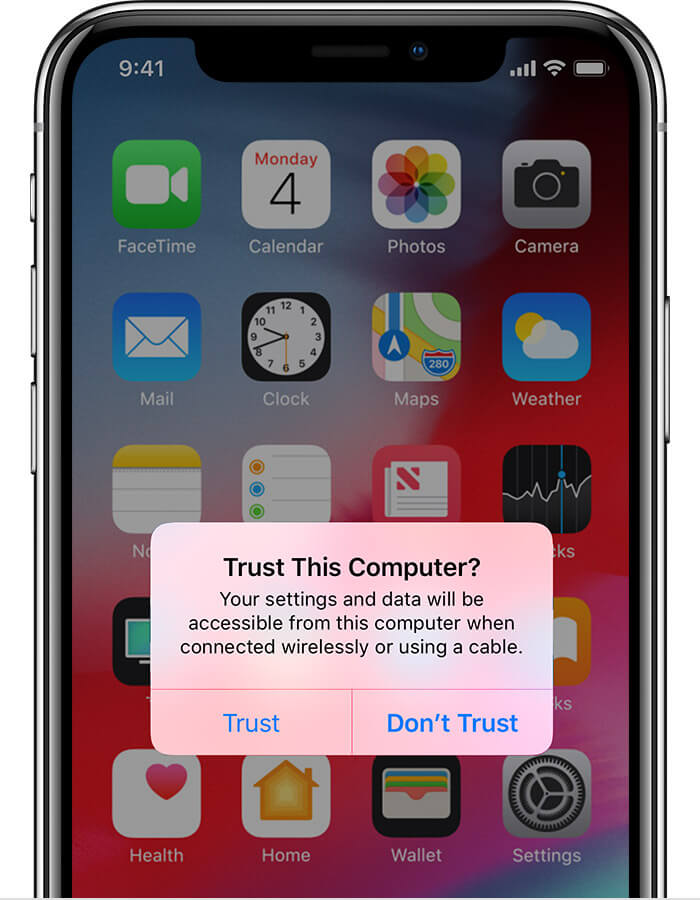
- Återställ plats och sekretess. Nästa gång du ansluter telefonen till datorn igen får du en avisering som frågar om du lita på datornSe till att trycka på förtroende.
Teknik #3: Se till att din Mac känner igen att din iPhone är inkopplad
Det finns också en möjlighet att din Mac inte känner igen din iPhone. Du måste se till att den gör det.
För att kontrollera om din iPhone känns igen av din Mac, följ stegen nedan.
- Klicka på Apple-menyn.
- Välja Om den här datorn från rullgardinsmenyn. Detta är det första alternativet i listan.
- Klicka på Systemrapport i popup-fönstret.
- Scrolla ner till USB i nästa fönster. Du kommer att se USB-enheter. Kontrollera om din iPhone finns med i listan. Om den inte finns med i listan känner inte din Mac igen din iPhone. Prova även en annan USB-port eller en annan kabel.
- Starta om Mac.
Teknik #4: Återställ låsmappen
Om ingen av de nämnda teknikerna verkar lösa problemet kan du prova att återställ låsningsmappen.
Så här återställer du iTunes till standardinställningarna. Processen är mycket enkel. Kolla in stegen nedan för att göra det.
- Gör en lista över alla poddar du lyssnar på. När du återställer iTunes kommer standardinställningarna inte att behålla de poddar du prenumererar på. Så se till att göra en lista över dina favoritpoddar.
- Stäng iTunes och avsluta.
- Gå till din musikmapp
- Gå in i iTunes-mappen.
- Radera iTunes Music Library.xml och ITunes Library.itl.
- Kontrollera iTunes genom att ansluta din Mac till den igen.
- Välja Litarnär din Mac synkroniserar din iPhone för att ansluta till iTunes igen.
Teknik #5: Avinstallera ditt iTunes
Efter att ha provat ett par enkla tekniker för att åtgärda problemet med att din iPhone inte synkroniseras med iTunes på Mac, kan du prova en mer invasiv teknik och det är att avinstallera iTunes.
Tänk på att du bara bör prova den här tekniken om de andra fyra teknikerna inte fungerar. Därför bör du bara använda den här tekniken när du har provat de fyra första teknikerna.
Att avinstallera iTunes är något du inte kan göra. Till att börja med kan iTunes inte avinstalleras. För att göra saken värre har du väldigt få alternativ för att installera om iTunes.
Tänk på att du måste hålla dig borta från tredjepartswebbplatser som har tvivelaktiga versioner av iTunes. Istället kan du ladda ner iTunes från här.När du dubbelklickar på installationsprogrammet installeras en ny version av iTunes om. Att skaffa en ny version av iTunes kan lösa problemet.
Teknik #6: Ta din Mac och iPhone till en Apple Store
När allt annat misslyckas, ta med både din iPhone och Mac till en Apple Store. Låt en Apple-expert undersöka varför din iPhone inte synkroniseras med iTunes på Mac.
Del 3. Bonustips: Så här håller du ditt iTunes rent
Du kan inte förneka möjligheten att iTunes på din iPhone också kan innehålla en massa skräpfiler. Om det gör det kommer din iPhone inte att synkroniseras med iTunes på Mac. Det är ett måste att se till att iTunes på din iPhone är ren och fri från skräpfiler.
Hur kan du se till att ditt iTunes är fri från skräpfilerDet är ganska enkelt eftersom allt du behöver är PowerMyMac för att rensa ditt iTunes.
 Få en gratis provperiod nu!
Grejen är den här. Du vet inte om din iTunes lagrar föråldrade säkerhetskopior och skadade nedladdningar, eller hur? Att gå igenom din iTunes för att kontrollera de där onödiga filerna kommer att ta upp mycket av din tid. Du behöver inte leta efter de där föråldrade filerna och skadade nedladdningarna. PowerMyMac kan göra det åt dig.
Du förstår, PowerMyMac har flera kraftfulla funktioner som kan hjälpa till att optimera prestandan på din Mac. Det kan hjälpa till att rensa din Mac från onödiga filerDet bästa med det är att även ditt iTunes rensas upp. Du kommer att ha mindre risk att stöta på problemet med att din iPhone inte synkroniseras med iTunes på Mac.
Den hanterar även startobjekt för att hjälpa till påskynda din Mac och förbättra prestandan på din MacMan kan lugnt säga att PowerMyMac kan göra mer än att bara hålla iTunes rent.

Del 4. Slutsats
Om din iPhone inte synkroniseras med iTunes på Mac, få inte panik. Du har mer än tillräckligt med felsökningstekniker för att lösa det.
Naturligtvis kan du alltid undvika problemet om din Mac är i gott skick. Med hjälp av PowerMyMac kan du alltid hålla den i gott skick.
Försöker du fortfarande lista ut varför din iPhone inte synkroniseras med iTunes på Mac? Vilken felsökningsteknik ska du prova först? Lämna en kommentar nedan.


