


 PowerMyMac


Alla delar foton nuförtiden. Fotodelning har blivit normen. Finns det något bättre sätt att hålla alla uppdaterade än genom fotodelning? Tack vare digital teknik har fotodelning blivit en enkel uppgift. Den enda nackdelen är att överdelning av foton online kan äventyra integriteten.
För att bevara integriteten är det säkrare att dela foton på privata plattformar som iCloud Photo Sharing-appen. Så om du fortfarande inte vet hur hur man delar foton på iCloud, då är det dags att du lär dig om det.
ArtikelguideDel 1. Vad är iCloud-fotodelningsappen? Del 2. Det enkla sättet att dela foton på iCloudDel 3. Bonus: Sökaren för liknande bilder är vad alla fotodelare behöver Del 4. Avslutningsvis
Människor Läs också:Så här får du tillgång till iCloud Photos på MacHur hittar man liknande bilder på sin Mac?
Del 1. Vad är iCloud-fotodelningsappen?
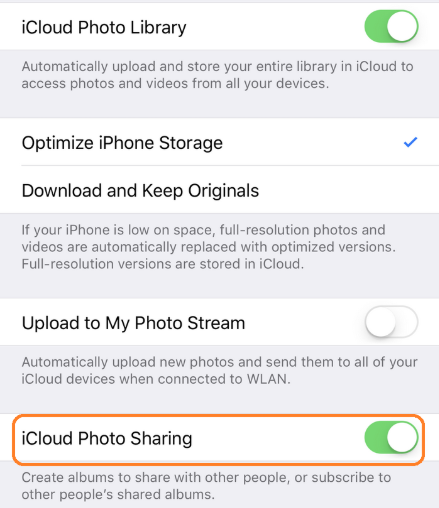
Appen iCloud Photo Sharing är utformad för att göra exakt vad den ska göra, nämligen att dela. Eftersom iCloud synkroniserar alla dina enheter tillsammans är det enkelt att dela foton och dokument. Det är därför fotobiblioteket är en av de coolaste funktionerna i iCloud.
Med fotobiblioteket kan du synkronisera alla dina foton till Apples servrar så att det är enkelt att komma åt dem från vilken Apple-enhet som helst. Med alla dina foton synkroniserade till Apples servrar minskar risken att du förlorar dem också.
Med tanke på hur enkelt det är att synkronisera dina foton med iCloud Photo Library är det mycket logiskt att använda det som en plattform för att dela foton med familj och vänner. På så sätt slipper du lägga upp foton på offentliga plattformar som dina sociala mediekonton. Så länge dina vänner och familj har tillgång till webben kommer de att kunna se de foton du delar via iCloud Photo Sharing-appen.
Del 2. Det enkla sättet att dela foton på iCloud
Så här aktiverar du iCloud-fotodelning på Mac
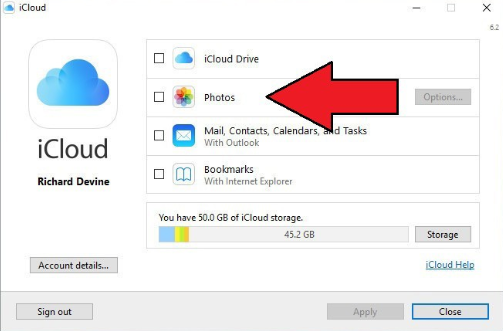
Grejen med iCloud-fotodelning är att du måste aktivera det först. På så sätt kan dina vänner och familj se dina foton. Även om de inte använder en Apple-enhet kommer de fortfarande att kunna se de foton du delar på din iCloud.
Så om du vill veta hur du delar foton på iCloud är det första du bör göra att kontrollera om det är aktiverat. Om det inte är det, följ stegen nedan för att aktivera det.
- Gå till Inställningar för att se till att iCloud-bildbiblioteket är aktiverat.
- Gå till skärmens övre, vänstra hörn och klicka på Apple-ikonen.
- Välj Systeminställningar från rullgardinsmenyn. Fönstret Systeminställningar visas.
- Leta efter iCloud i fönstret Systeminställningar och klicka på det.
- Slå på foton i nästa popup-fönster.
- Klicka på fliken Alternativ mittemot fliken Foton. Du kommer att se iCloud Photo LibraryMarkera den för att slå på den.
- Klicka på blå Klar-knapp nedan. Din fotoapp öppnas.
Hur man börjar dela foton på iCloud
Nu när du har aktiverat iCloud Photo Sharing-appen kan du börja dela dina foton. Följ stegen nedan för att se hur du delar foton på iCloud.
Steg 1. Öppna Foton-appen.
Steg 2. Skriv in en titel i fältet Namn på delat album.
Steg 3. Skapa ett album.
Steg 4. Välj de foton du vill dela.
Steg 5. Välj det delade albumet.
Låt oss diskutera de detaljerade stegen för hur man delar foton på iCloud nedan:
Steg 1. Öppna Foton-appen
När du har öppnat din Foto-app, klicka på fliken Delat du ser högst upp, i mitten av skärmen. Om du vill ha ett sidofält istället klickar du på Visa i den översta menyn och väljer Visa sidofält. Klicka på Aktivitet i det vänstra sidofältet och klicka sedan på knappen Börja dela som du ser mitt på skärmen.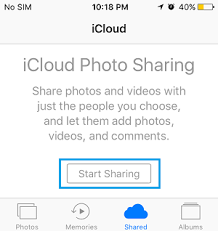
Steg 2. Skriv in en titel i fältet för namn på det delade albumet
Skriv in en titel i fältet Namn på delat albumDu kan också bjuda in några personer att visa ditt album genom att fylla i fältet Till under fältet Namn på delat album. När du har bjudit in några personer kan de också automatiskt dela och publicera några foton. Till exempel kan hela familjen publicera foton från en semester i ett delat album.Steg 3. Skapa album
Klicka på knappen Skapa nedan. Ditt album skapas när du har klickat på den knappen.Steg 4. Välj de foton du vill dela
Klicka på fliken Album högst upp, i mitten av skärmen. Genom att klicka på fliken hittar du de foton du vill dela. Välj de foton du vill dela.Du kan också högerklicka på varje foto så att du kan välja alternativet iCloud-fotodelning som visas i rullgardinsmenyn. Du kan också klicka på Dela ikon finns högst upp till höger på skärmen. Genom att klicka på den kommer även iCloud-fotodelning att visas i rullgardinsmenyn.
Steg 5. Välj det delade albumet
Välj det delade albumet du vill lägga till fotona i. Så enkelt är det att ladda upp dina foton till molnet och dela dem på aktiverade enheter.
Del 3. Bonus: Sökaren för liknande bilder är vad alla fotodelare behöver
Grattis! Nu vet du hur man delar foton på iCloud. På så sätt kan du dela dina foton med bara en utvald grupp personer. Personer du inte känner kommer inte att kunna se dina värdefulla foton.
På sätt och vis är din integritet skyddad. Hur är det med ditt Mac-utrymme? Med fler och fler foton som delas och laddas ner på din Mac kommer du troligtvis att använda mycket utrymme. Tyvärr kommer en del av det utrymmet bara att användas av liknande bilder som har delats fram och tillbaka av några av de vänner du har bjudit in. Vilket slöseri med utrymme.
Det är därifrån Liknande bildsökare iMyMac kommer in. Detta är ett kraftfullt verktyg som kan göra en omvänd bildsökning på din Mac. Alla liknande bilder på din Mac kan rensas bort. För att lära dig mer om det kan du Klicka här.
Del 4. Avslutningsvis
Att lära sig dela foton på iCloud är inte så svårt. Du måste bara se till att iCloud Photo Library är aktiverat. Att dela foton på iCloud är ett säkrare sätt att låta dina vänner och familj veta vad du gör. Du måste bara se till att fotona du laddar ner inte tar upp så mycket plats på din Mac. För det kan du överväga Similar Image Finder från iMyMac.
Delar du foton på iCloud? Våra läsare vill gärna höra från dig. Kommentera gärna nedan.


