


 PowerMyMac


Webbplatser är en stapelvara i vår tid. Vi använder dem för att söka efter affärsinformation. Vi använder dem till och med för att göra research inför våra arbets- eller skolaktiviteter. Därför är webbplatser skapade av webbprogrammeringsspråk som kan vara svåra att förstå för ett otränat öga.
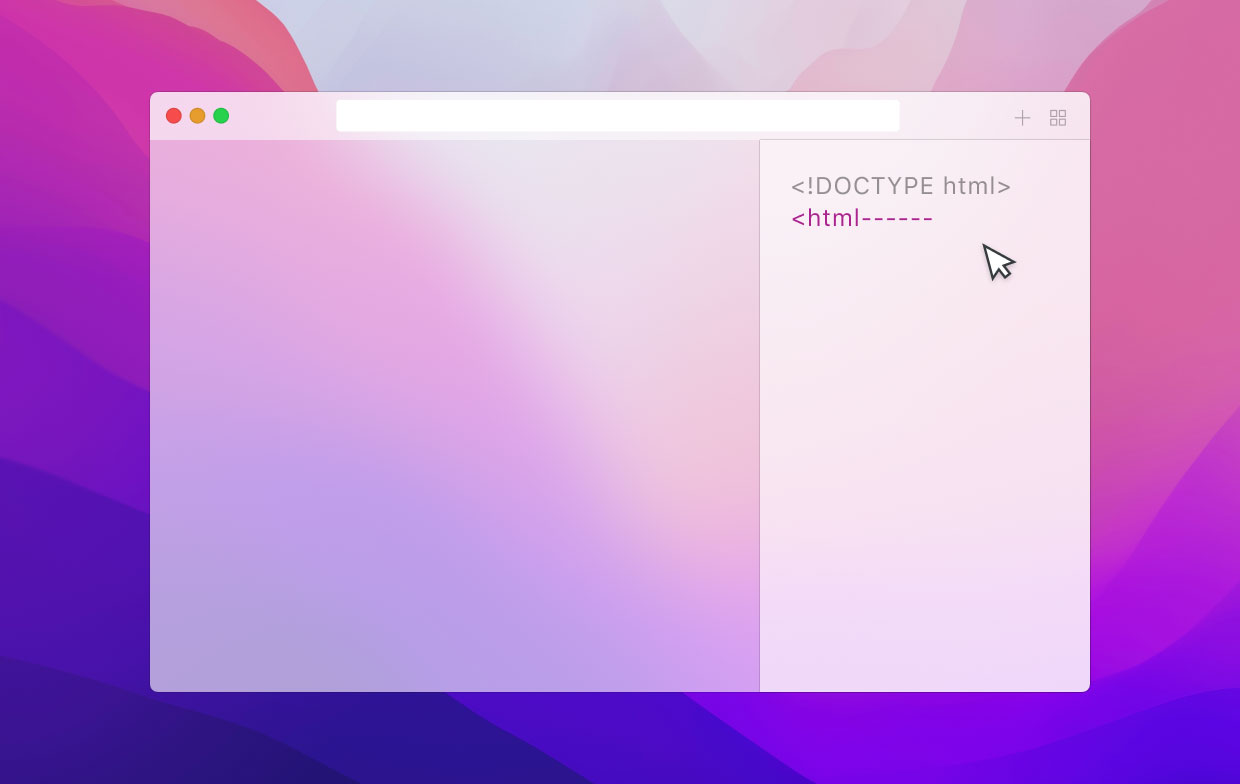
Om du vill lära dig mer om de olika delarna av en webbplats måste du veta hur man inspekterar element på MacDen här funktionen ”Inspektera element” låter dig visa eller modifiera en webbplats frontend. Det kan vara bra att veta hur man inspekterar element på Mac när du vill skapa din egen webbplats (eller till och med lära dig hur dessa webbplatser fungerar).
Förutom att kolla webbplatsen, städa upp kakorna är också en operation som många kommer att göra. Klicka på länken för att se detaljerna.
Det här inlägget ger dig information om hur du inspekterar element på Mac. Vi kommer att prata om varför du inte kan visa eller "inspektera" en webbplats element vid vissa tillfällen. Sedan kommer vi att lära dig hur du inspekterar webbplatselement med olika webbläsare.
Innehåll: Del 1. Varför kan jag inte inspektera på min Mac?Del 2. Hur man inspekterar element i Mac-webbläsare?Del 3. Hur snabbar du upp dina webbläsare på Mac?
Del 1. Varför kan jag inte inspektera på min Mac?
Om du vill veta hur man inspekterar element på Mac måste du veta anledningen till att du inte kan implementera det från första början. Det är bara möjligt att inspektera en webbplats om du har aktiverat Utveckla-menyn i din Safari-webbläsare. Således bör du aktivera Utveckla-menyn. Detta gör att du kan använda Apples Web Inspector.
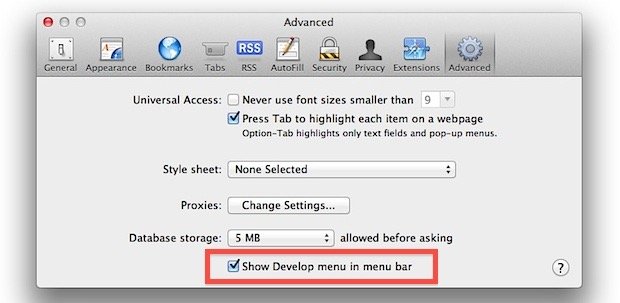
Här är stegen för att skapa en meny för att kunna implementera hur man inspekterar element på Mac:
- Öppna Safari.
- Hitta avsnittet Inställningar i webbläsarens gränssnitt.
- Välj etiketten Avancerat genom att klicka på den.
- Gå till den nedre delen av panelen. Markera sedan rutan som säger "Visa utvecklingsmenyn i menyraden".
- Välj alternativet för Utveckla.
- Klicka på alternativet Visa webbinspektör.
Del 2. Hur man inspekterar element i Mac-webbläsare?
Det finns olika sätt att inspektera element på Mac för olika webbläsare. Låt oss titta på hur man inspekterar element på Mac med Chrome, Safari och Firefox nedan.
Hur man inspekterar element på Mac med hjälp av Chrome-webbläsaren
Nedan följer några sätt du kan implementera hur du inspekterar element i Chrome på en Mac:
- Högerklicka på metod
- Öppet krom på din Mac.
- Gå till valfri sida vars element du vill granska.
- Högerklicka nu på sidan och klicka sedan på alternativet Inspektera. Om du högerklickar på ett visst element på sidan öppnas det här elementet i inspektörvyn.
- Menyradsmetod
- Klicka på den översta menyraden för Visa-menyn.
- Välj sedan alternativet för Utvecklare och gå sedan till Utvecklarverktyg.
- Starta alternativet Anpassa och kontrollera.
- Ikon för besöksinställningar
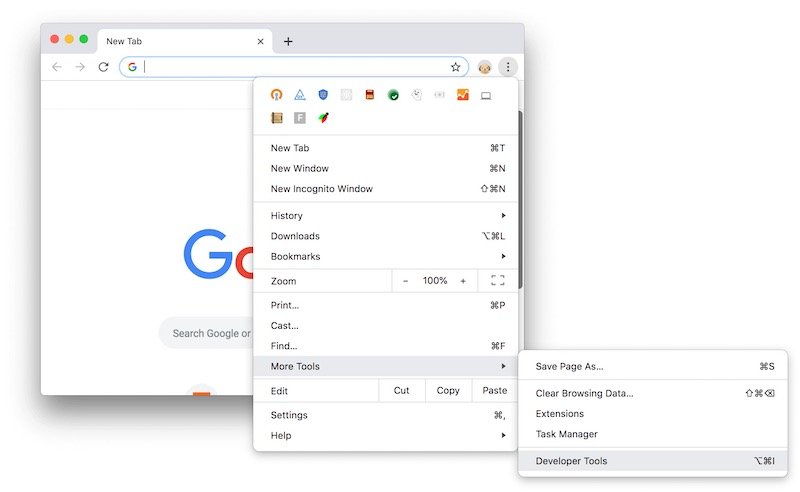
- Gå till Fler verktyg genom att klicka på ikonen som ser ut som tre punkter. Denna finns i webbläsarens övre högra del.
- Klicka på Utvecklarverktyg.
- Kortkommandometod för tangentbord
- Skriv in
CMD + OPTION + Cpå macOS. - Ändra panelens plats (valfritt) genom att klicka på ikonen som ser ut som tre punkter. Välj önskad dockningsposition. Du kan till exempel välja Docka till höger.
Nu ser du en mängd olika flikar när du använder en av dessa fyra metoder för att inspektera element på Mac. Dessa flikarna inkluderar Element, Källor, Konsol, etc. Vanligtvis finns allt du behöver på fliken för Element.
Du kan välja ett element för att se dess källkod. Förutom att visa koden kan du även redigera texten, ta bort element, dölja element och redigera dem som HTML, bland annat.
Fliken för Stilar låter dig kontrollera formateringen av elementen, särskilt textelement. Dessutom kan du granska sidan i mobilvyn. Detta kan vara en bra informationskälla för webbutvecklare och företagare som vill ha en mobilvänlig webbplats.
Hur man inspekterar element på Mac med hjälp av Safari-webbläsaren
Innan du implementerar hur man inspekterar Safari på Mac med hjälp av din webbläsare bör du först aktivera utvecklarverktyg för Safari. Här är stegen för hur du gör det:
- Öppna Safari-webbläsaren och välj alternativet Inställningar.
- Besök Avancerat.
- Markera kryssrutan som säger "Visa utvecklingsmenyn i menyraden".
- Dubbelkolla om menyn har ett nytt alternativ som heter Utveckla.
Så, hur man inspekterar element på Mac med Safari. Här är några av de metoder du kan implementera:
- Högerklicka på metod
- Gå till sidan du vill kontrollera elementen på.
- Högerklicka på sidan, valfri del av den.
- Välj Inspektera.
- Metod för att utveckla meny
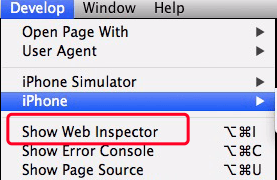
- Det första du gör för att inspektera element på en Mac med Safari är att gå till Utveckla-menyn.
- Klicka på alternativet för Visa webbinspektör.
- Kortkommandon Metod
- Använd högergenvägarna. För att göra detta klickar du bara på alternativet för
CMD + OPTION + I.
Nu kan du implementera hur man inspekterar element på Mac med Safari. Förresten, om du laddas för långsamt när du öppnar Safari, du kan se lösningen i länken till artikeln.
Hur man inspekterar element på Mac med hjälp av Firefox-webbläsaren
Det finns olika sätt att inspektera med hjälp av webbläsaren Firefox på Mac. Här är några av metoderna du kan använda för att göra det:
- Högerklicka på metod
- Det första du ska göra är att besöka sidan och högerklicka på den.
- Klicka sedan på alternativet för att granska element.
- En valfri sak att göra är att högerklicka på ett specifikt element på sidan och sedan granska det.
- Verktygsmeny Metod
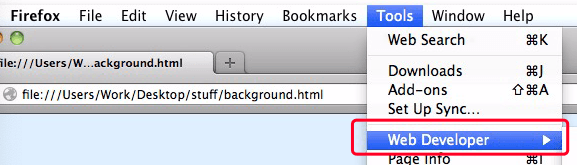
- Du kan också öppna Verktyg-menyn i din Firefox-webbläsare.
- Klicka sedan på alternativet för Webbutvecklare. Klicka därefter på alternativet för Inspektera.
- Kortkommandon Metod
- Använd genvägar. Du kan till exempel klicka på
CTRL + Shift + C(På Windows) och du kan också klicka påCOMMAND + OPTION + C(på Mac-datorer).
Hur man inspekterar element på Mac utan att högerklicka?
Det finns sätt att inspektera element på Mac utan att högerklicka på sidan. Du kan använda kortkommandon för att göra det. Nedan följer kortkommandon för att inspektera element i olika webbläsare på din Mac-dator:
- Safari -
COMMAND + OPTION + I - Chrome –
COMMAND + OPTION + C - Firefox -
COMMAND + OPTION + C
Dessutom kan du använda inställningarna, verktygen eller menyerna för dessa tre webbläsare för att inspektera element på din Mac-dator utan att högerklicka på sidan. Du kan se dessa metoder ovan för Safari, Chrome och Firefox.
Del 3. Hur snabbar du upp dina webbläsare på Mac?
Nu när vi har pratat om hur man inspekterar element på Mac med Firefox, Chrome och Safari, låt oss prata om hur man snabbar upp dina webbläsare. För detta kan du använda iMyMacs PowerMyMac verktyg. Detta är ett verktyg för att optimera din Mac-dator inklusive dess webbläsare.
 Få en gratis provperiod nu!
Den har många moduler för att snabba upp din Mac-dator. Till exempel har den en sekretessmodul som gör webbläsare snabbare. Cookies, cache, webbhistorik, sökhistorik och mer kan raderas med hjälp av PowerMyMac.
Dessutom har den andra moduler som låter dig ta bort onödiga filer i ditt system. Din Mac-dator blir snabbare på en omfattande nivå. Därmed blir även dina webbläsare snabbare.
Här har vi diskuterat hur man inspekterar element på Mac med hjälp av olika metoder. Vi har pratat om hur man gör detta i tre olika webbläsare, Safari, Chrome och Firefox. Dessutom har olika tekniker som att använda kortkommandon, menyer och högerklicka inkluderats. Stegen för att göra dem ingår också.
Därför är det bästa sättet att snabba upp din webbläsare om du inte kan implementera hur man inspekterar element på Mac, att använda PowerMyMac-verktyget. Det är ett omfattande optimeringsverktyg som låter dig snabba upp webbläsare och Mac-system överlag. Skaffa det idag!



Julius Caesar2022-06-25 23:30:58
Parabéns, excelente conteúdo, reuniu todas as informações de maneira clara.