


 PowerMyMac


Mac-datorer har ett fantastiskt filsystem. Det använder Linux filstruktur. Det betyder att det finns en generell hierarki för alla dina mappar och kataloger inuti Linux.
Därför kan vissa mappar vara svåra att hitta och göra det svårt att frigör rensbart utrymme genom att rensa bort onödiga filer. En sådan mapp som är svår att hitta är usr-mappen. Även om det inte rekommenderas att du gräver djupt i din Mac för att hitta den, skadar det ändå inte att se exakt var den är.
Genom att veta hur man kommer åt usr-mappen på en Mac, så får du en ganska bra uppfattning om hur filstrukturen ser ut. Fortsätt läsa den här artikeln för att få en bra uppfattning om leta reda på den dolda usr-mappen på Mac. Det rekommenderas också att du läser till slutet av artikeln för att lära dig om ett program som kan rensa din usr-mapp och hjälpa din Mac att fungera smidigt.
Innehåll: Del 1. Vad är USR-mappen på Mac?Del 2. 2 enkla sätt att komma åt Usr-mappen på MacDel 3. Ta bort gamla mappar och skräp för att få din Mac att fungera bättreDel 4. Slutsats
Del 1. Vad är USR-mappen på Mac?
Vad är Usr local Mac? Usr är inte en akronym. De tre bokstäverna används för att referera till frasen "användaranvändbara program och data". Tidigare användes de för att referera till "allt användarrelaterat".
Som standard USR-mappen är dold på din MacAnledningen till det är att skydda den. På så sätt kommer den inte att raderas eller manipuleras av misstag.
Vilka data finns i Usr-mappen på en Mac?
Nedan listas de typer av filer som finns i usr-mappen på Mac. Du kommer att märka att filerna ser ganska okända ut. Det är därför du inte ens bör manipulera dem. Titta bara noga på filerna för att bekanta dig med dem.
- Skrivskyddad data
- Delbara data
- Användarlandsprogram
- Användarlanddata som innehåller bibliotek, dokumentation, headerfiler och användarbinärfiler
- Andra tillhörande data och skrivskyddade program

Del 2. 2 enkla sätt att komma åt Usr-mappen på Mac
Hur navigerar jag till Usr-mappen på en Mac? Det finns två sätt hur man kommer åt usr-mappen på en MacFör att få en överblick över filerna i usr-mappen, ta en titt på de två alternativen nedan.
Alternativ #1. Hitta dolda /usr/local/bin på Mac via Terminal
Du kanske undrar var Usr finns. Du kan komma åt usr-mappen på din Mac genom att skriva in ett par kommandon i Terminalen. Tänk på att det här alternativet gör att du kan ha biblioteksalternativet permanent.
Stegen nedan visar hur du kommer åt usr-mappen på Mac med hjälp av Terminal:
Steg 1. Öppna terminalen
Du kan använda Spotlight-sökningen genom att skriva Terminal. Du kan också klicka på Launchpad i Dock. Klicka sedan på mappen med namnet Annan. När mappen har öppnats ser du Terminal. Klicka på den.
Steg 2. Skriv in fföljande kommando
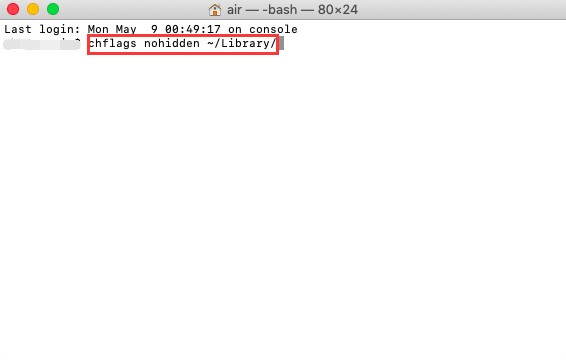
När du har terminalen på skärmen skriver du in kommandot: chflags nohidden ~/Library/Det kommandot kommer att tala om för din Mac att inte dölja biblioteksmappen. Tryck på Enter på tangentbordet för att utföra kommandot.
Steg 3. Dölj fönstret igen
Om du ångrar dig och vill dölja biblioteksfönstret igen, skriv in samma kommandorad men ändra den här gången ordet "nohidden" till "hidden".
Alternativ #2. Åtkomst till Usr-mappen på Mac med hjälp av Finder
Om du inte känner dig bekväm med att använda Terminalen för att komma åt usr-mappen kan du använda Finder för att hitta den dolda mappen.
Följ stegen nedan för att lära dig hur du kommer åt usr-mappen på Mac med Finder:
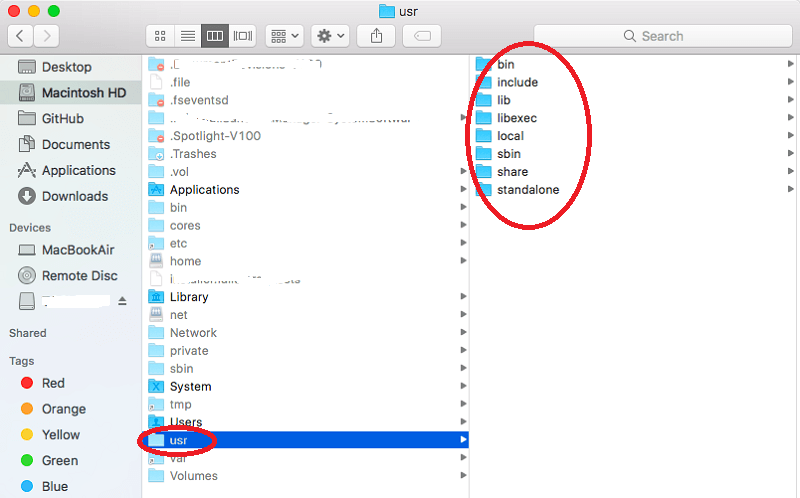
- Öppna Finder och flytta sedan markören till den översta menyn och klicka på Gå.
- Tryck och håll ner
OptionorAlttangenten för att få biblioteket att visas i rullgardinsmenyn. - Välj Bibliotek för att starta det. Skriv sedan in usr i sökfältet längst upp till höger i hörnet.
- Du kan också använda dialogrutan. Starta den genom att trycka på
Command + Shift + GSkriv sedan in usr för att komma åt den på Mac.
Del 3. Ta bort gamla mappar och skräp för att få din Mac att fungera bättre
Att veta hur man kommer åt Usr-mappen på en Mac är en extra kunskap. Kom ihåg att inte röra något inuti mappen. Om du inte känner dig bekväm med att skriva kommandon i Terminalen, se till att använda Finder för att komma åt mappen.
För andra filer som du behöver hitta på din Mac behöver du inte använda Finder, än mindre Terminalen. Det finns ett lättanvänt program som heter iMyMac PowerMyMacDen skannar inte bara din Mac på alla föråldrade filer, appar och tillägg, utan rensar också bort dem alla.
Du kan också hitta dolda filer enkelt att ta bort med PowerMyMac. Därför fungerar din Mac alltid smidigt. Du kan enkelt komma åt systemets skräpfiler, föråldrade tillägg och tvivelaktiga appar på nolltid. Du behöver bara välja och klicka på lämplig modul.

Du hittar en lista med moduler på PowerMyMac. Varje modul är skapad för att skanna och rensa ett visst område på din Mac. Så om du vill befria din Mac från dessa föråldrade mappar eller skräpfiler från användaren, prova den här Mac-rengöringen gratis!
Del 4. Slutsats
Det är alltid bra att lära sig något nytt. Nu har du precis lärt dig hur man kommer åt usr-mappen på en MacDet betyder inte att du ska börja manipulera filerna i den här mappen. Det räcker att du vet hur du kommer åt usr-mappen på din Mac. Men att ändra eller justera något inuti kommer bara att äventyra din Macs skick. Låt en Apple-specialist använda den här mappen för att diagnostisera din Mac.
Har du någonsin försökt komma åt usr-mappen på din Mac? Är det här första gången du hört talas om det? Dela gärna med dig av dina tankar. Våra läsare vill gärna höra från dig.


