


 PowerMyMac


Många skulle veta hur man partitionerar en hårddisk på sina Mac-datorer eller Windows-datorer. Men hur är det med motsatsen? Vissa kanske också vill veta hur man avpartitionerar en hårddisk på en Mac eller Windows.
I den här artikeln kommer vi att fokusera på hur man tar bort partitioner på sin hårddisk på Mac-datorer. Innan vi börjar med hela guiden måste du notera att manipulering av en hårddisk, inklusive att avpartitionera den, är en typ av process som innebär att ta bort data som finns på hårddisken.
Därför är det bäst att du kontrollerar vad du gör i varje steg i den här guiden. Se till att viktig data säkerhetskopieras innan du tar bort partitionerna på din hårddisk på Mac. På så sätt förlorar du inte viktig data som arbetsdokument och annan känslig information.
Innehåll: Del 1. Steg för att avpartitionera en hårddisk på MacDel 2. Att avsluta det hela
Människor Läs också:Hur fixar man en extern hårddisk som inte visas på en Mac?Guide för hur man klonar en Mac-hårddisk till en SSD
Del 1. Steg för att avpartitionera en hårddisk på Mac
Nedan följer stegen du bör följa för att ta bort partitioner på din hårddisk på Mac. Vi kommer att använda skiv~~POS=TRUNC verktyg för den här guiden.
Steg 1. Öppna Diskverktyg
Du kan starta Diskverktyg på din Mac-dator genom att besöka /Program/Verktygsprogram. Eller så kan du använda Spotlight för att göra det. När det är öppet kan du gå till den vänstra sidofältet för att se alla anslutna enheter inklusive deras underpartitioner. Huvudfönstret till höger visar en mängd information om den enhet du för närvarande har valt.
Steg 2. Leta reda på den disk du vill redigera
För att hitta den enhet du vill redigera måste du titta i sidofältet till vänster. Om din enhet inte finns där, se till att den fungerar korrekt. Se också till att den är ansluten till en specifik strömkälla.
Du måste också se till att enheten faktiskt är ansluten till en kompatibel port. Om du kan kan du koppla bort enheten och sedan återansluta den vid behov. Om en viss enhet inte visas i sidofältet i Skivverktyg kommer verktyget inte att kunna redigera den. Om enheten du vill redigera är grå bör du välja den enheten och sedan... tryck på knappen för "Montera"Nämnda knapp finns i den övre fältet.
Steg 3. Välj den disk du vill formatera
Välj nu den specifika disken du vill formatera i verktygets sidofält. Markera inte någon av dess underpartitioner. Se till att informationen om enheten visas i rutan till höger. Alla ändringar du gör i huvudfönstret kommer sedan att tillämpas på den valda disken i sidofältet. Se därför till att du har valt rätt disk innan du börjar med nästa steg.
Steg 4. Tryck på knappen "Partition"
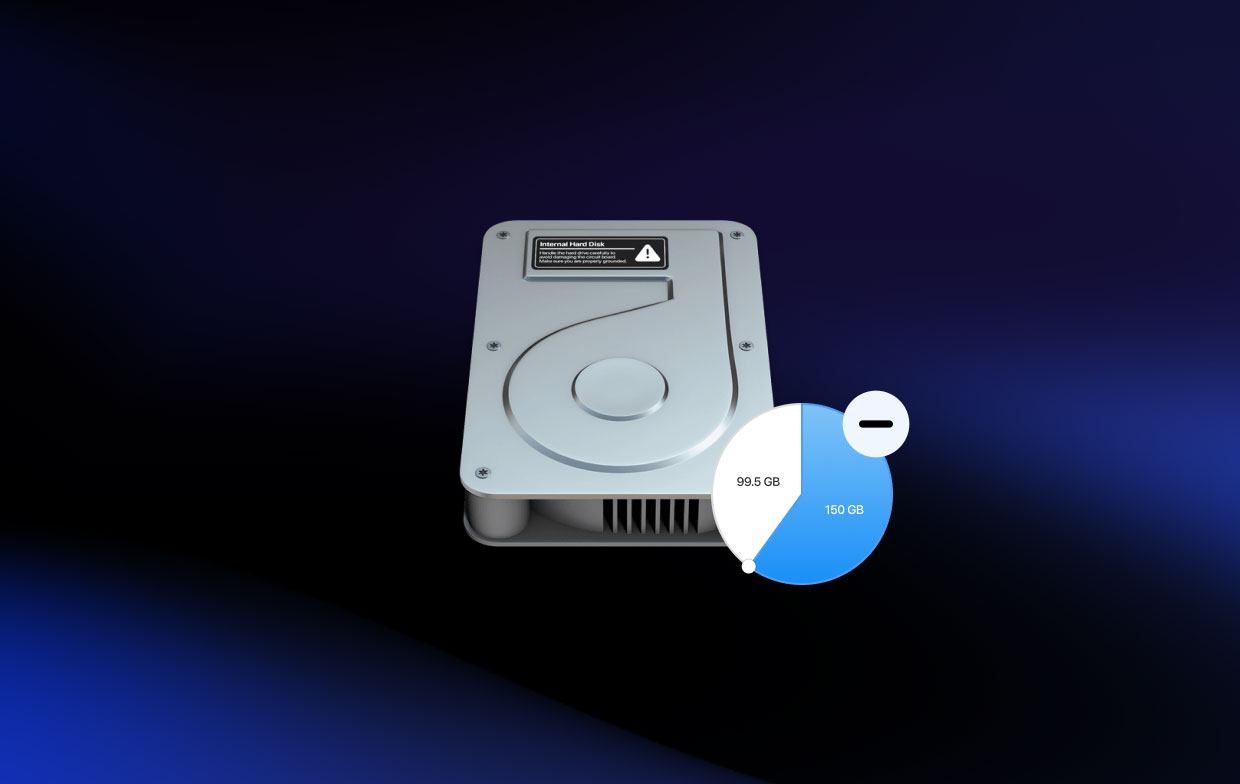
Knappen ”Partition” finns i den övre menyraden. Nu visas många alternativ. Den visar också din hårddisks aktuella partitionskarta. Partitionerna för den valda disken visas i form av ett cirkeldiagram. Det går inom en medsols position i förhållande till den fysiska positionen på disken.
Steg 5. Ta bort en partition

För att ta bort en viss partition måste du först välja den. Du kan göra detta genom att trycka på dess del i cirkeldiagrammet. Sedan, tryck på minusikonen (-) som kommer att visas under cirkeln. Du kan ta bort flera partitioner samtidigt om du vill. Nu är du ett steg närmare att slutföra processen för att avpartitionera en hårddisk (Mac).
Det är viktigt att komma ihåg att du kan ta bort många partitioner om du vill. Det finns dock vissa regler för att göra den här processen. Till exempel kan den första partitionen på en viss disk alltid "inte" tas bort. Denna första partition kan bara formateras om eller ändras i storlek.
Dessutom kan inte den första och främsta partitionen tas bort eller raderas. Detta beror på att den har PartitionsschemaDet måste dock noteras att den här första partitionen inte kommer att vara synlig eller redigerbar med Skivverktyg. Därför behöver du inte oroa dig för att radera den här partitionen.
Om du vill ändra den allra första diskpartitionen måste du formatera om hela disken till ett nytt partitionsschema. Detta kommer att radera alla partitioner som finns på den omformaterade disken. När du tar bort en partition som finns längst ner på disken, kommer det vanligtvis att leda till att partitionen som hittades före den automatiskt växer för att passa den borttagna partitionens tidigare utrymme.
Detta gäller såvida du inte har lagt till en alternativ partition som ska placeras i den tidigare borttagna. Självklart kommer partitioner som har tagits bort eller till och med formaterats om att förlora all data som finns i den.
Steg 6. Tryck på knappen Verkställ
När du är klar med att ta bort alla partitioner du vill kan du helt enkelt trycka på “Ansök” för att spara dina ändringar. Ett bekräftelsefönster visas. Detta visar de borttagningar, storleksändringar och tillägg du har gjort på din disk.
Se till att du har läst bekräftelsefönstret noggrant. På så sätt kan du se till att du inte av misstag tar bort ytterligare en partition. Tryck sedan på knappen Partitionera igen för att bekräfta att du vill göra ändringarna.
Steg 7. Avsluta allting

Nu har du avslutat processen för att avpartitionera en hårddisk (Mac). Du bör avmontera och sedan montera om hårddisken för att de nya partitionerna ska visas. Att lägga till och ta bort partitioner kan faktiskt vara knepigt. Detta gäller om du arbetar med ett annat filformat och logiska volymer.
Del 2. Att avsluta det hela
I den här artikeln har vi lärt dig hur du avpartitionerar en hårddisk (Mac). Att ta bort partitioner på din Mac kan vara väldigt enkelt, särskilt om du har följt vår guide ovan. Stegen är mycket tydliga och lätta att förstå.
Hur är det med dig? Använder du något annat verktyg än Diskverktyg för att avpartitionera en hårddisk på din Mac? Om så är fallet, vilket verktyg använder du och hur gör du det? Vi vill gärna höra dina tankar nedan. Skriv bara i kommentarsfältet för att bli hörd.
 Få en gratis provperiod nu!


